Crear un esdeveniment puntual
Com crees una sessió o un bloc lliure d’un sol dia des de Crear esdeveniment o prement una hora lliure, camp per camp, i com hi poses un grup sencer.
Un esdeveniment puntual és el d’un sol dia: una primera valoració, una sessió que es recupera, una formació. El que es repeteix cada setmana és una programació, i es crea a Programacions.
El camp del professional només surt a qui té el filtre de professionals: en un espai de treball de tipus Equip, el propietari i els administradors, i els membres quan el calendari es comparteix. Si no el tens, l’esdeveniment és teu.
Obrir la finestra
- Obre el Calendari i ves al dia de l’esdeveniment.
- Prem Crear esdeveniment, a dalt a la dreta.
S’obre la finestra Nou esdeveniment amb el dia que tens a la pantalla i de 09:00 a 10:00. A la vista de setmana, el dia és el que tenies triat o, si aquest dia està tancat, el primer dia obert de la setmana.
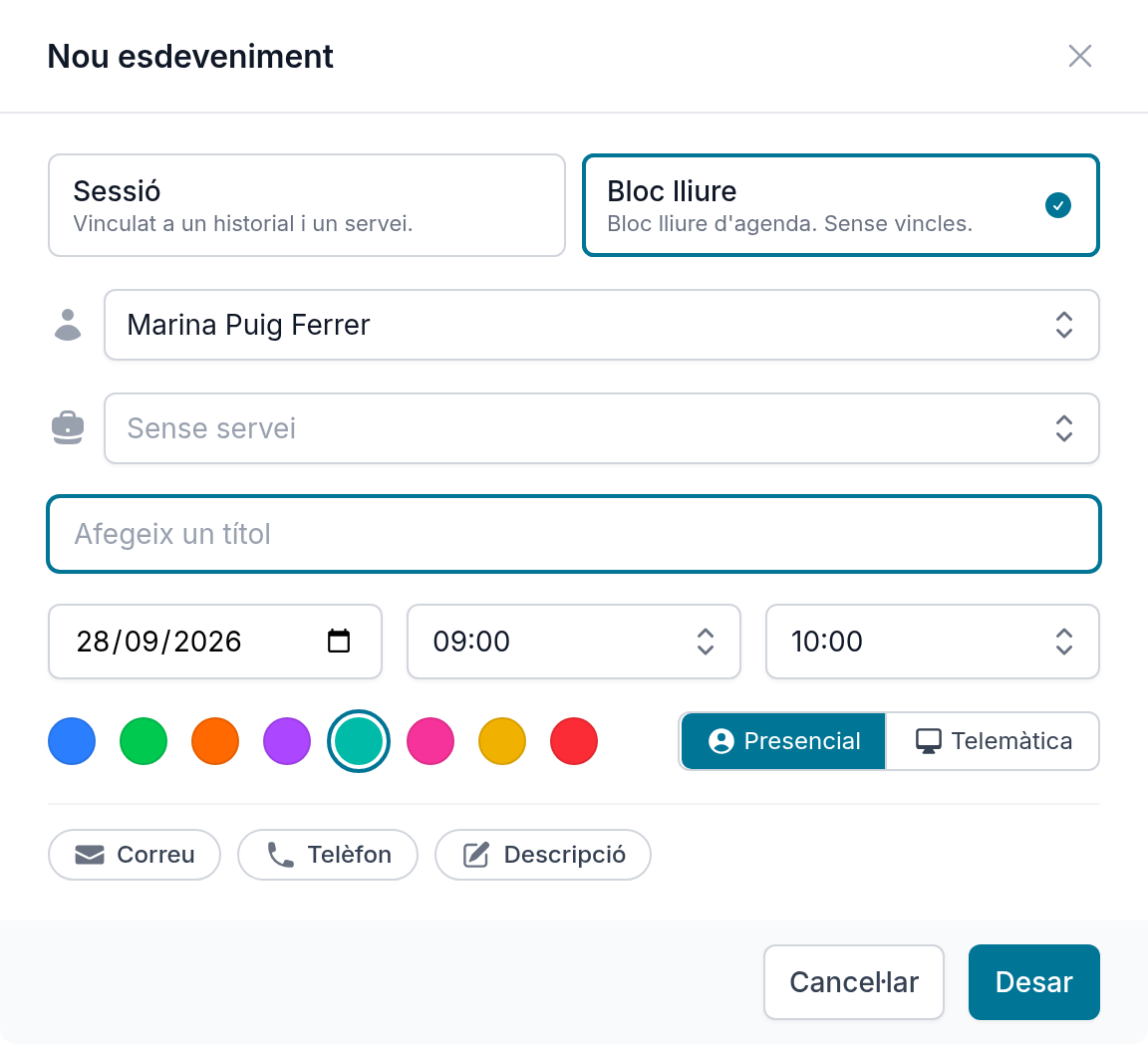
La finestra camp per camp
- A dalt, tria Sessió o Bloc lliure. La finestra s’obre amb Bloc lliure triat.
- Si tens el camp del professional, tria de qui és l’esdeveniment. Surt amb el professional del filtre, o amb tu.
- Tria el servei. En un bloc lliure és opcional: Sense servei és la primera opció. Quan tries un servei, l’hora de fi s’ajusta a la seva durada i, si el servei té un color, l’esdeveniment el pren.
- En una sessió, tria la persona a Tria un historial. Només hi surten els historials actius. En un bloc lliure, escriu el títol a Afegeix un títol.
- Revisa la data, l’hora d’inici i l’hora de fi. La fi ha de ser després de l’inici.
- Tria un color, si el servei no el fixa, i la modalitat: Presencial o Telemàtica.
- Si cal, prem Descripció a baix per afegir-hi una nota.
- Prem Desar.
Nuvol et confirma que «L'esdeveniment ha estat creat correctament» i obre el calendari en el dia i l’hora de l’esdeveniment. Si falta alguna cosa, com la persona d’una sessió o el títol d’un bloc, la finestra no es desa i t’ho diu sota el camp.
Una sessió de grup
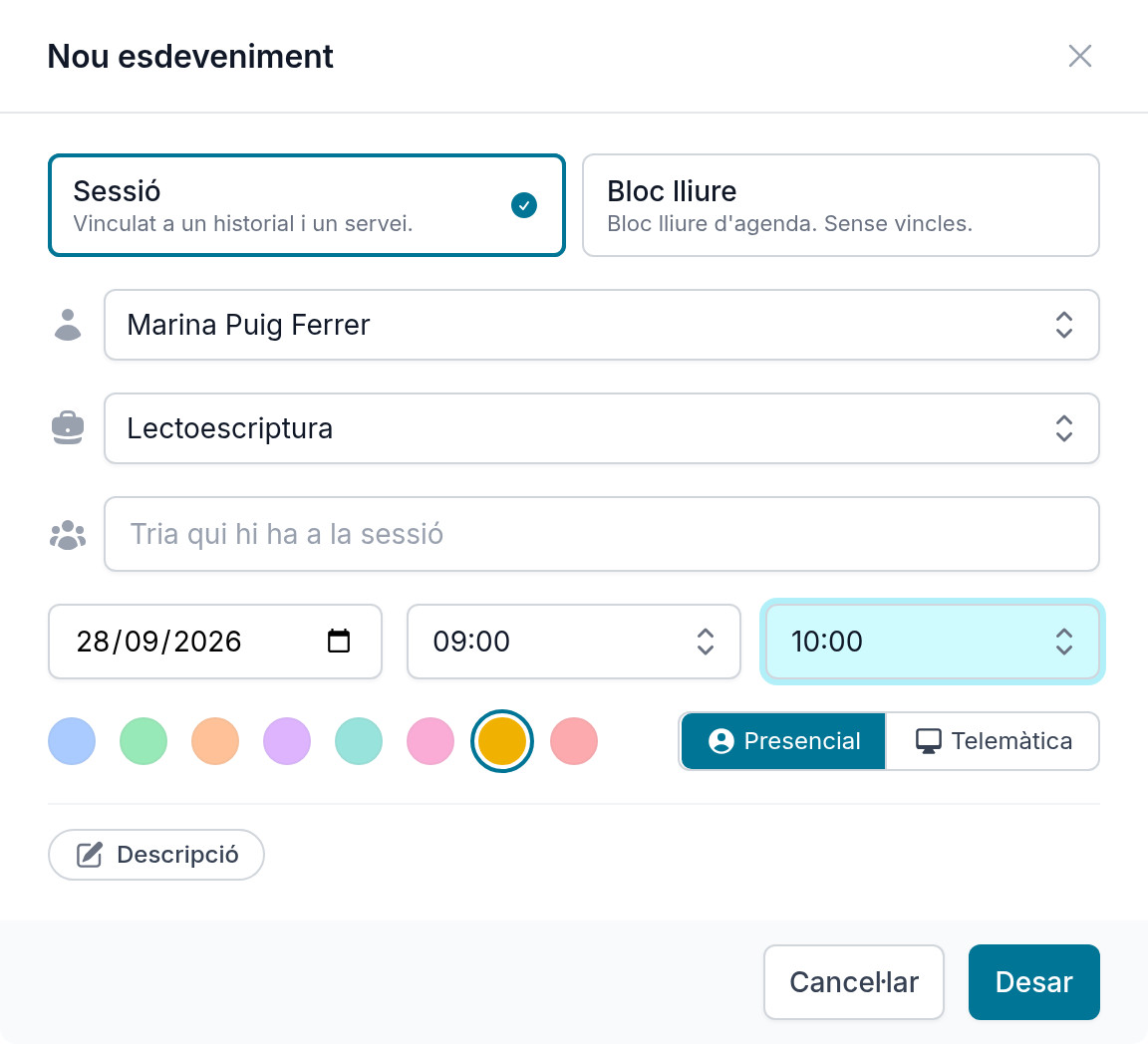
Si el servei que tries és de grup, el camp de la persona es converteix en Tria qui hi ha a la sessió, i hi pots posar tothom d’un cop.
- Tria Sessió i el servei de grup, com «Lectoescriptura».
- Prem Tria qui hi ha a la sessió i marca cada persona a la llista. Cada persona triada queda al camp; torna-la a prémer per treure-la.
- Revisa les hores i prem Desar.
Nuvol crea una sessió per persona, totes a la mateixa hora, i al calendari les veus com una sola cel·la amb el nom del servei i «2 persones», «3 persones». Si hi poses més persones que places té el servei, no es crea res i surt l’avís Grup complet.
Si més endavant crees una altra sessió del mateix servei de grup, amb el mateix professional i exactament les mateixes hores, la persona s’afegeix a la cel·la que ja hi ha, mentre quedin places.
El correu i el telèfon d’un bloc lliure
En un Bloc lliure, a sota hi ha dos botons més, Correu i Telèfon. Prem-los per obrir els camps Correu per a recordatoris i Telèfon de contacte. El correu és on s’envia el recordatori del bloc; el telèfon queda desat amb l’esdeveniment. Una Sessió no els té, perquè els seus recordatoris van a les adreces del seu historial.
Crear prement una hora
No cal passar pel botó:
- A la vista de dia o de setmana, prem una hora lliure. La finestra s’obre amb el dia i l’hora que has premut, i una hora de durada.
- A la vista de mes, prem un espai buit d’un dia. La finestra s’obre amb aquell dia, de 09:00 a 10:00.
La vista d’any no crea esdeveniments: prémer un dia l’obre a la vista de dia. Els dies tancats tenen les seves pròpies regles, que són a Un esdeveniment en un dia tancat.
Per on continuar
Un esdeveniment desat es pot canviar d’hora o de dia arrossegant-lo, o obrint-lo: ho explica Moure o editar un esdeveniment.
Moure’t pel calendari
Com canvies entre les vistes de dia, setmana, mes i any, com avances i tornes a avui, com obres les hores nocturnes i què recorda Nuvol de la darrera vegada.
Moure o editar un esdeveniment
Com canvies un esdeveniment d’hora o de dia arrossegant-lo, què diu Nuvol quan no es pot moure, com l’edites i què passa amb un esdeveniment programat.