Els períodes festius
Com crees, allargues i elimines un període festiu a Nuvol, què et mostra abans d’esborrar esdeveniments i per què les sessions no tornen soles.
Un període festiu és un dia o uns quants dies seguits en què el gabinet no té activitat: unes vacances, un pont, unes jornades de formació. Nuvol no hi programa res, i quan en declares un sobre dies que ja tenen sessions, les treu del calendari. Aquesta pàgina explica els períodes que declares tu; els festius oficials que Nuvol et dona fets tenen la seva pròpia pàgina.
Els períodes festius els gestionen el propietari i els administradors de l’espai de treball.
La llista
A Configuració, Períodes festius llista els períodes d’un any natural, del més antic al més recent, amb el nom i les dates de cadascun. El selector de dalt canvia d’any. Els festius oficials importats hi surten igual que els teus, com a períodes normals.
Crear un període festiu
- Obre Configuració i entra a Períodes festius.
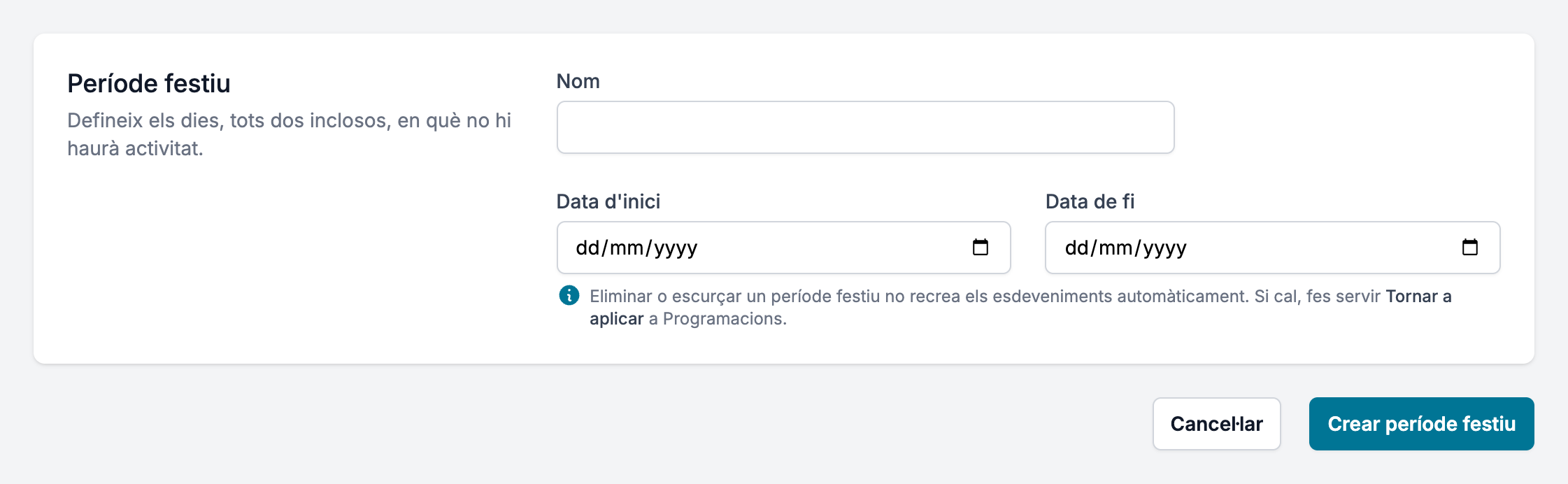
- Prem Crear període festiu.
- A Nom, escriu com el vols reconèixer, per exemple Jornades de formació.
- Tria la Data d'inici i la Data de fi. Tots dos dies hi queden inclosos; per a un sol dia, posa la mateixa data a tots dos camps.
- Prem Crear període festiu.
Si en aquests dies no hi ha cap esdeveniment programat pendent, Nuvol desa el període de seguida: «El període festiu ha estat creat correctament».
La revisió abans de desar
Si el període toca esdeveniments programats que encara han de passar, Nuvol no desa res encara. Obre una pantalla que es diu Confirmar seguit del nom del període, amb la instrucció «Revisa els esdeveniments afectats abans de desar aquest període festiu» i una línia vermella que diu quants se n’eliminaran, per exemple «S'eliminaran 13 esdeveniments programats».
- Prem la línia per desplegar-la. Surt la llista per persona, amb quantes dates perd cadascuna i el dia i l’hora de cada esdeveniment.
- Revisa-la. Si hi ha alguna cosa que no esperaves, prem Cancel·lar i el període no es crea.
- Si és correcte, prem Confirmar i desar.
Nuvol crea el període i elimina aquests esdeveniments del calendari.
Només s’eliminen els esdeveniments que encara no han passat. Un període sobre dies que ja són enrere es desa sense revisió i no toca res: les sessions d’aquells dies, documentades o no, es queden al calendari i a l’historial de cada persona. Les sessions documentades no s’eliminen mai.
Només el que surt d’una programació
Un període festiu només elimina els esdeveniments que surten d’una programació. Una sessió o una reunió que has creat a mà en aquests dies es queda al calendari i no surt a la revisió: si no s’ha de fer, elimina-la tu.
Nuvol mira el dia que la programació havia donat a cada esdeveniment, no el dia on és ara. Una sessió programada que has mogut fora del període s’elimina igualment, i una que has mogut cap a dins s’hi queda. La revisió en mostra el dia i l’hora d’ara, i és on ho veuràs.
Canviar un període
- A la llista, prem el nom del període. S’obre Editar període festiu.
- Canvia el nom o les dates.
- Prem Actualitzar període festiu.
Si allargues el període sobre dies amb esdeveniments, passes pel mateix pas de revisió que en crear-lo, i Nuvol confirma: «El període festiu ha estat actualitzat correctament».
Eliminar un període
- A la fila del període, prem Més accions, els tres punts de la dreta, i tria Eliminar.
- La finestra Eliminar el període festiu? diu el nom del període i recorda que «En eliminar-lo no es recrearan els esdeveniments» i que l’acció no es pot desfer. Prem Eliminar.
Nuvol confirma: «El període festiu ha estat eliminat correctament».
Les sessions no tornen soles
Eliminar un període, o escurçar-lo, deixa lliures uns dies que abans estaven tancats, però les sessions que el període havia tret del calendari no hi tornen. El formulari ho recorda a sota de les dates: «Eliminar o escurçar un període festiu no recrea els esdeveniments automàticament. Si cal, fes servir Tornar a aplicar a Programacions».
Per recuperar-les, obre cada programació afectada a Programacions i fes servir Tornar a aplicar, que torna a posar al calendari les sessions que hi falten. Com funciona ho explica la pàgina Tornar a aplicar una programació del capítol Programacions.
Per on continuar
Els festius del calendari laboral de la teva comunitat no cal que els escriguis un per un: la pàgina següent explica com importar els festius oficials.
Els diagnòstics
Com crees, reanomenes i elimines a Nuvol la llista de diagnòstics d’on tria cada historial, i què passa amb els historials quan en canvies un.
Importar els festius oficials
Com importes a Nuvol els festius oficials d’un any, quin calendari t’ofereix segons on és el gabinet, què vol dir «Ja inclòs a» i què no hi és.