Verifactu
Com dones d’alta l’espai de treball a Verifactu, com concedeixes la representació amb signatura en línia o amb certificat i com llegeixes l’estat d’una factura.
Quan l’espai de treball està donat d’alta a Verifactu, cada factura que aproves s’enregistra a l’Agència Tributària en aprovar-la i porta el codi QR que torna l’enregistrament. L’enregistrament diu com tributa cada línia, tal com ho diu el seu Impost: a l’IVA 21%, exempta o no subjecta. Des de l’aplicació ja no es pot desactivar: per sortir-ne o canviar-hi res, cal contactar amb nosaltres.
L’Agència Tributària no homologa cap programa de facturació: demana al seu productor una declaració que el programa compleix la normativa, i Nuvol publica la seva, la declaració responsable, per si te la demanen.
Només el propietari i els administradors veuen Configuració → Verifactu.
Abans de donar-lo d’alta
- Cal un pla de pagament, sense cap suplement. L’alta té un cost per a nosaltres, i durant la prova no està disponible.
- L’espai de treball es dona d’alta amb el NIF de les dades de facturació. Revisa’l a Configuració → Compte: després ja no es pot canviar.
- Un NIF només pot ser en un espai de treball. Si un altre ja té el teu, cal contactar amb nosaltres.
Donar d’alta l’espai de treball
- Obre Configuració → Verifactu i comprova el NIF.
- Prem Donar d’alta a Verifactu.
- A l’avís, prem Donar d’alta.
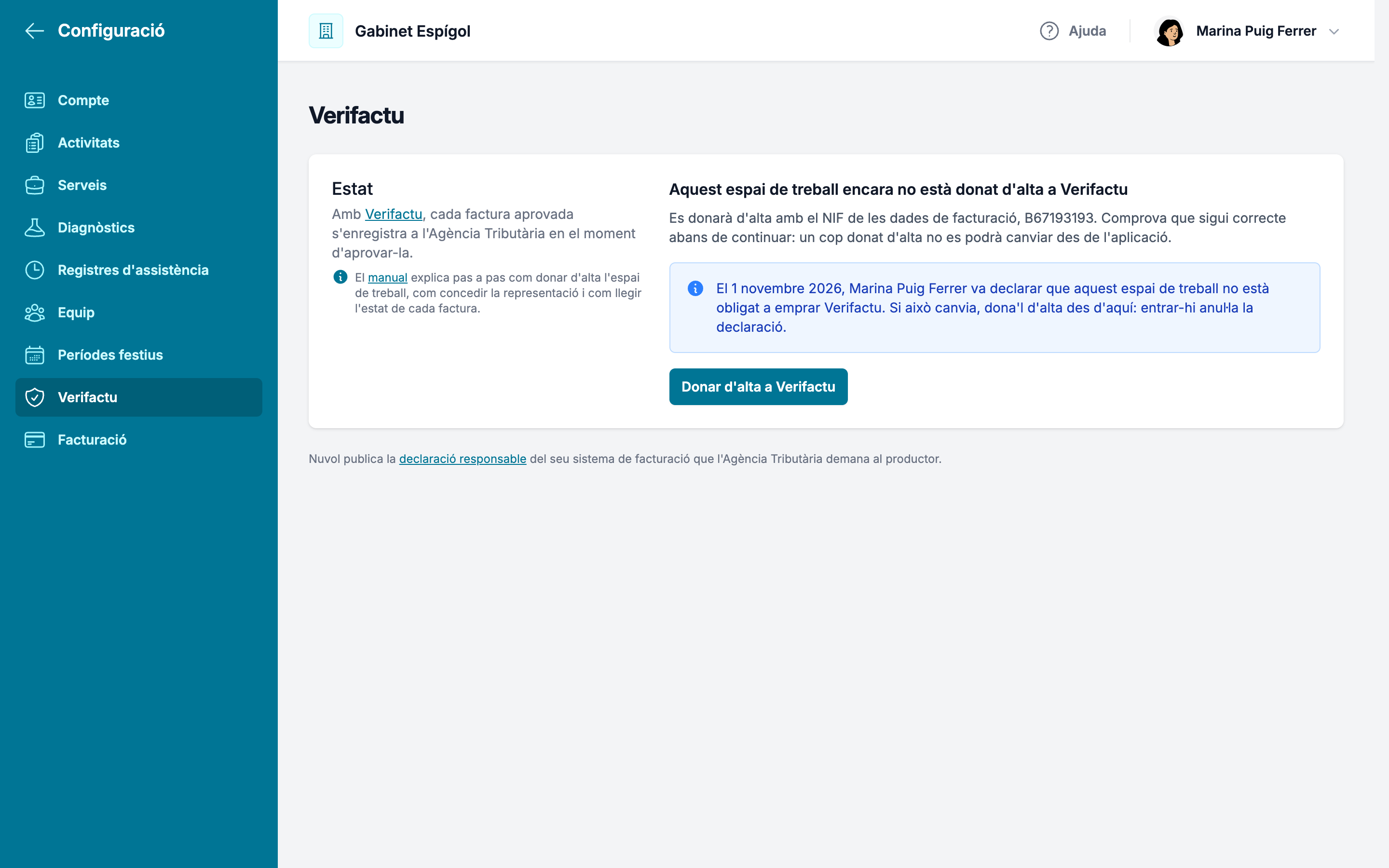
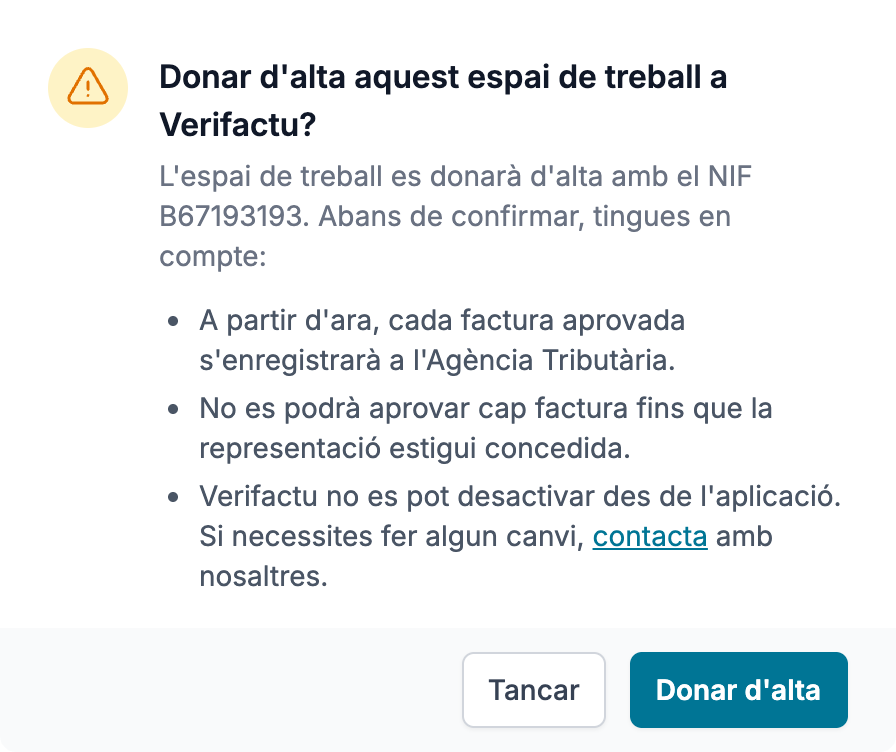
Si l’espai de treball havia declarat que no hi està obligat, l’alta anul·la la declaració.
La representació
La representació és el document amb què la persona titular del NIF autoritza Verifacti (Bilbabit SL), el col·laborador social de l’Agència Tributària que Nuvol ha escollit, a enregistrar les teves factures. No autoritza Nuvol. Es concedeix un sol cop per NIF i no caduca. Mentre no està concedida, no es pot aprovar, anul·lar ni rectificar cap factura.
Si el NIF és d’una persona, amb DNI o NIE, hi ha dues vies. Si és d’una societat, només la del certificat.
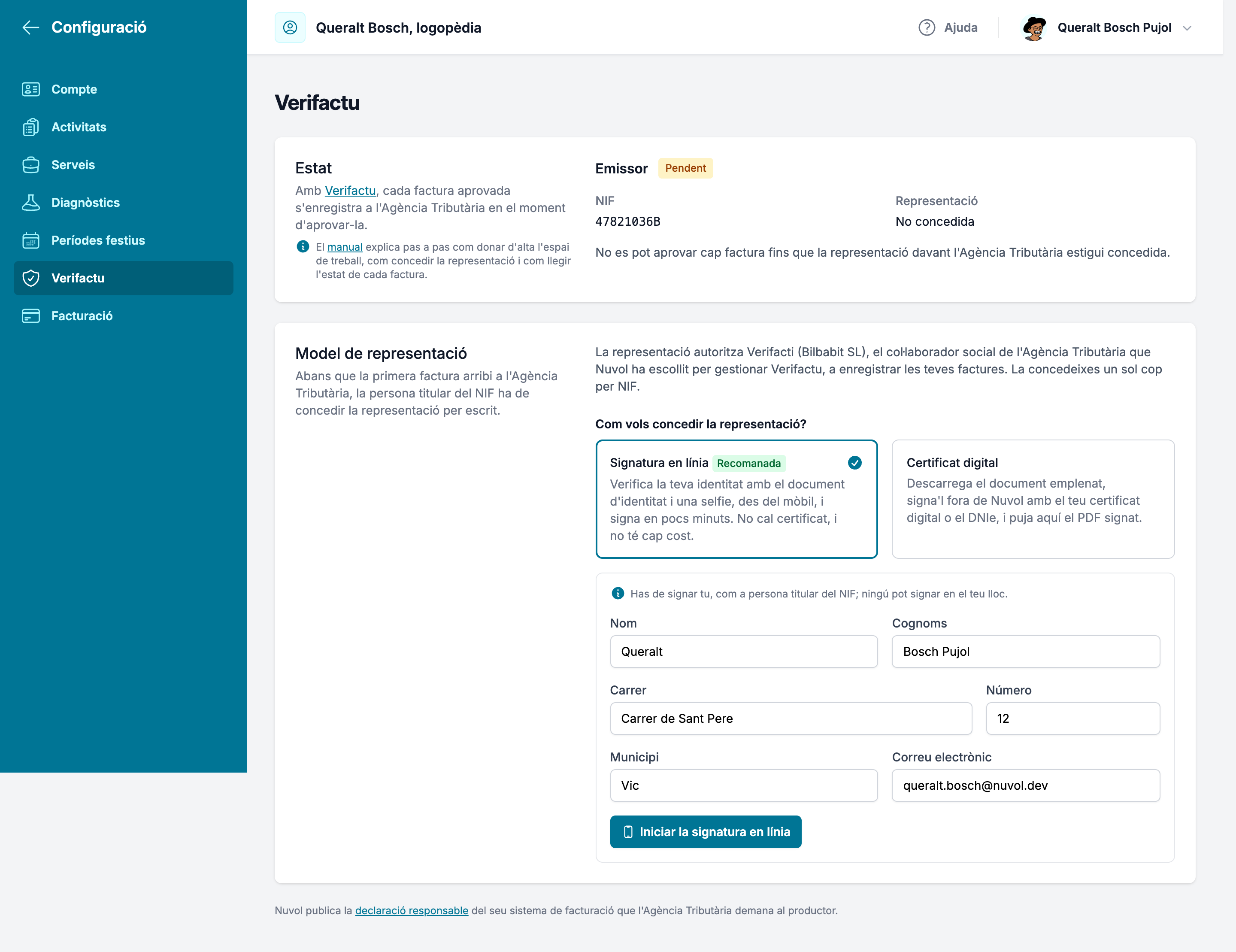
Signatura en línia
- Tria Signatura en línia.
- Revisa les dades que Nuvol ha omplert i el Correu electrònic.
- Prem Iniciar la signatura en línia.
- Obre des del mòbil l’enllaç del correu de Nuvol, o el de la pàgina. Verifica la teva identitat amb el document d’identitat i una selfie, i signa. Amb NIE, la identitat es verifica amb el passaport.
Ha de signar la persona titular, ningú en nom seu. L’enllaç val 28 dies. Des de l’aplicació pots iniciar dos processos, i un de cancel·lat també compta; després, cal contactar amb nosaltres o signar amb certificat.
Certificat digital
- Tria Certificat digital.
- Revisa les dades. Una societat hi afegeix La persona representant, que és qui signa.
- Prem Descarregar el document: la representació emplenada, en PDF.
- Signa-la fora de Nuvol.
- A Document signat, tria el PDF signat i prem Enviar el document signat.
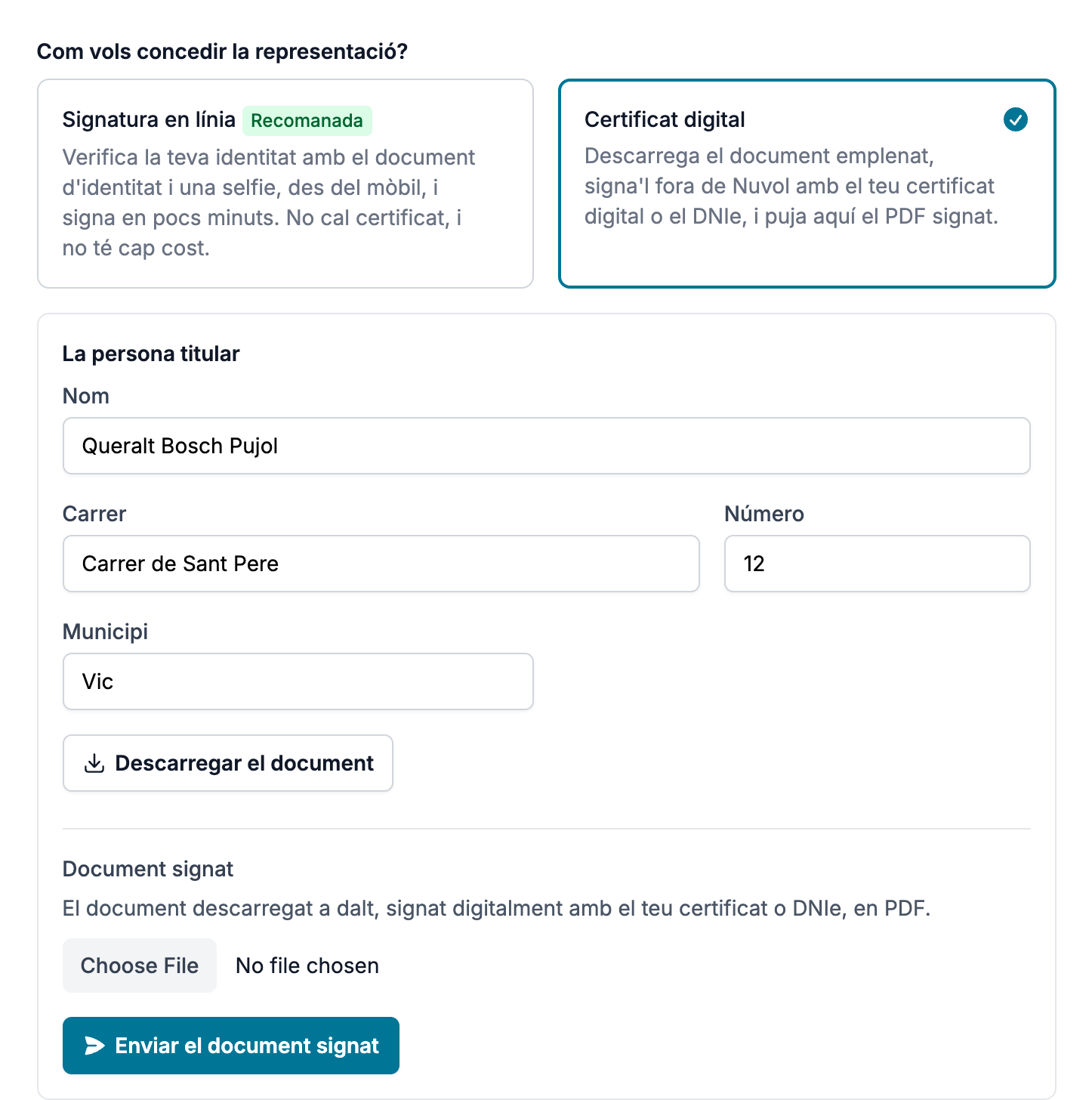
Una societat signa amb el certificat de representant de la persona indicada com a representant: el d’AC Representación de la FNMT, o l’equivalent d’un altre emissor. No hi valen el seu certificat personal, el DNIe, una signatura a mà ni un escaneig. Una persona signa amb el seu certificat de persona física o amb el DNIe.
Instal·la abans el certificat a l’ordinador, o el lector i el programari del DNIe. Per signar, et recomanem AutoFirma, el programa gratuït de l’Administració: tria el PDF, prem Firmar i escull el certificat. La signatura va al camp Firma_otorgante, que és també on signes amb Adobe Acrobat Reader.
Un cop signat, no el tornis a desar, ni l’imprimeixis a PDF, ni hi afegeixis notes o pàgines. Nuvol rebutja un PDF sense signatura digital, i un de canviat després de signar-lo es rebutja en revisar-lo.
El document es revisa tan bon punt l’envies. Si la signatura és bona, la representació queda concedida a l’instant; si no, la pàgina diu per què i el tornes a enviar. Rarament queda per revisar a mà, i la pàgina diu Document enviat fins que hi ha resultat.
L’estat de la representació
Representació diu No concedida, Pendent de signatura mentre una signatura o un document esperen, Rebutjada, Caducada o Cancel·lada quan cal tornar-ho a provar, i Concedida. Llavors l’Emissor passa a Actiu i ja pots aprovar factures.
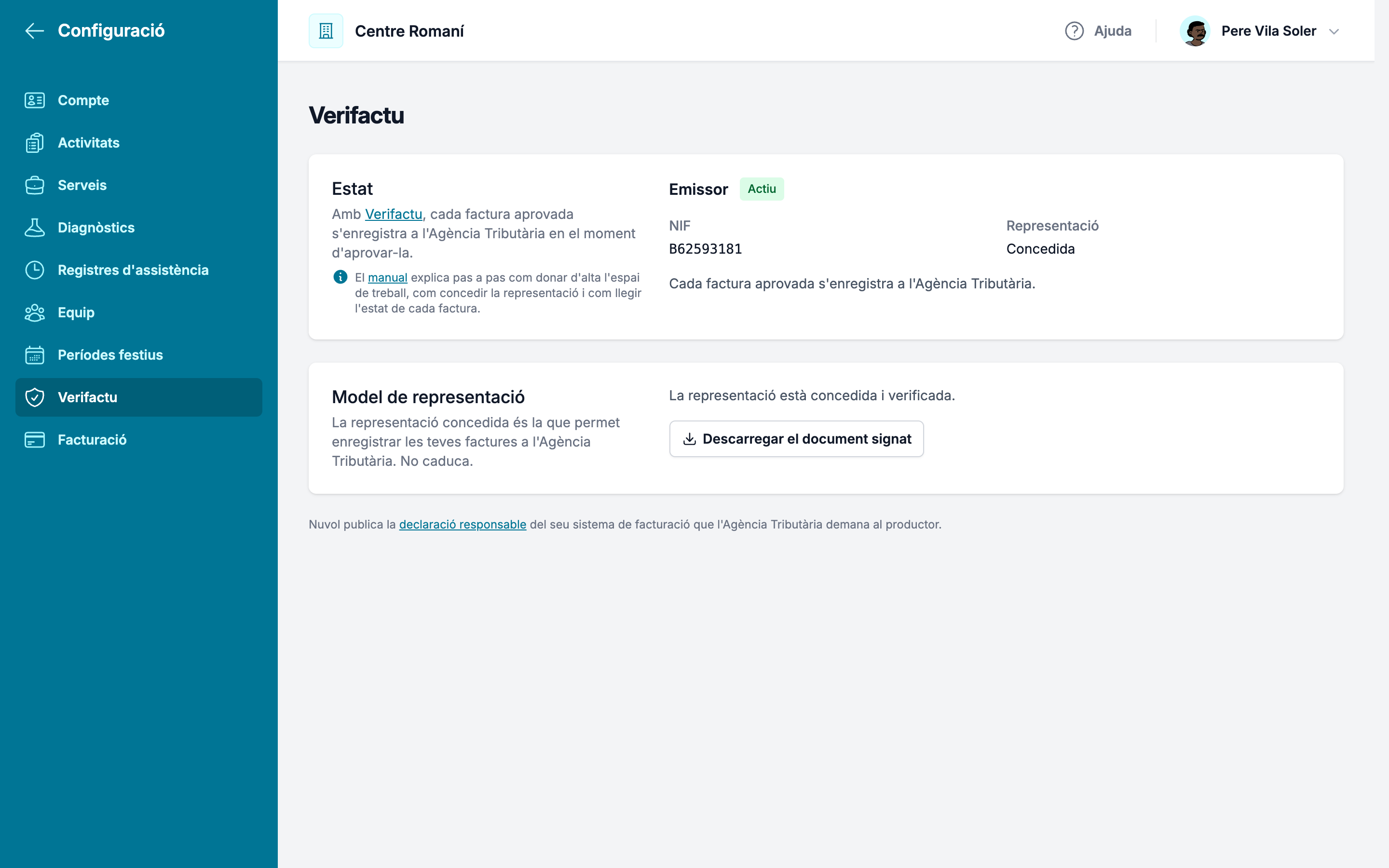
La pestanya Verifactu d’una factura
Cada factura aprovada després de l’alta té la pestanya Verifactu, amb l’Estat i el Codi QR de l’enregistrament.
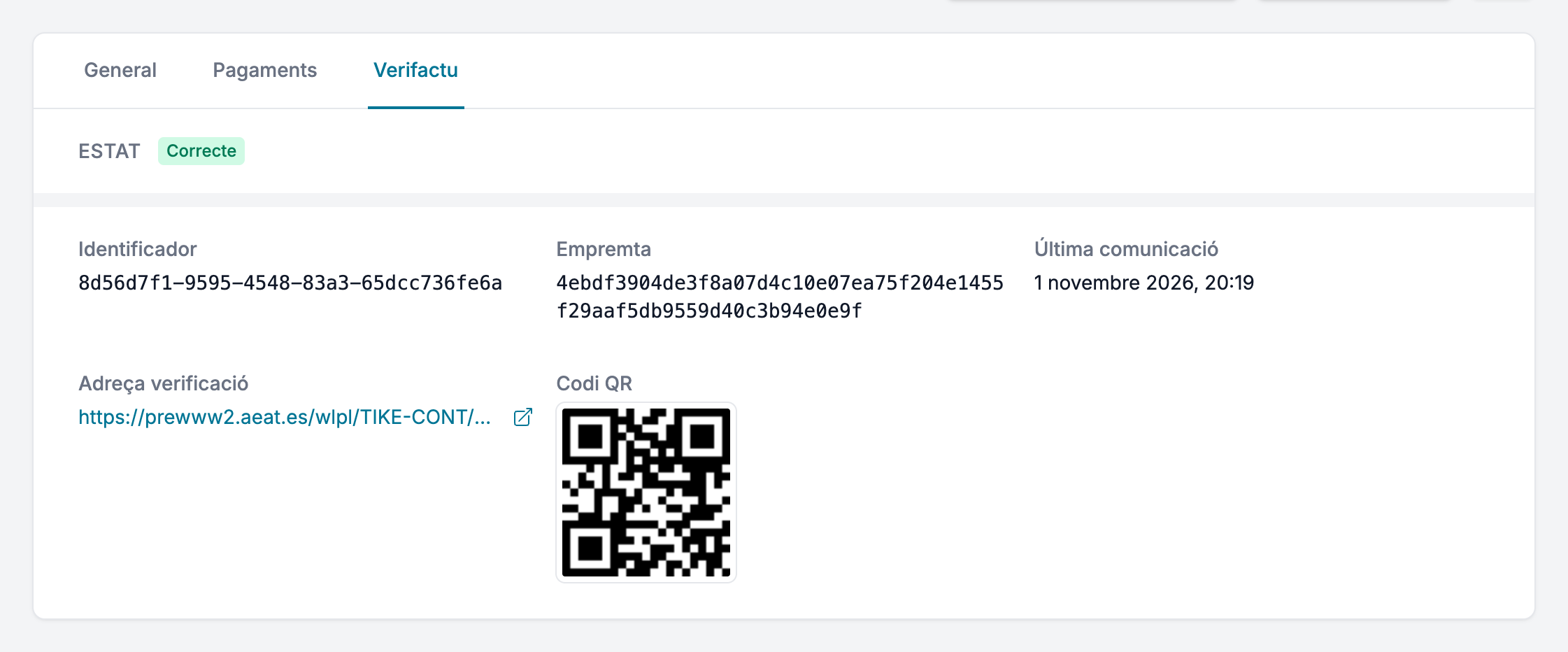
- Pendent: enviada, a l’espera de resposta.
- Correcte: enregistrada.
- Duplicat: l’Agència Tributària ja la tenia, i compta com a enregistrada.
- Acceptat amb errors: enregistrada amb errors que cal corregir.
- Incorrecte: rebutjada.
En els dos últims casos, la factura mostra l’error i la llista Factures avisa que l’enregistrament necessita atenció. Si només l’enregistrament era erroni, prem Tornar a enviar. Quan l’Agència Tributària no té cap enregistrament de la factura, és el botó que l’encapçala. Quan en té un de rebutjat o amb errors i es pot rectificar, l’encapçala Rectificar i Tornar a enviar passa a Més accions i a la pestanya Verifactu; si no es pot rectificar, torna a encapçalar-la. A la llista, és als tres punts de la seva fila. Si l’error és el NIF del client, Nuvol no la torna a enviar i t’ho diu sobre la factura: «Xavier Roca Ortiz continua tenint un identificador fiscal que l'Agència Tributària no accepta. Corregeix-lo a la fitxa del client i torna a enviar». Si l’errònia és la factura, en els imports, en com tributa una línia o en el destinatari, cal Crear una factura rectificativa. Esmenar una factura aprovada no hi serveix: només en canvia les anotacions, que no arriben a l’Agència Tributària.
Una factura aprovada abans de l’alta no està enregistrada, no s’enregistra mai, i la seva pestanya ho diu.
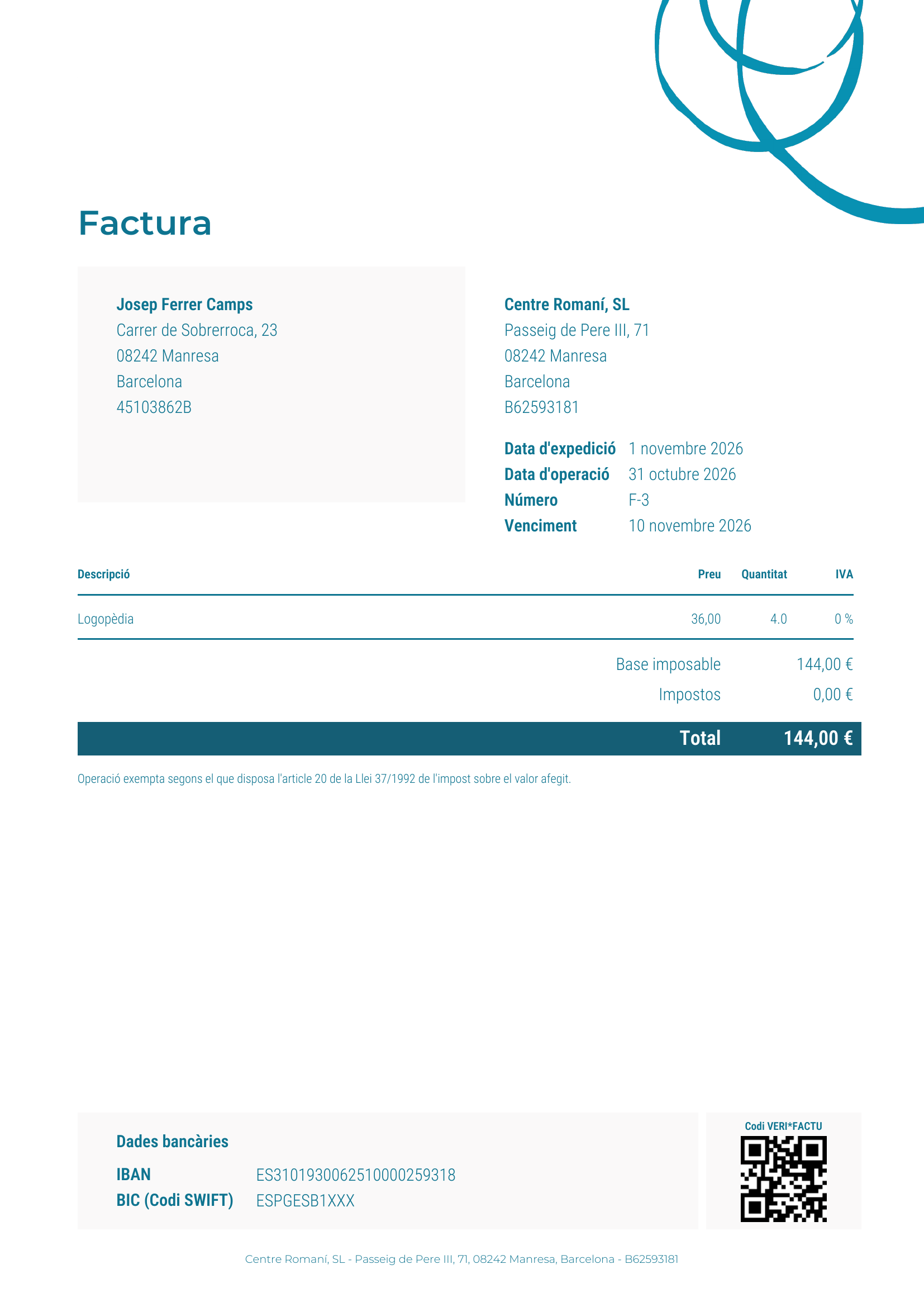
Al PDF, el QR va al costat de les dades bancàries, sota Codi VERI*FACTU.
Per on continuar
Amb la representació concedida, el pas següent és Aprovar una factura.
Exportar i l'informe d'ingressos
Com treus de Nuvol les factures o els pagaments d’un mes en un CSV per a l’assessoria, i com llegeixes l’informe d’ingressos per període, activitat o servei.
Com funciona
Com funciona l’equip a Nuvol, amb els tres rols i el que cada un pot fer, què costa cada professional i què veu un membre del calendari dels altres.