Crear una factura
Com crees un esborrany de factura a Nuvol, amb el client, l’activitat, la data d’operació i els conceptes, com l’edites després i com l’elimines si sobra.
Una factura comença sempre com a esborrany. Mentre ho és, la pots editar i eliminar tantes vegades com calgui, i no té número fins que l’aproves.
Crear factures és cosa del propietari i dels administradors de l’espai de treball.
Crear l’esborrany
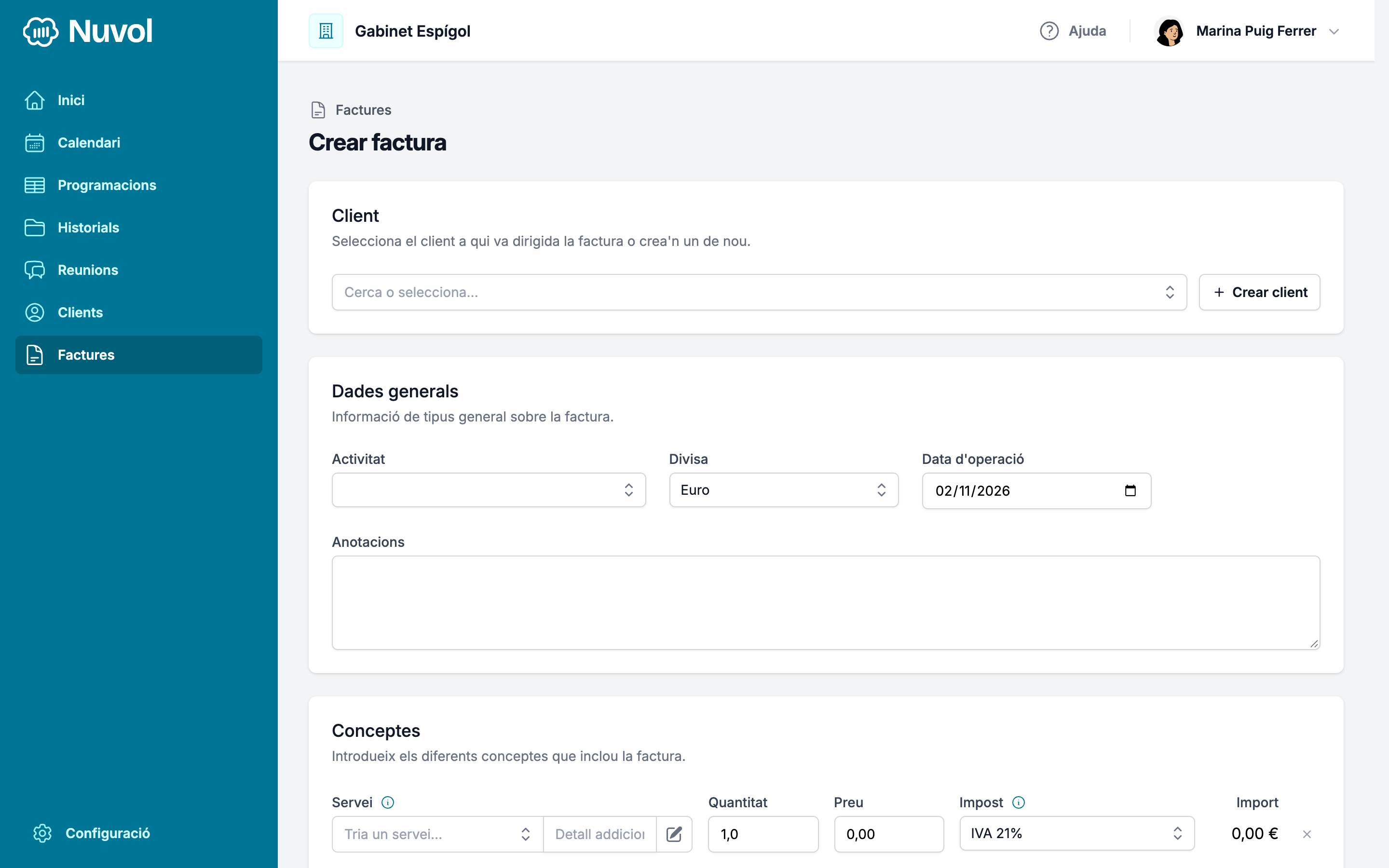
- Obre Factures i prem Crear factura, a dalt a la dreta.
- A Client, escriu el principi del nom a Cerca o selecciona… i tria el client. A sota hi surten el seu nom, l’adreça i el NIF, amb l’avís «Aquestes dades quedaran fixades a la factura en aprovar-la». Si hi veus un error, corregeix-lo al client abans d’aprovar.
- Si el client encara no existeix, prem Crear client, al costat. El diàleg és el mateix que Crear un client explica, i en acabar el client nou queda triat.
- A Dades generals, tria l’Activitat, que és la sèrie on anirà la factura. Només hi surten les sèries que no són rectificatives.
- Deixa Divisa en Euro, o tria US Dollar si cobres en dòlars. La divisa no canvia l’idioma del PDF, que és el del client.
- Revisa la Data d'operació, que surt amb la d’avui. És el dia que vas fer la feina, i no pot ser una data futura.
- Si vols, escriu a Anotacions un text per a la família, com el mes que factures. Surt al PDF.
- Omple els Conceptes, un per línia, com s’explica a sota.
- Prem Crear factura, al peu.
Nuvol confirma: «La nova factura ha estat creada correctament», i t’obre l’esborrany amb el títol Factura (esborrany). El Número i la Data d'expedició hi surten buits, amb una icona que diu «S'assignarà un cop la factura s'hagi aprovat». El Venciment ja hi és: Nuvol el posa deu dies després de la data d’operació.
Els conceptes
Cada línia de Conceptes és una cosa que cobres.
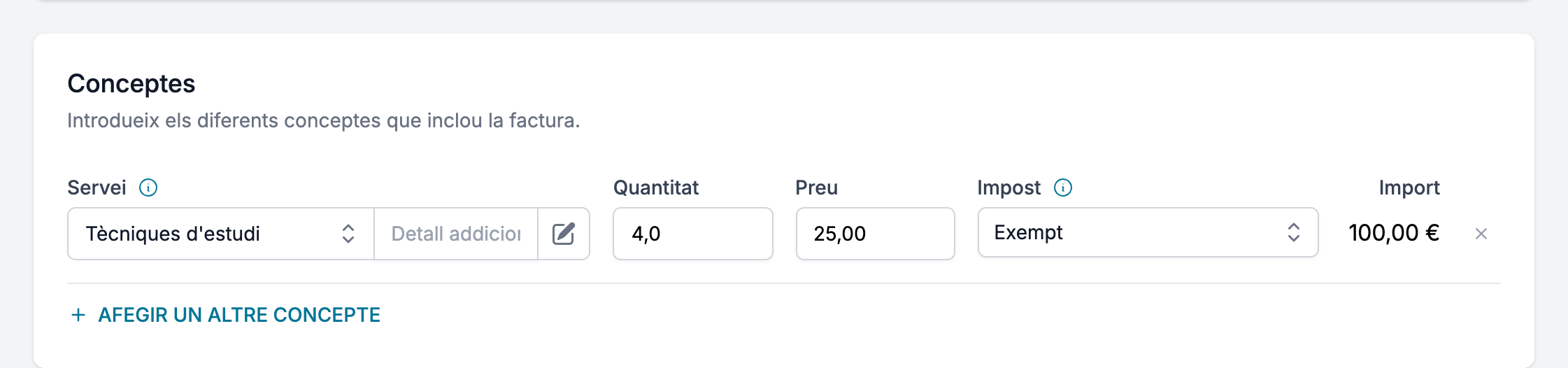
- A Servei, tria un servei a Tria un servei…. Nuvol hi posa el seu Preu i el seu Impost.
- Si vols precisar-lo, escriu a Detall addicional, al costat, per exemple setembre. La línia es llegirà «Logopèdia - setembre».
- Escriu la Quantitat, per exemple el nombre de sessions.
- Revisa el Preu, que és el d’una unitat amb l’impost inclòs.
- Revisa l’Impost: IVA 21%, Exempt o, si el client és de fora d’Espanya, No subjecte (client estranger). Import calcula la línia sola.
Una línia nova comença a IVA 21%, o a No subjecte (client estranger) si el client és una empresa de fora d’Espanya; en aquest cas, triar un servei no li canvia l’Impost. Si canvies el client, les línies el segueixen. La icona del costat d’Impost explica quan toca cada opció: no subjecte és per a un servei prestat a una empresa de fora d’Espanya, que liquida l’IVA al seu país, i una formació o un acte que es fa a Espanya tributa aquí, el facturis a qui el facturis.
Per cobrar una cosa que no és cap servei, com un informe escrit, prem la icona del llapis, Usar descripció personalitzada. El camp passa a dir-se Descripció, hi escrius el text que vulguis i poses el preu a mà.
Afegir un altre concepte afegeix una línia al final, i la creu de la dreta, Eliminar concepte, en treu una. Una factura admet dotze conceptes com a màxim: quan n’hi ha dotze, Afegir un altre concepte desapareix.
A sota, el requadre dels totals es posa al dia a mesura que escrius: la Base imposable, els Impostos i el Total. Com que els preus porten l’IVA inclòs, Nuvol en separa la base: una línia de 60,00 € amb IVA 21% fa 49,59 € de base i 10,41 € d’impostos.
El que Nuvol comprova
Si falta el client o l’activitat, el formulari torna amb un avís a dalt i «ha d'existir» sota el camp. Una línia sense servei ni descripció diu «no pot estar en blanc». El que ja havies escrit no es perd.
Només un esborrany s’edita o s’elimina
- Per canviar-lo, obre l’esborrany i prem Editar. Fes el canvi i prem Actualitzar factura.
- Per eliminar-lo, a la llista Factures, obre els tres punts de la seva fila i tria Eliminar. La finestra Eliminar la factura? diu el client i la data d’operació de l’esborrany, que encara no té número. Prem Eliminar.
Nuvol confirma: «La factura ha estat eliminada correctament». Un esborrany no ha gastat cap número, i eliminar-lo no deixa cap forat a la sèrie.
Una factura aprovada ja no té Editar ni Eliminar: es corregeix amb Esmenar, Rectificar o Anul·lar.
Per on continuar
L’esborrany està a punt per sortir: Aprovar una factura explica què passa quan li dones número.
Com funciona
Com funcionen les factures a Nuvol, la sèrie de cada una, els estats d’esborrany, aprovada i anul·lada, què queda fixat en aprovar-la i com es corregeix.
Aprovar una factura
Com aproves un esborrany a Nuvol, què passa amb el número i les dades quan ho fas, per què de vegades no es pot aprovar i com en descarregues el PDF.