Convidar l’equip
Com convides a Nuvol els altres professionals del gabinet, quin rol dones a cadascú i què passa des que envies la invitació fins que hi entren.
Si al gabinet treballeu diversos professionals, cadascú entra a Nuvol amb el seu propi accés i veu la seva agenda. Els convides des de la pantalla Equip, amb el correu de cada persona i el rol que tindrà.
Aquesta pantalla només existeix en un espai de treball de tipus Equip. Si el vas crear com a Individual, canvia-ho primer a Configuració, Compte, a Tipus d'espai de treball. Hi poden convidar el propietari i els administradors.
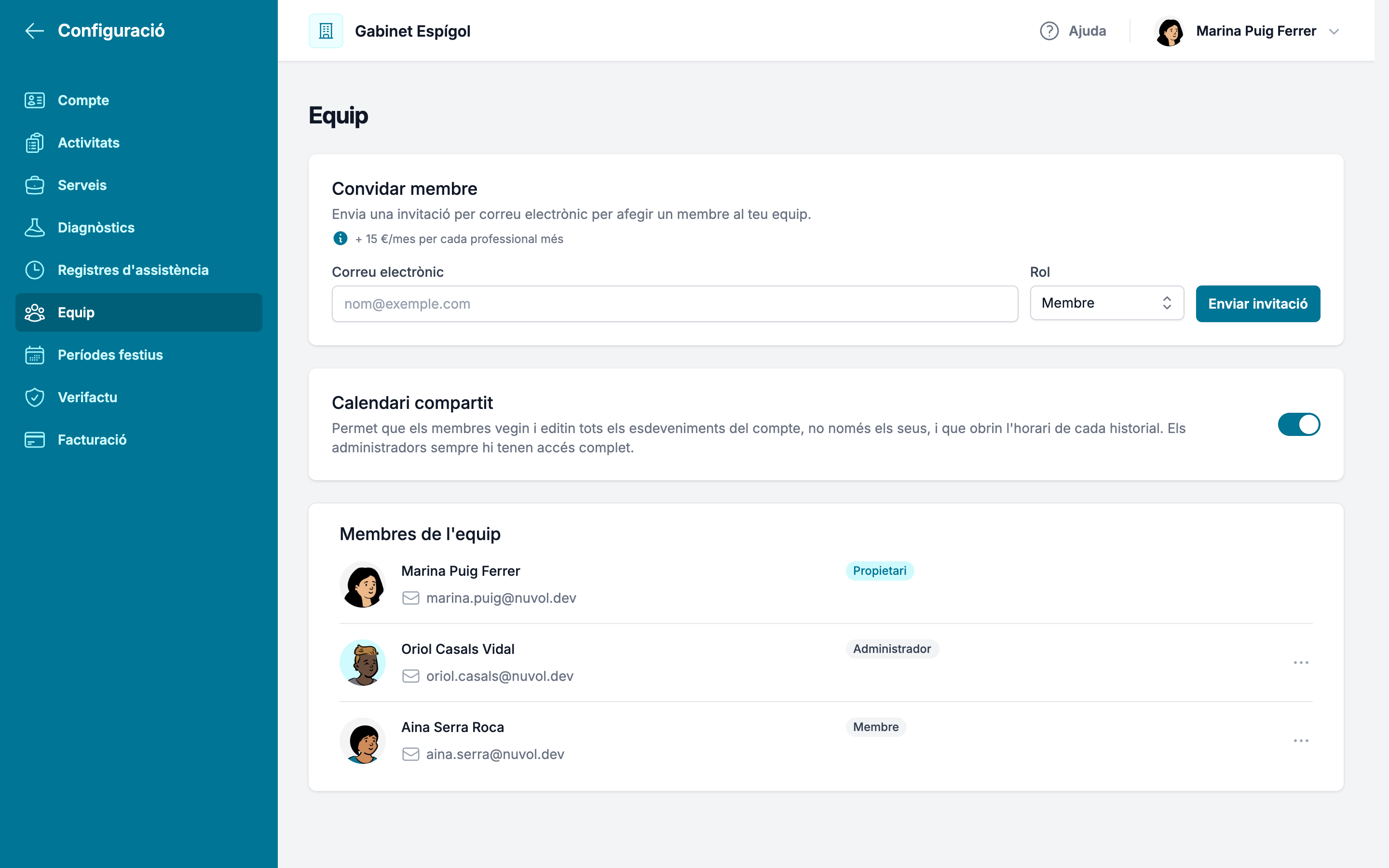
Enviar la invitació
- Obre Configuració i entra a Equip.
- Al bloc Convidar membre, escriu a Correu electrònic l’adreça amb què la persona iniciarà sessió.
- A Rol, tria Membre o Administrador.
- Prem Enviar invitació.
La invitació apareix a Invitacions pendents, amb qui l’ha enviada i el rol triat, i a la persona li arriba un correu per unir-se a l’espai de treball.
Si l’adreça ja pertany a un altre espai de treball de Nuvol, la invitació no s’envia: una adreça no pot ser a dos alhora. Demana-li’n una altra.
Quin rol triar
- Membre treballa amb les persones: veu els historials, documenta les seves sessions i fa servir el calendari.
- Administrador a més gestiona la configuració de l’espai de treball: serveis, períodes festius, programacions i equip.
El propietari és qui va crear l’espai de treball, i és l’únic que gestiona la subscripció. Pots canviar el rol de qualsevol membre més endavant des de la llista Membres de l'equip.
Què fa la persona convidada
- Obre el correu de la invitació i prem Acceptar invitació.
- Inicia sessió amb la mateixa adreça on ha rebut el correu. Si ho fa amb una altra, Nuvol no li deixa acceptar la invitació.
- Entra directament a l’espai de treball del gabinet, amb el rol que li has donat.
Des d’aquell moment, la persona surt a Membres de l'equip i deixa de sortir a Invitacions pendents. Ja la pots triar com a professional quan crees una programació.
A Inici, un administrador troba la mateixa targeta Primers passos que tu. Un membre en té una de pròpia, amb tres passos: Registra l'entrada, Afegeix una sessió al calendari i Documenta la primera sessió. Nuvol els marca a partir del que ha fet aquella persona, i la targeta desapareix quan documenta la seva primera sessió.
Si t’has equivocat
Mentre una invitació és pendent, la pots anul·lar amb Cancel·lar invitació. L’enllaç del correu deixa de funcionar. Si l’adreça estava mal escrita, cancel·la-la i envia’n una de nova amb l’adreça bona.
El calendari compartit
Sota el formulari hi ha Calendari compartit. Quan està activat, els membres veuen i editen tots els esdeveniments de l’espai de treball, no només els seus, i poden documentar les sessions de tothom. Quan està desactivat, cada membre només veu la seva agenda. Els administradors sempre ho veuen tot.
Activa’l si al gabinet us cobriu les sessions els uns als altres o si una persona porta l’agenda de tothom. Deixa’l desactivat si cada professional porta les seves persones.
Cada professional compta
Cada membre de l’equip ocupa una plaça de professional a la subscripció. Si algú deixa el gabinet, elimina’l de l’equip i deixarà de comptar a partir de la propera facturació.
Per on continuar
Amb l’equip dins, el primer dia ja està fet: l’espai de treball té any, festius, serveis, una persona amb la seva programació, una sessió escrita i els professionals que hi treballen. El capítol Equip d’aquest manual explica com canviar rols, traspassar la propietat i què cal traspassar abans que algú deixi l’equip.
La primera sessió escrita
Com documentes a Nuvol una sessió que ja ha passat, des de la llista de sessions per documentar fins a l’historial de la persona que has atès.
Com funciona
Com funciona el calendari de Nuvol, amb les sessions i els blocs lliures, quatre vistes, els esdeveniments programats, una cosa alhora i els dies tancats.