Enregistrar pagaments
Com anotes a Nuvol el que t’ha pagat una família, en un o diversos cobraments amb el mètode i la referència, i què mostra la pestanya Pagaments.
Quan una família et paga, ho anotes a la factura. Nuvol no cobra res per tu: enregistrar un pagament és deixar constància dels diners que ja has rebut. Una factura pot tenir diversos pagaments, cadascun amb la seva data, el seu import i el seu mètode.
Els pagaments els enregistren el propietari i els administradors de l’espai de treball.
Enregistrar-ne un
- Obre la factura aprovada i prem Enregistrar pagaments, a dalt.
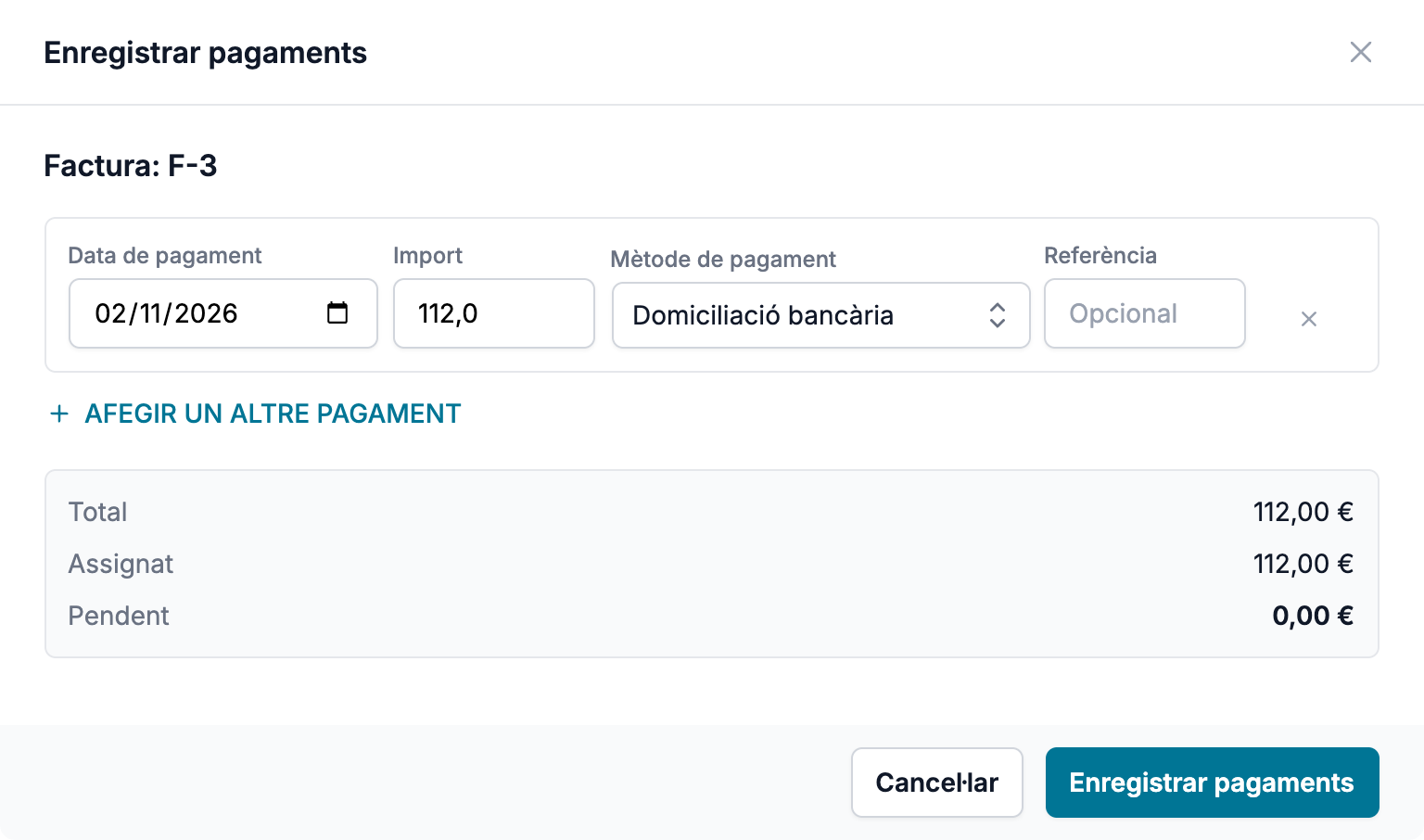
- El diàleg surt amb el número de la factura i una fila de pagament ja omplerta: la Data de pagament d’avui i l’Import que queda per cobrar.
- Canvia la Data de pagament si t’ho van pagar un altre dia.
- Tria el Mètode de pagament, com Transferència bancària, Efectiu, Bizum o Domiciliació bancària.
- Si vols, escriu la Referència, com el número de la transferència.
- Prem Enregistrar pagaments.
Nuvol confirma: «Els pagaments s'han enregistrat correctament». Si l’import cobreix el total, la factura passa a Pagada. Si no, queda Parcialment pagada, i continua a Impagades fins que la cobris sencera.
Diversos pagaments
Si la família t’ha pagat una part en efectiu i una altra per transferència:
- A la primera fila, rebaixa l’Import a la primera part i tria el seu mètode.
- Prem Afegir un altre pagament. La fila nova surt amb el que falta.
- Tria-hi la data, el mètode i la referència.
- Comprova el resum de sota: Total és el de la factura, Assignat el que suma entre totes les files i Pendent el que encara falta.
- Prem Enregistrar pagaments.
Eliminar pagament, la creu al final de cada fila, en treu una mentre n’hi hagi més d’una. Si les files sumen més que el total, Nuvol t’avisa: «L'import assignat no pot superar el total de la factura», i Enregistrar pagaments no es pot prémer.
Si el client té Saldo a favor, el diàleg porta un requadre verd, Aplicar saldo a favor, per pagar-ne una part amb aquest saldo. Com funciona ho explica El saldo a favor.
Un pagament anterior a la factura
Si la data d’un pagament és anterior a la Data d'expedició de la factura, en prémer Enregistrar pagaments Nuvol t’atura amb la finestra Enregistrar els pagaments?, que et pregunta si vols enregistrar-los amb una data anterior a la d’emissió: pot ser una bestreta o una paga i senyal, i en alguns casos una bestreta demana una factura en el moment del cobrament. Si la data és bona, prem Enregistrar i el pagament queda enregistrat.
La pestanya Pagaments
A la pestanya Pagaments d’una factura aprovada, al costat de General:
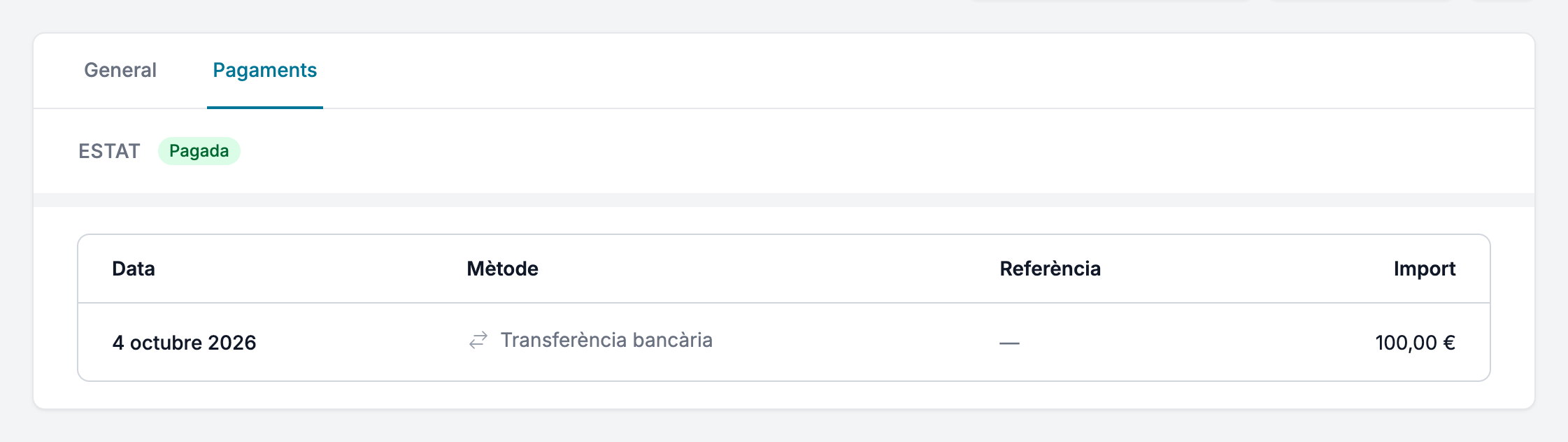
- Estat diu Pagada, Parcialment pagada o No pagada.
- La taula llista cada pagament amb la Data, el Mètode, la Referència i l’Import. El que s’ha pagat amb saldo porta el mètode Del saldo.
- En una factura parcialment pagada, Pendent de cobrament diu quant falta.
Per corregir un pagament mal anotat, torna a prémer Enregistrar pagaments, que continua a la factura encara que estigui pagada. Hi trobes les files que ja hi havia: canvia’n la que calgui, o treu-la, i confirma. Almenys n’ha de quedar una.
On van els pagaments quan la factura es corregeix
Quan rectifiques una factura, els seus pagaments passen a la rectificativa. A la pestanya Pagaments de l’original hi diu «Aquesta factura ha estat rectificada. Els pagaments es gestionen a la factura rectificativa REC-3», i l’original ja no n’accepta de nous. Si la rectificativa és més baixa que el que ja t’havien pagat, hi surt Pendent de retornar amb la diferència.
Quan anul·les una factura pagada, en canvi, el que s’havia cobrat passa al Saldo a favor del client.
Per on continuar
Les anotacions d’una factura aprovada encara es poden canviar: Esmenar una factura aprovada.
Aprovar una factura
Com aproves un esborrany a Nuvol, què passa amb el número i les dades quan ho fas, per què de vegades no es pot aprovar i com en descarregues el PDF.
Esmenar una factura aprovada
Com canvies a Nuvol les anotacions d’una factura ja aprovada, l’única cosa que una esmena toca, i per què un concepte o un import es corregeix rectificant.