Moure o editar un esdeveniment
Com canvies un esdeveniment d’hora o de dia arrossegant-lo, què diu Nuvol quan no es pot moure, com l’edites i què passa amb un esdeveniment programat.
Un esdeveniment es canvia de dues maneres: arrossegant-lo a la graella, quan només en canvies l’hora o el dia, o obrint-lo, quan en canvies qualsevol altra cosa.
Si l’espai de treball no comparteix el calendari, un membre només mou i edita els seus esdeveniments.
Arrossegar un esdeveniment
- Obre el Calendari a la vista de dia, de setmana o de mes.
- Agafa l’esdeveniment i deixa’l on ha d’anar.
Què canvia depèn de la vista:
- Dia: l’hora, de quart en quart.
- Setmana: l’hora i també el dia, dins de la setmana.
- Mes: el dia. L’hora es manté.
La durada no canvia mai en arrossegar: un esdeveniment d’una hora continua fent una hora. La vista d’any no deixa arrossegar res.
Quan el canvi es desa, el calendari es torna a dibuixar amb l’esdeveniment al lloc nou, sense cap missatge. Un dia tancat no és lloc on deixar-lo: si hi passes per sobre, l’esdeveniment es queda al seu dia.
Quan no es pot moure
Si el lloc on el deixes no és vàlid, l’esdeveniment torna on era i s’obre un avís que diu per què:
- Sessió superposada, si la persona ja té una altra sessió a aquella hora.
- Professional no disponible, si el professional ja té alguna cosa a aquella hora.
- Grup complet, si el deixes en un grup que no té places lliures.
- No s'ha pogut desar, amb el motiu, en els altres casos, com quan mous un grup sencer a una hora que el professional ja té ocupada: «Marina Puig Ferrer ja té alguna cosa programada en aquesta hora. Si us plau, tria'n una altra.»
Prem Tancar i tria un altre lloc. Tots aquests avisos, i com sortir-ne, són a Per què no es desa.
Una sessió documentada, o la d’un historial arxivat, no es deixa agafar: en intentar-ho, s’obre l’avís que explica per què.
Editar-lo a la seva finestra
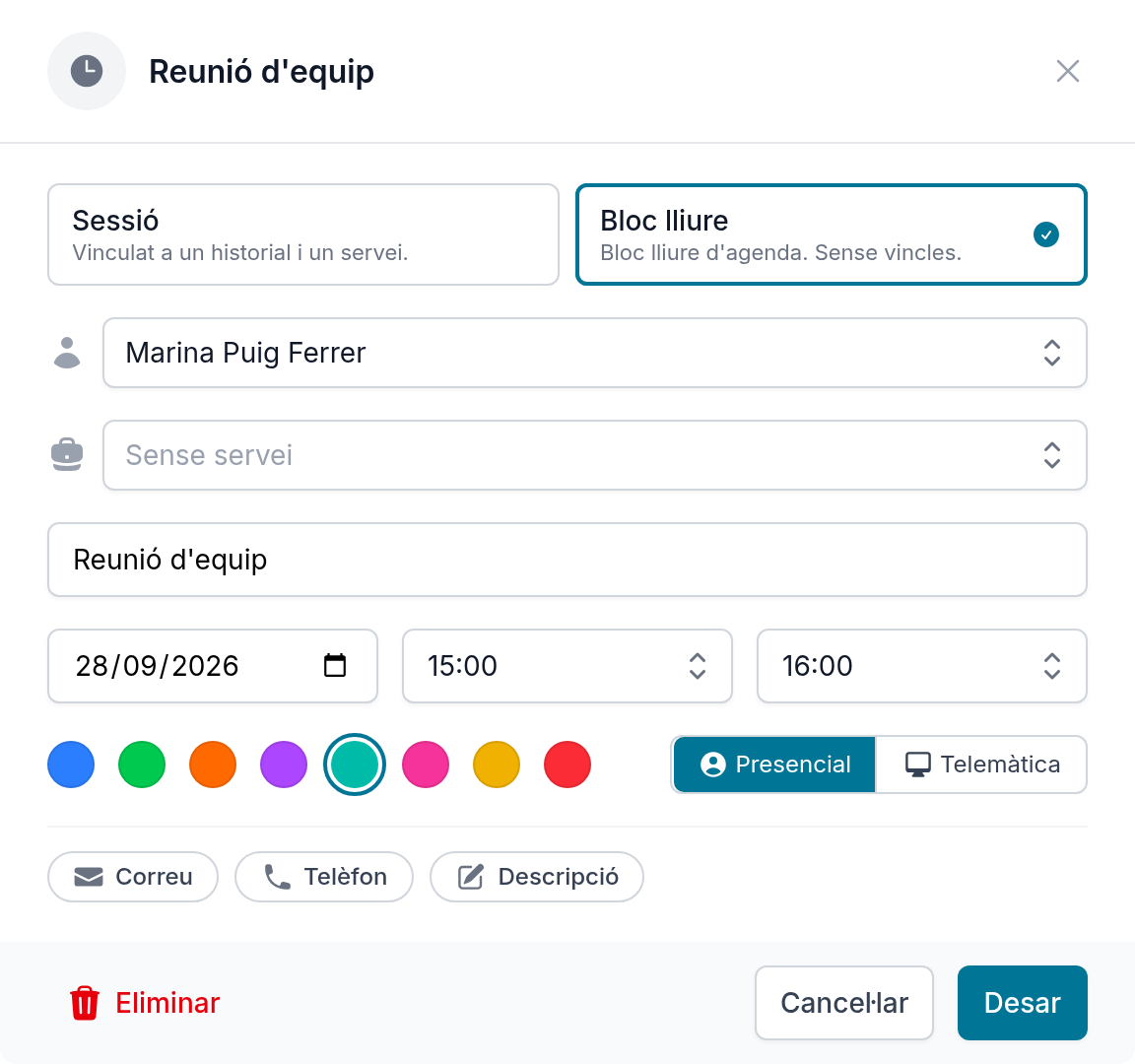
- Prem l’esdeveniment. S’obre la seva finestra: una sessió porta a dalt el nom de la persona i el servei; un bloc lliure, el seu títol.
- Canvia el que calgui: el tipus, el professional, el servei, la persona o el títol, el dia i les hores, el color, la modalitat o la descripció.
- Prem Desar.
Nuvol et confirma que «L'esdeveniment ha estat actualitzat correctament» i obre el calendari en el dia i l’hora on ha quedat l’esdeveniment. Cancel·lar tanca la finestra sense canviar res.
Un esdeveniment programat
Els esdeveniments d’una programació, els de la trama ratllada, es mouen i s’editen igual que els altres. El canvi afecta només aquell dia:
- Arrossega la sessió de dilluns a les 16:00 fins a dimecres a les 12:00.
- La sessió queda el dimecres, i continua ratllada.
- Les altres setmanes, la sessió continua sent el dilluns a les 16:00.
La trama es queda perquè la sessió continua sent la d’aquella setmana de la programació, només que en un altre lloc. Per això, si més tard tornes a aplicar la programació, Nuvol no hi afegeix cap sessió nova per al dilluns i et diu que «La programació ja estava actualitzada; no s'ha afegit cap esdeveniment»: la d’aquella setmana ja hi és, on l’has posada.
Si el que ha de canviar és l’horari de totes les setmanes, no ho facis esdeveniment a esdeveniment: canvia la programació a Programacions.
Per on continuar
Si l’esdeveniment no s’ha de moure sinó treure, Eliminar un esdeveniment explica la confirmació i què passa amb una sessió programada.
Crear un esdeveniment puntual
Com crees una sessió o un bloc lliure d’un sol dia des de Crear esdeveniment o prement una hora lliure, camp per camp, i com hi poses un grup sencer.
Eliminar un esdeveniment
Com elimines un esdeveniment del calendari, per què una sessió documentada o arxivada no s’elimina i què vol dir eliminar-ne un que ve d’una programació.