Mover o editar un evento
Cómo cambias un evento de hora o de día arrastrándolo, qué dice Nuvol cuando no se puede mover, cómo lo editas y qué pasa con un evento programado.
Un evento se cambia de dos maneras: arrastrándolo en la cuadrícula, cuando solo cambias la hora o el día, o abriéndolo, cuando cambias cualquier otra cosa.
Si el espacio de trabajo no comparte el calendario, un miembro solo mueve y edita sus eventos.
Arrastrar un evento
- Abre el Calendario en la vista de día, de semana o de mes.
- Coge el evento y suéltalo donde tiene que ir.
Qué cambia depende de la vista:
- Día: la hora, de cuarto en cuarto.
- Semana: la hora y también el día, dentro de la semana.
- Mes: el día. La hora se mantiene.
La duración no cambia nunca al arrastrar: un evento de una hora sigue durando una hora. La vista de año no deja arrastrar nada.
Cuando el cambio se guarda, el calendario se vuelve a dibujar con el evento en su nuevo sitio, sin ningún mensaje. Un día cerrado no es sitio donde soltarlo: si pasas por encima, el evento se queda en su día.
Cuando no se puede mover
Si el sitio donde lo sueltas no es válido, el evento vuelve a donde estaba y se abre un aviso que dice por qué:
- Sesión superpuesta, si la persona ya tiene otra sesión a esa hora.
- Profesional no disponible, si el profesional ya tiene algo a esa hora.
- Grupo completo, si lo sueltas en un grupo que no tiene plazas libres.
- No se ha podido guardar, con el motivo, en los demás casos, como cuando mueves un grupo entero a una hora que el profesional ya tiene ocupada: «Marta Ruiz Herrera ya tiene algo programado a esa hora. Por favor, elige otra.»
Pulsa Cerrar y elige otro sitio. Todos estos avisos, y cómo salir de ellos, están en Por qué no se guarda.
Una sesión documentada, o la de un historial archivado, no se deja coger: al intentarlo, se abre el aviso que explica por qué.
Editarlo en su ventana
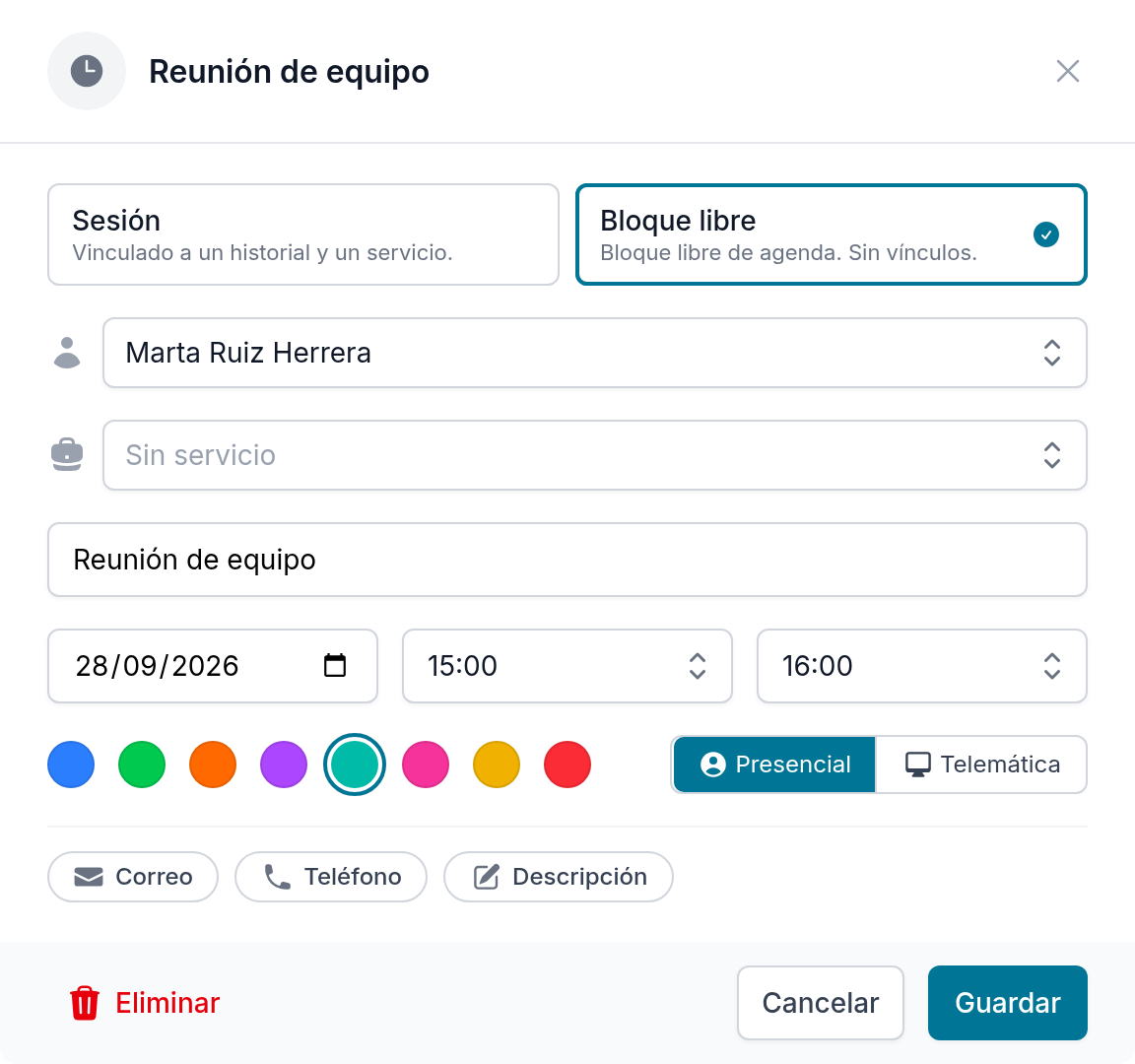
- Pulsa el evento. Se abre su ventana: una sesión lleva arriba el nombre de la persona y el servicio; un bloque libre, su título.
- Cambia lo que haga falta: el tipo, el profesional, el servicio, la persona o el título, el día y las horas, el color, la modalidad o la descripción.
- Pulsa Guardar.
Nuvol te confirma que «El evento ha sido actualizado correctamente» y abre el calendario en el día y la hora donde ha quedado el evento. Cancelar cierra la ventana sin cambiar nada.
Un evento programado
Los eventos de una programación, los de la trama rayada, se mueven y se editan igual que los demás. El cambio afecta solo a ese día:
- Arrastra la sesión del lunes a las 16:00 hasta el miércoles a las 12:00.
- La sesión queda el miércoles, y sigue rayada.
- Las demás semanas, la sesión sigue siendo el lunes a las 16:00.
La trama se queda porque la sesión sigue siendo la de esa semana de la programación, solo que en otro sitio. Por eso, si más tarde vuelves a aplicar la programación, Nuvol no añade ninguna sesión nueva para el lunes y te dice que «La programación ya estaba actualizada; no se ha añadido ningún evento»: la de esa semana ya está, donde la has puesto.
Si lo que tiene que cambiar es el horario de todas las semanas, no lo hagas evento a evento: cambia la programación en Programaciones.
Por dónde seguir
Si el evento no se tiene que mover sino quitar, Eliminar un evento explica la confirmación y qué pasa con una sesión programada.
Crear un evento puntual
Cómo creas una sesión o un bloque libre de un solo día desde Crear evento o pulsando una hora libre, campo por campo, y cómo pones a todo un grupo.
Eliminar un evento
Cómo eliminas un evento del calendario, por qué una sesión documentada o archivada no se elimina y qué quiere decir eliminar uno de una programación.