Compartir un documento
Cómo compartes en Nuvol un documento de un historial con una o más direcciones, qué recibe cada destinatario y cómo lo abre, y cómo amplías o revocas un acceso.
En lugar de adjuntar un informe a un correo, puedes compartirlo desde el historial. Cada destinatario recibe un enlace propio, ligado a su dirección, que dura 15, 30 o 90 días. Para abrir el documento, pide un código que Nuvol envía a esa dirección, de modo que un enlace reenviado no le sirve a nadie más. Tú ves cuándo lo ha abierto y puedes revocarlo cuando quieras.
Cualquier profesional puede compartir documentos de un historial activo.
Compartir un documento
- Abre el historial de la persona y entra en Documentos.
- Pulsa Más acciones a la derecha del documento y elige Compartir.
- En Destinatarios, elige las direcciones del historial que quieras o escribe otras y pulsa Intro después de cada una. La lista muestra las direcciones que tiene el historial: la de la persona, las de los tutores y la del cliente.
- En Duración, elige 15 días, 30 días o 90 días. Si no eliges ninguna, por defecto se establecen 15 días.
- Pulsa Compartir.
Nuvol envía a cada destinatario un correo con el nombre del espacio de trabajo, quién lo ha compartido, el nombre del documento, hasta cuándo estará disponible y el botón Abrir el documento. El correo sale en el mismo idioma que los recordatorios del historial, y si el destinatario responde, la respuesta llega a la Dirección para respuestas del espacio de trabajo o, si no hay ninguna, al correo del propietario.
Cada destinatario queda en la lista Compartido con, debajo del formulario.
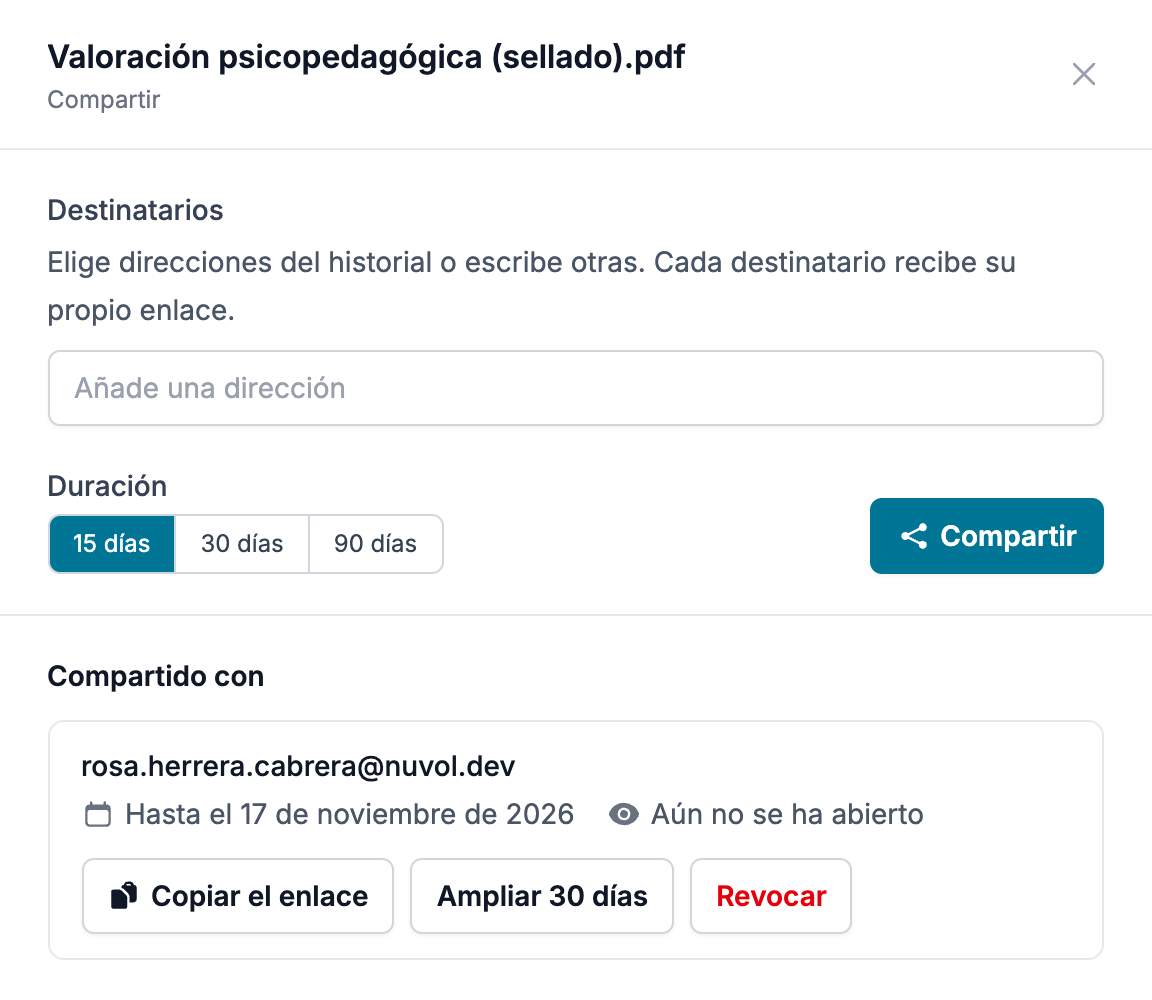
Una dirección solo puede tener un acceso activo a cada documento. Mientras tiene uno, la lista de Destinatarios ya no la ofrece y, si la escribes, Nuvol no la comparte y te dice que lo amplíes o lo revoques desde la lista.
La lista Compartido con
Cada acceso activo muestra la dirección, Hasta el día que termina y si lo han abierto: Aún no se ha abierto, o el día que se abrió. Debajo hay tres botones:
- Copiar el enlace copia el enlace de ese destinatario, por si se lo quieres hacer llegar por otro camino. Seguirá haciendo falta el código que Nuvol envía a su dirección.
- Ampliar 30 días alarga el acceso treinta días más allá del día en que terminaba.
- Revocar cierra el acceso. La ventana ¿Revocar el acceso? dice el nombre del documento y la dirección a la que se envió. Pulsa Revocar: el enlace deja de funcionar enseguida.
Los accesos que han terminado, porque han caducado o porque los has revocado, se pliegan debajo, en los accesos anteriores, con el día en que terminaron. Una vez terminado, puedes volver a compartir el documento con esa dirección, generando un nuevo enlace.
Qué ve el destinatario
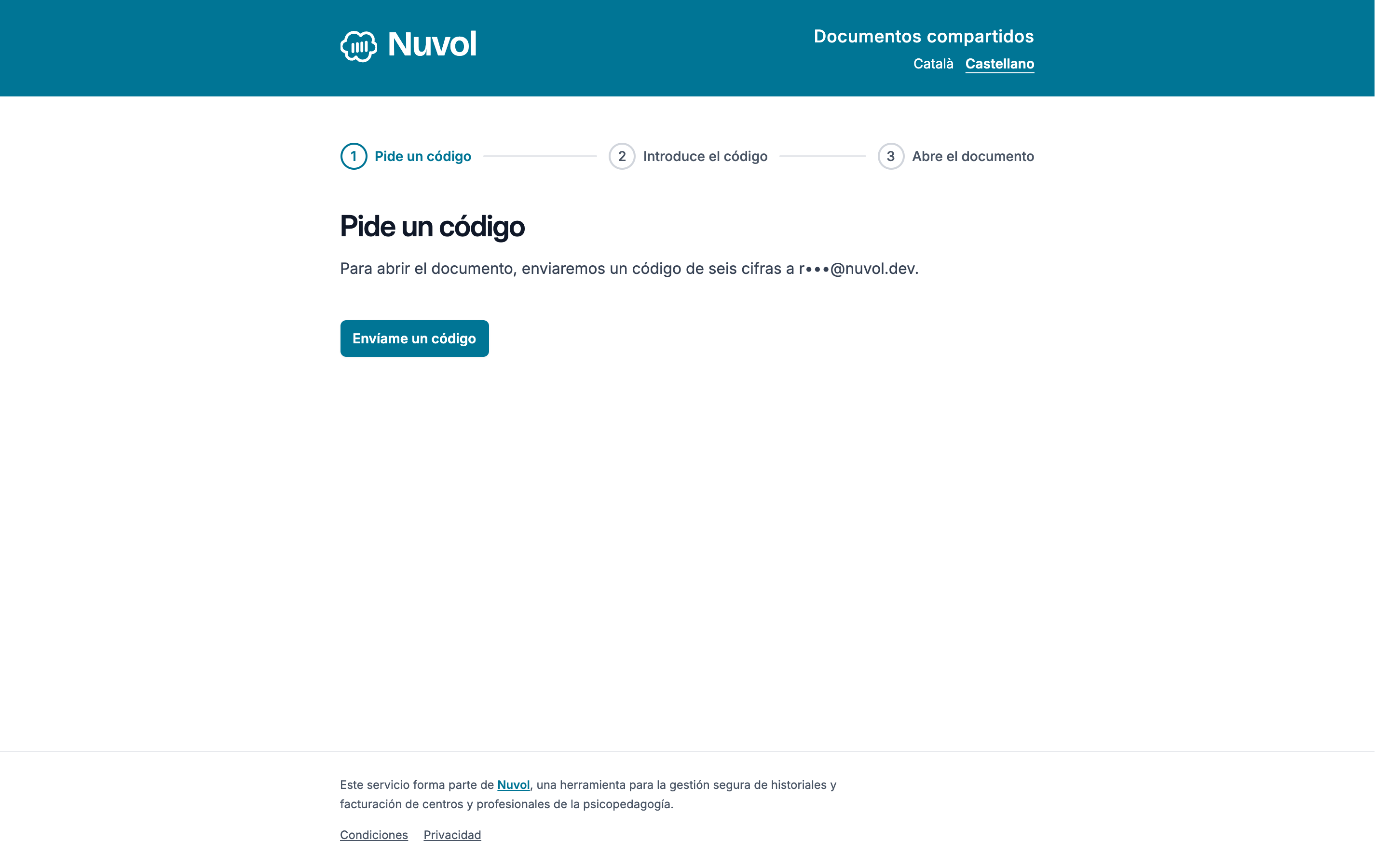
- Abre el enlace del correo. La página, Documentos compartidos, muestra los tres pasos hasta el documento y la dirección a la que enviará el código, con buena parte de las letras ocultas. Todavía no envía nada.
- Pulsa Envíame un código. Nuvol envía un código de seis cifras a esa dirección, válido durante diez minutos y para un solo uso.
- Escribe el código y pulsa Abrir el documento.
La página muestra entonces el nombre del documento, el espacio de trabajo, quién lo ha compartido y hasta cuándo está disponible, con el botón Descargar. El navegador en el que se ha escrito el código puede volver a abrirlo durante un día sin pedir otro.
Si el código no llega o ha caducado, Envíame un código nuevo envía otro y anula el anterior, hasta cuatro códigos cada hora. La página se puede leer en catalán o en castellano: empieza en el idioma del historial, salvo que el destinatario ya haya elegido otro en ese navegador, y puede elegir otro arriba.
Un enlace caducado o revocado dice Este documento ya no está disponible, sin decir de qué documento se trata.
Un acceso bloqueado
Si alguien escribe demasiados códigos erróneos, el acceso se bloquea: el enlace ya no envía códigos y le dice al destinatario que te lo vuelva a pedir. En tu lista, el acceso sale como Bloqueado. Para enviarle un enlace nuevo, revócalo y vuelve a compartirle el documento.
En un historial archivado
En un historial archivado, Compartir muestra la lista de los accesos y avisa de que no se puede compartir ninguno de sus documentos. Los accesos activos siguen funcionando hasta que terminan, y puedes revocarlos, pero no ampliarlos.
Por dónde seguir
La página siguiente, El horario para la familia, explica la hoja del año que Nuvol prepara para que la familia se la lleve.
Sellar un documento
Cómo haces en Nuvol una copia sellada de un PDF, con un código en cada página, qué responde el verificador a quien la recibe y cómo retiras su sello.
El horario para la familia
Cómo consultas el horario del año de una persona, con un color por servicio y los periodos festivos, y cómo lo descargas en PDF para la familia.