Cambiar el rol de un miembro
Cómo pasas a un miembro a administrador o a un administrador a miembro desde la lista del equipo, qué cambia para esa persona y qué roles no se tocan aquí.
El rol de una persona decide si solo trabaja con el calendario y los historiales o si, además, configura el espacio de trabajo. Lo cambias desde la lista de miembros, y tiene efecto enseguida.
La pantalla Equipo solo existe en un espacio de trabajo de tipo Equipo y entran en ella el propietario y los administradores.
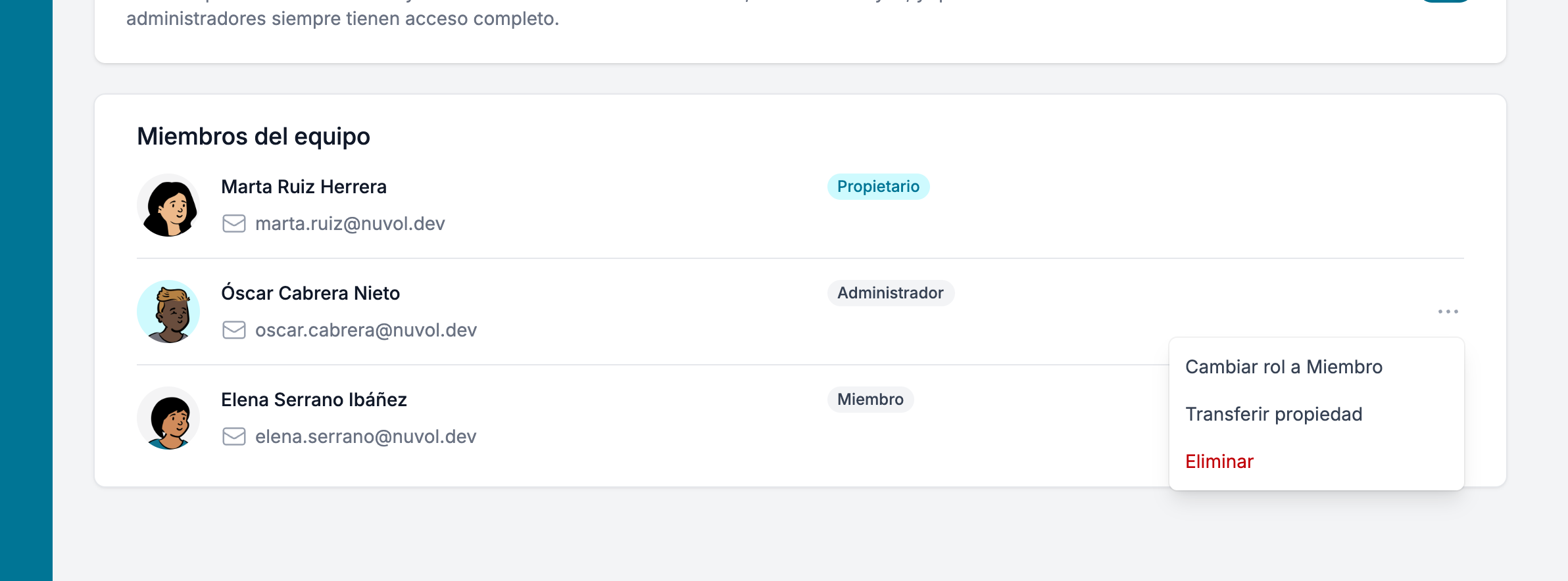
Cambiar el rol
- Abre Configuración y entra en Equipo.
- En Miembros del equipo, busca a la persona. Junto a su rol hay un botón con tres puntos, Más acciones.
- Púlsalo y elige Cambiar rol a Administrador si es miembro, o Cambiar rol a Miembro si es administradora. El menú solo ofrece el cambio que tiene sentido.
Nuvol te confirma que ha cambiado el rol de la persona y la etiqueta junto a su nombre pasa a decir el rol nuevo. No hace falta nada más: la próxima pantalla que abra ya será la del rol nuevo.
Qué cambia para esa persona
Cuando un miembro pasa a Administrador:
- Le aparecen en la barra lateral Facturas y Configuración, con todas las secciones salvo Facturación: Cuenta, Actividades, Servicios, Diagnósticos, Registros de asistencia, Equipo, Periodos festivos y Verifactu.
- Ve el calendario de todos y el horario de cada historial, tanto si el espacio de trabajo comparte el calendario como si no.
- Puede invitar, cambiar el rol y eliminar a otros miembros, pero no transferir la propiedad.
Cuando un administrador pasa a Miembro:
- Deja de ver Facturas y Configuración. Si tiene alguna de esas pantallas abierta, Nuvol lo lleva a Historiales.
- Vuelve a ver solo su calendario y deja de tener el Horario de los historiales, salvo que el espacio de trabajo tenga el Calendario compartido activado.
Sus programaciones, sus eventos y sus sesiones documentadas no cambian: siguen siendo suyos con el rol nuevo.
Los roles que no se cambian aquí
- El tuyo. Tu propia fila no tiene el botón Más acciones. Si eres administrador y quieres pasar a miembro, tiene que hacerlo otra persona con permiso.
- El del propietario. La fila del propietario tampoco tiene el botón, porque la propiedad no es un rol que se asigne: se transfiere. Lo explica la página Transferir la propiedad.
Un administrador ve el mismo menú que el propietario, con una diferencia: no sale Transferir propiedad.
Por dónde seguir
Si has hecho administrador a alguien para que lleve la configuración del espacio de trabajo, el capítulo Configuración de este manual explica cada sección que ahora tiene a su alcance.
Invitar a un miembro
Cómo invitas a un profesional nuevo al espacio de trabajo desde la pantalla Equipo, qué pasa con la invitación pendiente y cómo la acepta la persona invitada.
Compartir el calendario
Cómo decides con el interruptor Calendario compartido si los miembros ven y editan el calendario de todos o solo el suyo, y qué ve cada uno en cada caso.