Los registros de asistencia
Cómo fichas la entrada y la salida, cómo corriges una salida olvidada, y cómo el propietario y los administradores consultan y exportan los de todo el equipo.
Cada profesional puede fichar la entrada y la salida de cada día desde Nuvol y ve sus fichajes. En un espacio de trabajo de tipo Equipo, el propietario y los administradores ven además los de todo el equipo y los exportan.
El fichaje es de cada profesional. El resumen de todo el equipo solo existe en un espacio de trabajo de tipo Equipo y entran en él el propietario y los administradores.
Fichar la entrada y la salida
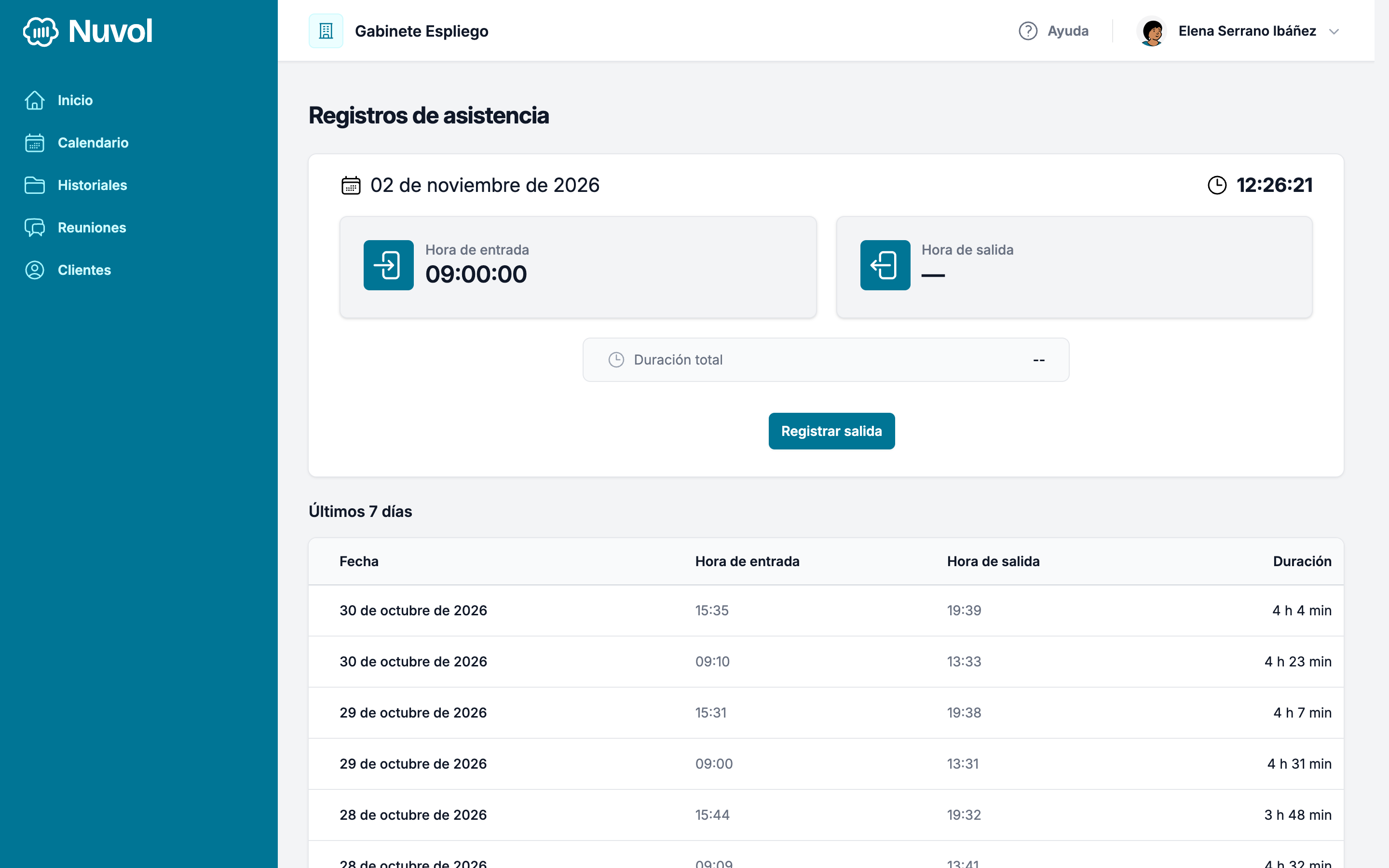
- Pulsa tu nombre, arriba a la derecha, y elige Registros de asistencia.
- La pantalla muestra la fecha de hoy y la hora actual. Pulsa Registrar entrada.
- Cuando termines, vuelve a la misma pantalla y pulsa Registrar salida.
Nuvol confirma cada fichaje y lo muestra al momento: Hora de entrada, Hora de salida y, debajo, la Duración total del día. Mientras tienes una entrada abierta, el botón dice Registrar salida; una vez cerrada, vuelve a decir Registrar entrada y puedes abrir un segundo turno el mismo día, por ejemplo después de comer. La duración total suma todos los turnos cerrados, y una duración se lee como «4 h 37 min».
Bajo el día de hoy, Últimos 7 días lista los fichajes de los siete días anteriores con la Fecha, la Hora de entrada, la Hora de salida y la Duración de cada uno.
Un fichaje no se puede editar ni borrar desde esta pantalla. Mientras tienes una entrada abierta, Nuvol no te deja abrir otra: una pestaña que te has dejado abierta no puede crear un segundo fichaje.
Una jornada que termina después de medianoche
Puedes fichar la salida hasta las 6:00 del día siguiente o hasta doce horas después de la entrada, lo que llegue antes. Así, un turno que pasa de medianoche se cierra con su hora real: hasta ese límite, la pantalla sigue mostrando la entrada del día anterior, con su fecha al lado, y el botón Registrar salida. Las doce horas evitan que quien olvidó salir a las 17:00 y entra a las 5:00 apunte una noche que no ha trabajado.
Una salida que se te olvidó
Si pasa el límite y no has fichado la salida, Nuvol no se inventa ninguna hora: el fichaje se queda sin salida, no cuenta ninguna hora, y la pantalla vuelve a ofrecer Registrar entrada. En Últimos 7 días, la fila lleva la etiqueta Salida sin registrar en el lugar de la hora de salida, y arriba de la pantalla, y también en Inicio, un aviso amarillo lo recuerda hasta que lo corrijas: «Salida sin registrar del 31 de octubre de 2026, con entrada a las 09:05.» Si hay más de una, el aviso las cuenta, «Tienes 2 salidas sin registrar.», y lista los días.
A la mañana siguiente, a partir de las 8:00, Nuvol también te envía un correo, una sola vez: «Salida sin registrar: sábado 31 de octubre». Dice en qué espacio de trabajo y a qué hora registraste la entrada, cuándo terminaba el plazo para registrar la salida, y que ese día no cuenta ninguna hora hasta que digas a qué hora saliste. El botón Corregir la salida del correo abre esta pantalla con la ventana de corrección ya abierta. Si no tenías la sesión iniciada, llegas a ella al iniciarla. El correo no te pide que fiches la salida, porque una salida fichada tarde no sería la hora a la que te fuiste, y si la corriges antes de que salga, no se envía.
Para decir a qué hora saliste de verdad:
- En el aviso o en el correo, pulsa Corregir la salida, o pulsa la etiqueta Salida sin registrar de la fila. Se abre la ventana Corrección de la salida del 31 de octubre de 2026, con la hora de entrada bajo el título.
- En Hora de salida, escribe la hora a la que te fuiste. Una hora anterior a la entrada se entiende como del día siguiente. Bajo el campo, Nuvol dice cómo lo apuntará: «Se registrará como salida del 31 de octubre de 2026 a las 13:30. La corrección es definitiva.»
- En Motivo, explica por qué la salida no se registró. Queda en el registro de asistencia con la corrección.
- Pulsa Corregir.
Nuvol confirma: «Salida del 31 de octubre de 2026 corregida». La fila pasa a mostrar la hora que has escrito y la duración, con la etiqueta Corregida al lado. La corrección se hace una sola vez y no se deshace: pulsa Corregida para ver lo que ha quedado registrado, la Hora de salida, quién la ha corregido, la Fecha de la corrección y el Motivo. Una hora que la noche del cambio de hora no existió, o que se repitió, Nuvol la rechaza en lugar de adivinarla.
Si no te corriges la salida, el propietario o un administrador pueden hacerlo por ti desde Configuración, como se explica más abajo.
Consultar los registros de todo el equipo
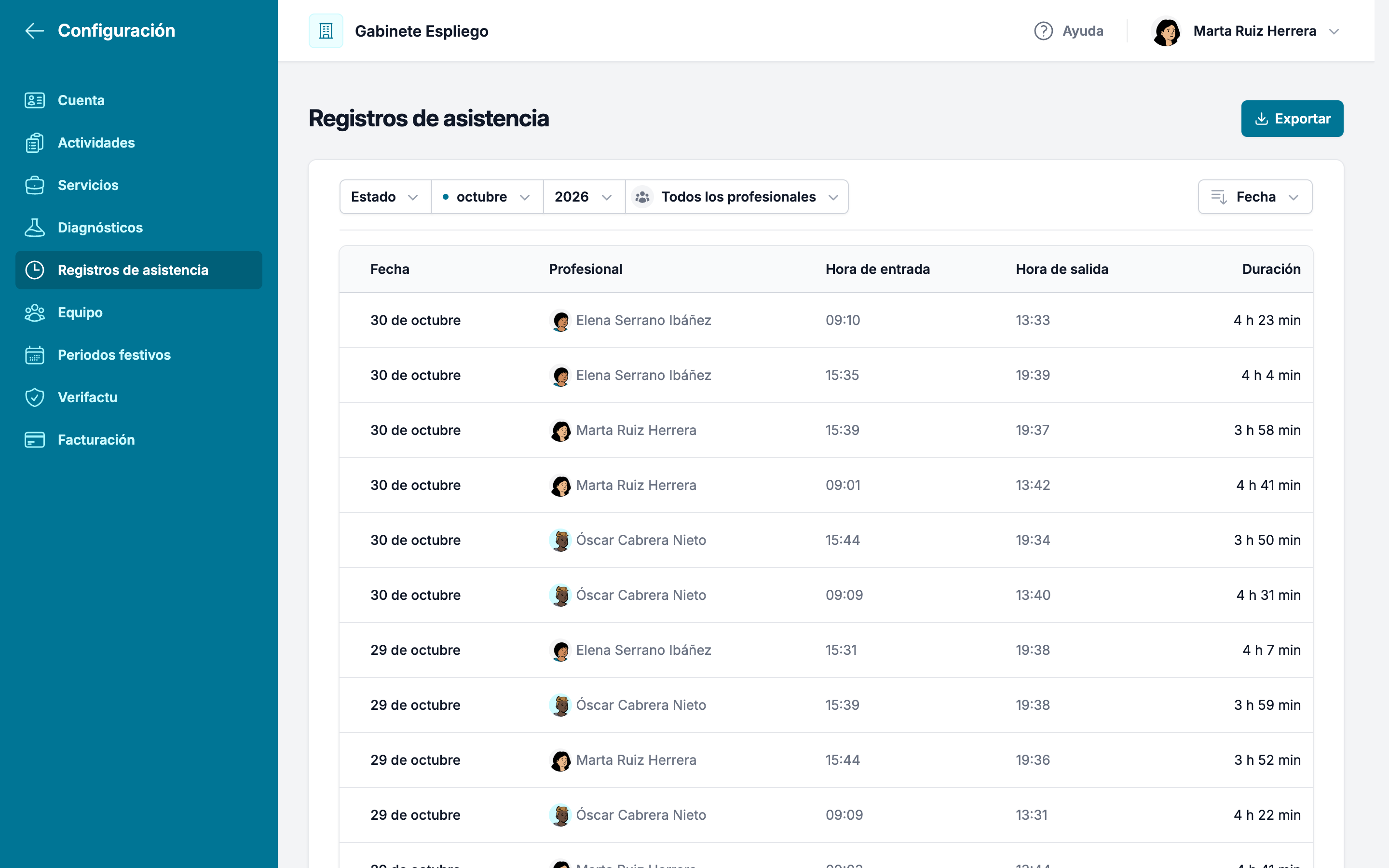
- Abre Configuración y entra en Registros de asistencia.
- Con los desplegables del mes y del año, elige el periodo. Por defecto ves el mes actual, y el año solo ofrece el actual y los que tienen registros.
- En Todos los profesionales, elige a una persona para ver solo sus fichajes. Quien ya ha dejado el equipo sale bajo Antiguos miembros, con los registros que hizo.
- Con Estado, el primer desplegable, elige Salidas sin registrar para ver solo los fichajes que esperan una corrección. Todos vuelve a mostrarlos todos.
- Con el desplegable de la derecha, que dice el campo por el que se ordena, elige en Ordenar por la Fecha, el Profesional, la Hora de entrada o la Hora de salida, y en Orden el sentido: Más antiguos o Más recientes por la fecha, A–Z o Z–A por el profesional, Más temprano o Más tarde por las horas.
Un desplegable que acota algo lleva un punto delante. Para dejarlo como estaba, elige el mes o el año de hoy, Todos los profesionales o Todos. En un móvil, los filtros se recogen tras el botón Filtros, con el número de filtros activos, y los activos salen debajo como etiquetas que se quitan con la cruz.
Cada fila muestra la Fecha, solo con el día y el mes porque el mes y el año ya los dicen los filtros, el Profesional, la Hora de entrada, la Hora de salida y la Duración. Una entrada todavía abierta sale sin hora de salida ni duración. En un móvil, el profesional sale bajo la fecha. Debajo, Nuvol dice cuántos registros hay en el periodo y los pagina si son muchos.
Corregir la salida de un profesional
Mientras en el espacio de trabajo haya alguna salida sin registrar que nadie ha corregido, un aviso arriba de la pantalla las cuenta y dice en qué meses están: «Una salida sin registrar todavía no se ha corregido: octubre 2026 (1).» Pulsa el mes para abrir la lista de ese mes con el filtro Salidas sin registrar puesto. Cuentan los fichajes de todos, también los de quien ya ha dejado el equipo.
- En la fila, pulsa la etiqueta Salida sin registrar. Se abre la misma ventana de corrección, con el nombre del profesional en el título.
- Escribe la Hora de salida y el Motivo, y pulsa Corregir.
La corrección queda a nombre de quien la hace: la fila muestra la hora y la etiqueta Corregida, y pulsarla dice quién la ha corregido y cuándo.
Exportar los registros
- Con el mes, el año, la persona y el estado elegidos, pulsa Exportar, arriba a la derecha.
- Nuvol descarga un archivo CSV con los registros que veías, uno por fila: la Fecha, el Profesional, la Entrada, la Salida, la Duración, el Estado de la salida y, en una salida corregida, la Fecha de la corrección, quién la ha corregido y el Motivo.
El archivo sale en el idioma del espacio de trabajo, sea cual sea el de quien lo descarga, y se abre con cualquier hoja de cálculo. Si el gabinete tiene que conservar el registro de jornada, expórtalo cada mes.
Por dónde seguir
Los registros de asistencia son lo único de este capítulo que hace cada profesional por sí mismo. El resto de Configuración lo explica el capítulo del mismo nombre de este manual.
Transferir la propiedad
Cómo el propietario pasa la propiedad del espacio de trabajo a alguien del equipo, qué deja de poder hacer desde ese momento y qué gana el nuevo propietario.
Cómo funciona
Qué hay en la configuración de un espacio de trabajo de Nuvol, quién entra, qué cambia cada sección y qué partes de ella explican otros capítulos del manual.