Cancelar una sola sesión
Cómo cancelas una sola sesión de una programación desde el calendario, por qué la franja sigue ocupada en la cuadrícula y cómo recuperas la sesión después.
Una semana la persona no viene, el profesional está de baja un día, hay una salida escolar: la programación sigue, pero una de sus sesiones no. Una sola sesión no se cancela desde Programaciones, sino desde el calendario, eliminando el evento de ese día. Nuvol recuerda que lo has cancelado a propósito, y por eso ningún Volver a aplicar la vuelve a poner sin que lo pidas.
Los eventos del calendario los puede eliminar cualquier profesional que tenga acceso a él, como explica el capítulo Calendario.
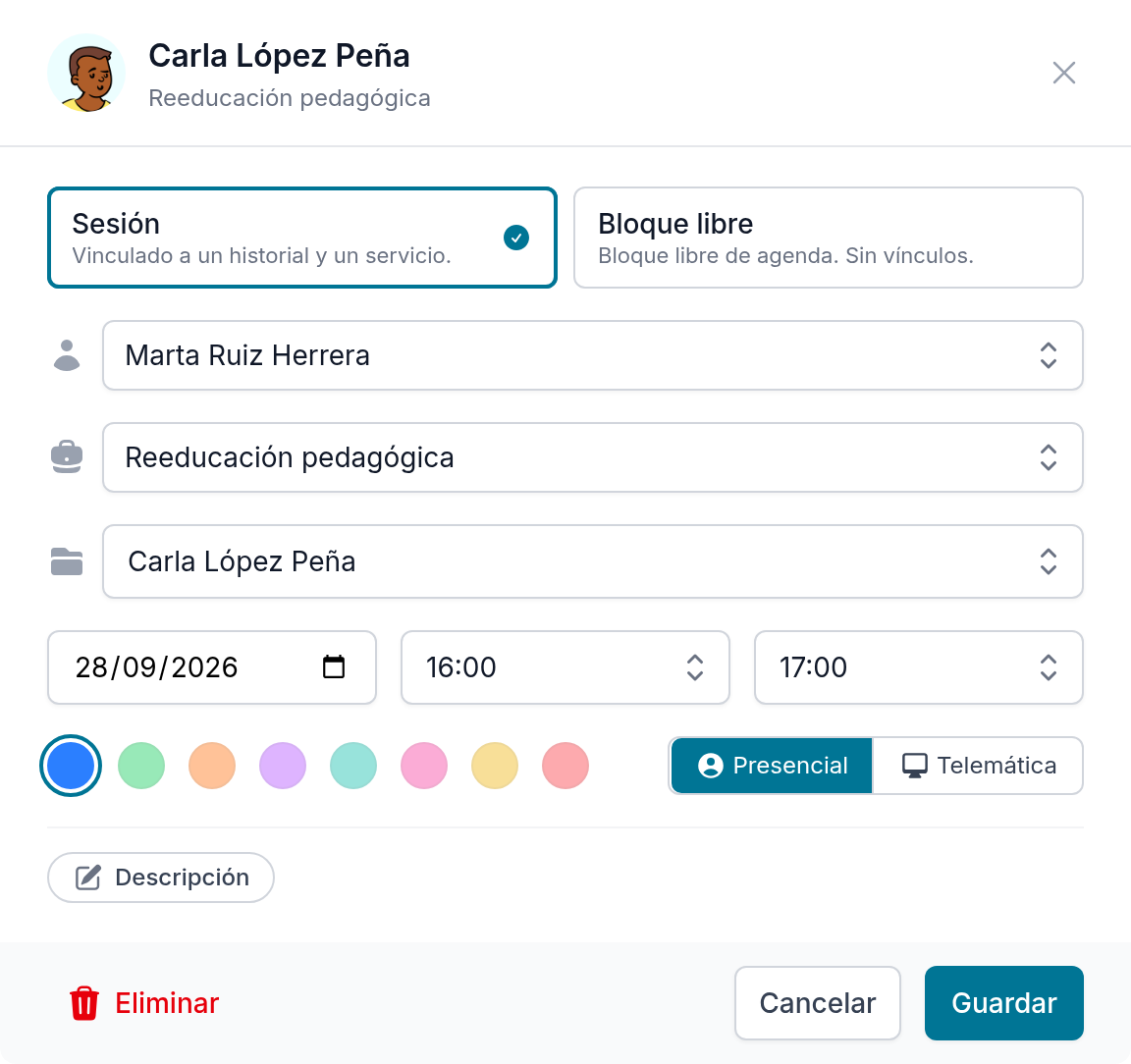
Eliminar la sesión desde el calendario
- Abre el Calendario y ve al día de la sesión. Los eventos de una programación se reconocen por la trama rayada.
- Pulsa el evento. Se abre su ventana, con el profesional, el servicio, el historial, la fecha y las horas.
- Abajo a la izquierda, pulsa Eliminar.
- Nuvol pide confirmación en la ventana ¿Eliminar el evento?, con el nombre de la persona y el día: «¿Quieres eliminar el evento … del …? Esta acción no se puede deshacer». Pulsa Eliminar.
El calendario vuelve al día y confirma: «El evento ha sido eliminado correctamente». El resto de sesiones de la programación no se tocan.
La franja sigue ocupada
En la cuadrícula de Programaciones, la franja no cambia: la celda sigue con el nombre de la persona, el disco de ocupación marca la semana como ocupada y, en la ficha, la semana de la sesión cancelada muestra a la persona como cualquier otra. Cancelar un día no libera la hora: la programación sigue pidiéndola, y nadie más puede ocuparla esa semana.
Si quieres que la franja quede libre a partir de una fecha, no es una cancelación sino un final: acorta la Fecha de fin de la programación.
Lo que Nuvol recuerda
Cuando eliminas un evento que viene de una programación, Nuvol apunta la semana cancelada y el día y las horas donde estaba el evento. Sirve para dos cosas:
- Volver a aplicar la programación pasa por alto esa semana, en lugar de volver a poner la sesión.
- Si la recuperas, la sesión vuelve al día y a la hora donde la viste por última vez, aunque antes la hubieras movido de día.
Un evento que no viene de ninguna programación se elimina y ya está: no hay nada que recordar.
Recuperar la sesión
- En la cuadrícula de Programaciones, pulsa la celda de la programación y, en la ficha, una de sus semanas.
- Abajo a la izquierda de la ventana, pulsa Volver a aplicar.
- El panel lista las ocurrencias canceladas que todavía están por venir: «Hay 1 ocurrencia cancelada. Esta ejecución la pasará por alto; recupérala para volver a ponerla en el calendario», con la fecha de cada una.
- Pulsa Recuperar junto a la fecha.
Nuvol vuelve a crear el evento y lo confirma: «Se ha vuelto a poner el evento del 28 de septiembre de 2026 en el calendario». Solo esa fecha; cualquier otra cosa que falte en la programación es cosa del botón Volver a aplicar.
Una sesión cancelada que ya ha pasado no se ofrece a recuperar, porque no habría ninguna sesión que crear.
Por dónde seguir
El panel de Volver a aplicar hace más que recuperar fechas: Volver a aplicar una programación explica qué vuelve a crear y qué deja como está.
Cambiar una programación ya empezada
Qué puedes cambiar de una programación una vez pasada la primera sesión, cómo funciona el paso de revisión antes de guardar y cómo la pasas a otro profesional.
Volver a aplicar una programación
Qué hace Volver a aplicar, que vuelve a crear los eventos que faltan, deja cancelado lo que has cancelado y respeta los periodos festivos activos.