Equipo
Cómo funciona el equipo en Nuvol, con los tres roles y lo que cada uno puede hacer, qué cuesta cada profesional y qué ve un miembro del calendario de los demás.
En un espacio de trabajo de tipo Equipo, cada profesional del gabinete entra en Nuvol con su propio acceso y tiene un rol que decide hasta dónde llega. Todo lo que tiene que ver con las personas que trabajan en él se gestiona desde una sola pantalla, Equipo, dentro de Configuración.
La pantalla Equipo solo existe en un espacio de trabajo de tipo Equipo y entran en ella el propietario y los administradores. Transferir la propiedad es cosa del propietario, y solo de él.
Los tres roles
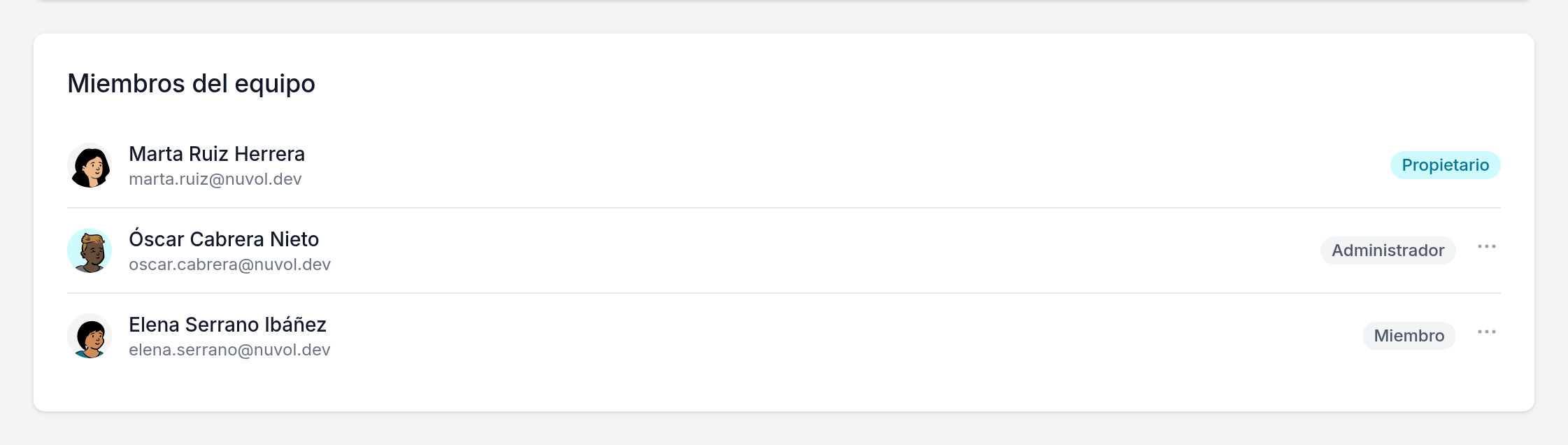
Cada persona del equipo tiene uno de los tres roles, y lo ves junto a su nombre en Miembros del equipo.
| Qué puede hacer | Propietario | Administrador | Miembro |
|---|---|---|---|
| Trabajar con el calendario, los historiales y las sesiones | Sí | Sí | Sí |
| Ver el calendario de todos | Sí | Sí | Si se comparte |
| Emitir facturas y controlar sus cobros | Sí | Sí | No |
| Configurar el espacio de trabajo: cuenta, servicios, festivos, diagnósticos, Verifactu | Sí | Sí | No |
| Gestionar el equipo y los registros de asistencia de todos | Sí | Sí | No |
| Gestionar la facturación y transferir la propiedad del espacio de trabajo | Sí | No | No |
- Propietario: quien creó el espacio de trabajo. Solo hay uno, y es el único que entra en Facturación y puede pasar la propiedad a otra persona.
- Administrador: factura, gestiona la configuración del espacio de trabajo y el equipo, y ve siempre el calendario de todos.
- Miembro: trabaja con las personas que atiende. Ve su agenda y, si el espacio de trabajo comparte el calendario, la de todos. No ve Facturas ni Configuración.
Cuando una persona que no es propietaria ni administradora intenta abrir Equipo, Nuvol la lleva a Historiales: la pantalla no existe para ella.
Cada profesional es una plaza
La suscripción del espacio de trabajo se paga por profesional, no por persona atendida. Cada miembro del equipo ocupa una plaza: el primer profesional paga el precio entero y cada uno de los siguientes paga la mitad. Encontrarás los importes en la página de precios.
Una invitación pendiente no ocupa ninguna plaza. La plaza cuenta desde que la persona acepta la invitación y deja de contar en la facturación siguiente a su eliminación del equipo.
Lo que ve un miembro
Un miembro solo ve su calendario, con sus sesiones y sus bloques libres. Si en el gabinete os cubrís las sesiones unos a otros, activa Calendario compartido en la pantalla Equipo: entonces todos los miembros ven y editan los eventos de todos y pueden documentar las sesiones de cualquier profesional. Los administradores y el propietario lo ven todo siempre, tanto si el calendario se comparte como si no.
Las páginas de este capítulo
- Invitar a un miembro: el correo, el rol, la invitación pendiente y lo que hace la persona invitada.
- Cambiar el rol de un miembro: de administrador a miembro y al revés, y qué cambia para esa persona.
- Compartir el calendario: el interruptor y lo que ve un miembro con el calendario compartido y sin él.
- Eliminar un miembro y traspasar su trabajo: por qué Nuvol se niega a eliminar a alguien con trabajo pendiente y cómo lo traspasas.
- Transferir la propiedad: qué pierde el antiguo propietario y qué gana el nuevo.
- Los registros de asistencia: el fichaje de cada profesional y el resumen de todo el equipo.
Verifactu
Cómo das de alta el espacio de trabajo en Verifactu, cómo concedes la representación con firma online o con certificado y cómo lees el estado de una factura.
Invitar a un miembro
Cómo invitas a un profesional nuevo al espacio de trabajo desde la pantalla Equipo, qué pasa con la invitación pendiente y cómo la acepta la persona invitada.