La cuenta
Cómo cambias el logo, el nombre, la dirección para respuestas, el idioma de cada cliente nuevo, la zona horaria y el tipo de espacio de trabajo y de actividad.
La pantalla Cuenta es la ficha del espacio de trabajo: cómo se llama, qué logo lleva, en qué idioma empieza cada cliente nuevo, con qué reloj cuenta las horas y si es de un profesional solo o de un equipo. Es la primera sección de Configuración, y la que se abre cuando entras.
Esta pantalla la usan el propietario y los administradores del espacio de trabajo.

El logo
El logo sale en las facturas, en los horarios que imprimes para las familias y en los recordatorios que Nuvol envía por correo.
- Abre Configuración. Se abre Cuenta.
- En el bloque Logo, pulsa Cambiar.
- Elige la imagen en tu ordenador.
Nuvol la sube enseguida, sin tener que pulsar nada más, y lo confirma junto al botón: «El logo se ha asignado correctamente».
El nombre, la dirección web, las respuestas y el idioma
El bloque Datos generales empieza por el Nombre del espacio de trabajo, el que sale arriba del todo de cada pantalla, y la Dirección web del gabinete, si la tiene.
Dirección para respuestas es adonde llegan las respuestas al correo que Nuvol envía en nombre del espacio de trabajo: los recordatorios y los documentos compartidos. Si una familia responde a un recordatorio, la respuesta va aquí, por ejemplo al buzón compartido del gabinete. Si la dejas en blanco, llegan al correo del propietario. Los correos que Nuvol os envía a vosotros, como las invitaciones al equipo o los de la suscripción, no la usan.
Idioma es el idioma con el que empieza cada cliente nuevo, y el de los recordatorios de un bloque libre, que no van a ningún cliente. Después cada cliente tiene el suyo, el Idioma de documentos y correos, que es el de sus facturas, su horario y los recordatorios de sus sesiones: lo explica Crear un cliente. Cambiar el Idioma aquí no cambia el de los clientes que ya tienes. Ofrece Català y Castellano. No cambia el idioma en que tú ves Nuvol: ese lo elige cada profesional en su perfil.
Para cambiar cualquiera de estos campos, escribe o elige el valor nuevo y pulsa Actualizar Cuenta, al final de la página. Nuvol lo confirma: «La configuración de la cuenta se ha actualizado correctamente».
La zona horaria
Zona horaria es el reloj con el que se cuentan el calendario, los recordatorios y los horarios. Un gabinete de la península tiene (GMT+01:00) Madrid, y uno de Canarias, (GMT+00:00) Canarias; las dos salen arriba del todo de la lista, y debajo está el resto del mundo.
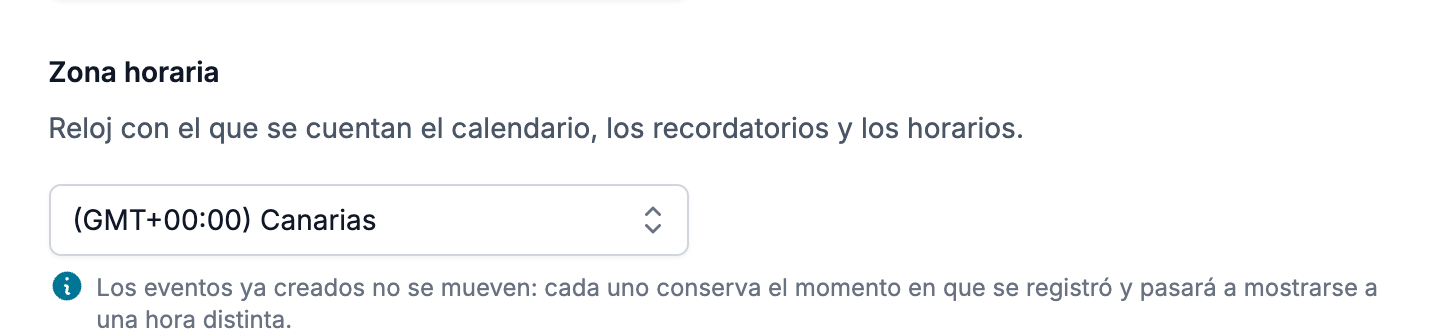
Cuando eliges una zona distinta, debajo sale una nota antes de que guardes nada: «Los eventos ya creados no se mueven: cada uno conserva el momento en que se registró y pasará a mostrarse a una hora distinta». Quiere decir que una reunión puesta a las 15:00 con el reloj de Madrid, una vez guardada la zona de Canarias, sale en el calendario a las 14:00. Es el mismo momento, dicho con otro reloj. Si cambias de zona porque te equivocaste al crear el espacio de trabajo, hazlo antes de programar.
El tipo de espacio de trabajo
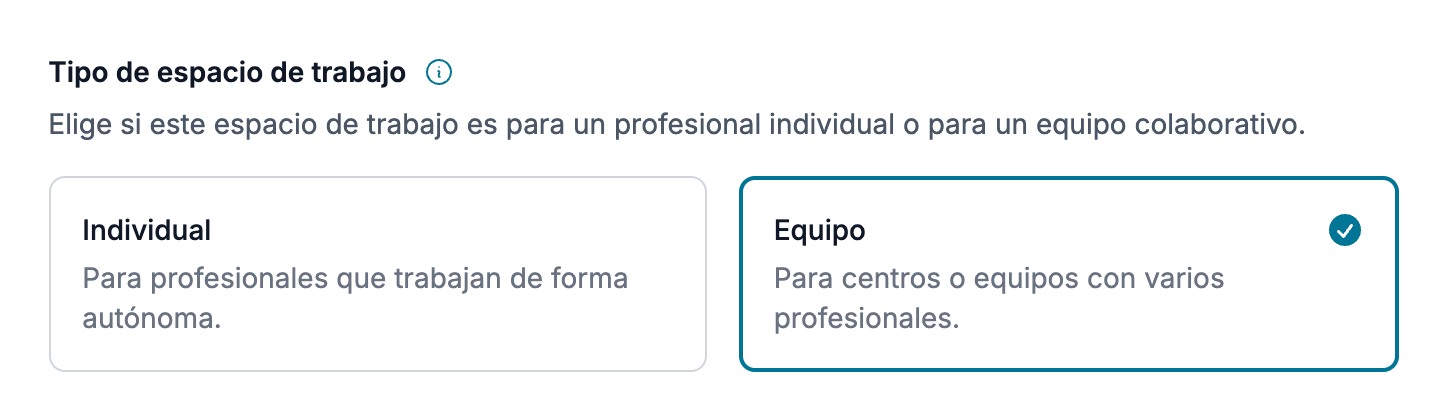
Tipo de espacio de trabajo dice si es de un solo profesional o de un equipo:
- Individual: para quien trabaja solo. Oculta las secciones pensadas para un equipo.
- Equipo: activa las invitaciones, la pantalla Equipo y los Registros de asistencia de todos.
Pasar de Individual a Equipo es tan sencillo como elegirlo y pulsar Actualizar Cuenta. El camino contrario tiene una condición, que el icono junto al título también explica: en el espacio de trabajo tiene que haber un solo profesional activo y ninguna invitación pendiente. Si no es así, Nuvol guarda el resto de cambios, deja el tipo en Equipo y te lo avisa en rojo arriba de la pantalla. Primero tienes que sacar del equipo a quien sobra y anular las invitaciones.
El tipo de actividad
En Tipo de actividad, marca las disciplinas del gabinete: Pedagogía, Psicología, Psicopedagogía, Logopedia, Enseñanza, Terapia ocupacional, Psiquiatría o Neurología. Puedes marcar tantas como haga falta. Pulsa Actualizar Cuenta para guardarlo.
Por dónde seguir
El mismo bloque Datos generales tiene también el mes en que empieza el año y la semana laboral, que tienen su propia página: Cambiar el año y la semana laboral.
Cómo funciona
Qué hay en la configuración de un espacio de trabajo de Nuvol, quién entra, qué cambia cada sección y qué partes de ella explican otros capítulos del manual.
Cambiar el año y la semana laboral
Qué depende del mes en que empieza el año de trabajo, por qué los festivos van por años naturales y qué hace un día fuera de la semana laboral.