Los servicios
Cómo creas en Nuvol los servicios que ofrece el gabinete, con el precio, la duración, el IVA, si son individuales o de grupo y el color con que se dibujan.
Un servicio es cada una de las cosas que haces con las personas que atiendes: una sesión de reeducación pedagógica, una valoración inicial, un grupo de técnicas de estudio. Cada sesión del calendario va ligada a un servicio, y es el servicio el que dice cuánto dura, cuánto cuesta, si la recibe una persona sola o un grupo y de qué color se pinta. Por eso los servicios van antes que las personas y las programaciones.
Crea uno para cada cosa que facturas de forma distinta. Si haces el mismo trabajo en sesiones de 45 y de 60 minutos con precios distintos, son dos servicios.
Los servicios los crean el propietario y los administradores del espacio de trabajo. Los primeros los creaste al configurarlo, individuales y sin color. Aquí creas más y los completas con el grupo y el color.
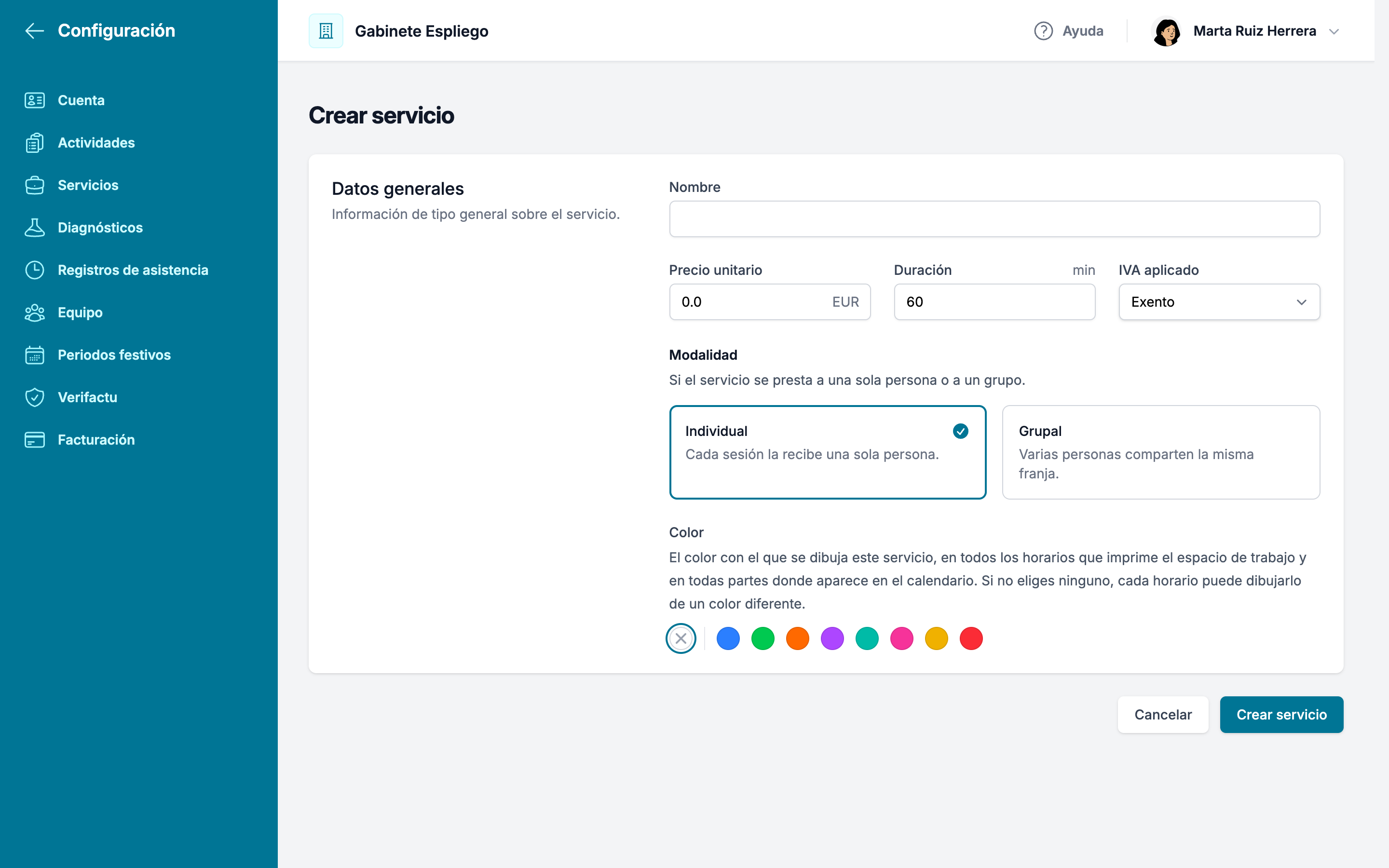
Crear un servicio
- Abre Configuración y entra en Servicios.
- Pulsa Crear servicio.
- En Nombre, escribe el nombre tal como quieres que salga en el calendario y en las facturas.
- En Precio unitario, escribe el precio de una sesión en euros.
- En Duración, escribe cuántos minutos dura una sesión.
- En IVA aplicado, elige Exento o IVA - 21%, según lo que corresponda a este servicio. Si no lo tienes claro, consúltalo con tu asesoría antes de facturar.
- En Modalidad, elige Individual si cada sesión la recibe una sola persona, o Grupal si varias personas comparten la misma franja.
- Si has elegido Grupal, abre Plazas y elige cuántas personas admite el grupo a la vez.
- En Color, elige el color del servicio.
- Pulsa Crear servicio.
El servicio nuevo aparece en la lista de Servicios, con el tipo, el precio y la duración.
El color
El color es lo que hace legible el calendario de un vistazo, y también lo que distingue cada servicio en el horario impreso que das a una familia. Elige un color distinto para cada servicio que una misma persona pueda recibir.
Cuando eliges un color que ya usa otro servicio, Nuvol te lo dice justo debajo con También usado por, seguido del nombre del otro servicio. No es ningún error, pero en un horario donde salgan los dos, uno de ellos se dibujará de otro color. Si dejas el color en Ninguno, cada horario elige un color por su cuenta.
Los grupos
Un servicio Grupal es el que permite poner a varias personas a la misma hora con el mismo profesional. Las Plazas son el límite: cuando un grupo está completo, Nuvol no deja añadir a nadie más hasta que alguien sale.
Puedes ampliar las plazas más adelante. Lo que no puedes hacer es bajarlas por debajo de las personas que ya tienes programadas en una misma franja, ni pasar el servicio a Individual mientras algún grupo tenga más de una persona.
Cambiar un servicio
Desde la lista de Servicios puedes editar cualquier servicio. Un cambio de precio se aplica a las facturas que hagas a partir de ese momento; las facturas ya aprobadas conservan los importes que tenían.
Si no hay ninguno
Un espacio de trabajo sin ningún servicio no puede poner sesiones en el calendario. Cuando creas una sesión, en el calendario o en la cuadrícula de Programaciones, en lugar del desplegable de servicios sale el aviso «Todavía no hay ningún servicio, y una sesión necesita uno.». El propietario y los administradores tienen ahí el enlace Añade uno en Configuración → Servicios; el resto del equipo lee que se lo pida a un administrador. Los bloques libres no lo necesitan.
Por dónde seguir
Con los servicios creados, ya puedes dar de alta a la primera persona que atiendes. El capítulo Configuración de este manual explica también las actividades, que son las series de facturas, y los diagnósticos que puedes asociar a los historiales.
El año, la semana y los festivos
Cómo le dices a Nuvol cuándo empieza tu año de trabajo, qué días abre el gabinete y qué festivos y cierres tiene que saltarse el calendario.
La primera persona
Cómo abres en Nuvol el historial de la primera persona que atiendes, con quien paga sus facturas, los datos personales, los tutores y los antecedentes.