Editar o eliminar una sesión escrita
Cómo corriges el escrito de una sesión ya documentada, por qué la fecha y el servicio se cambian desde el calendario, y qué pasa al eliminarlo.
Un escrito se corrige desde el mismo historial donde lo lees: se abre la misma ventana con la que lo escribiste, cambias lo que haga falta y guardas. Si el escrito es de una sesión que no había que documentar, lo eliminas y la sesión vuelve a la lista de pendientes.
Puedes editar y eliminar tus escritos. El propietario y los administradores pueden editar y eliminar los de todo el mundo, y también los miembros cuando el espacio de trabajo tiene activado el Calendario compartido.
Editar el escrito
- Abre el historial de la persona. En Sesiones documentadas, busca la sesión.
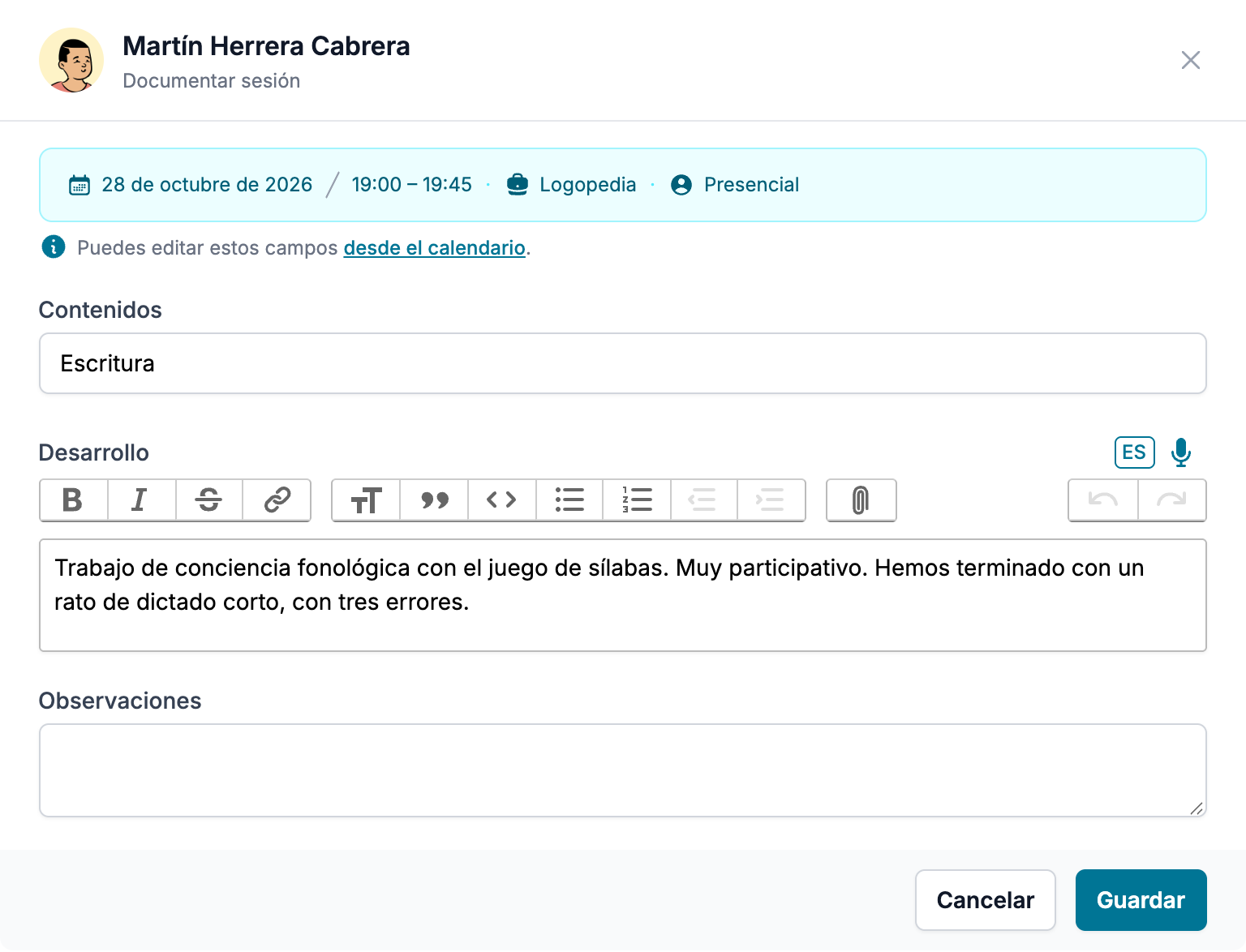
- Pulsa Más acciones, a la derecha, y elige Editar. Se abre la ventana Documentar sesión, con el nombre de la persona arriba.
- Corrige Contenidos, el título corto de la sesión.
- Corrige Desarrollo. La barra de herramientas del campo pone negrita, listas y enlaces. Si prefieres dictar, pulsa Grabar, explícalo y pulsa Detener: Nuvol transcribe lo que has dicho en el campo y tú lo repasas.
- Corrige Observaciones, lo que quieres recordar para la próxima vez.
- Pulsa Guardar.
Nuvol vuelve al historial y te confirma que ha actualizado la sesión. Cancelar cierra la ventana sin cambiar nada.
Lo que un escrito no cambia
La franja de color bajo el nombre muestra la fecha, la hora, el servicio y si la sesión fue presencial o telemática, y ninguno de esos datos se edita desde aquí. Pertenecen al evento del calendario, no al escrito.
Si te has equivocado de día, de hora o de servicio, pulsa desde el calendario, bajo la franja, y corrígelo en el Calendario. Al volver al historial, el escrito sale con los datos nuevos.
Una sesión documentada queda fijada
Mientras una sesión tiene escrito, su evento no se puede mover ni cambiar de servicio desde el calendario: lo que pasó ya está escrito, y moverlo sería escribir otra cosa. Para cambiarlo, elimina primero el escrito.
Eliminar el escrito
- En Sesiones documentadas, pulsa Más acciones en la sesión y elige Eliminar.
- La ventana ¿Eliminar la sesión? dice con quién y de qué día es la sesión, y recuerda que el evento se mantiene en el calendario y vuelve a las sesiones por documentar. Pulsa Eliminar.
Nuvol elimina el escrito y te confirma que ha eliminado la sesión. El evento del calendario se conserva: la sesión vuelve a Sesiones por documentar, como si no se hubiera escrito nunca, y puedes documentarla de nuevo o corregirla en el calendario.
Eliminar el escrito no elimina la sesión del calendario. Si la sesión no se hizo, cancélala desde el Calendario.
En un historial archivado
Los escritos de un historial archivado se leen pero no se editan ni se eliminan: las sesiones no tienen menú. Si tienes que corregir uno, desarchiva el historial, corrige el escrito y vuelve a archivarlo.
Por dónde seguir
Cómo se documenta una sesión por primera vez lo explica La primera sesión escrita, en Primeros pasos. Cómo se mueve, se cancela o se cambia de servicio un evento lo explica el capítulo Calendario de este manual.
Leer las sesiones de una persona
Cómo lees en la pestaña Sesiones de un historial la próxima sesión de una persona, las que todavía tienes que documentar y las que ya están escritas.
Adjuntar documentos
Cómo adjuntas un informe al historial de una persona, cómo lo abres, ves su información, lo renombras y lo descargas, y cómo lo eliminas si ya no hace falta.