Un evento en un día cerrado
Qué días tiene cerrados el espacio de trabajo, por qué la semana, el mes y el año no dejan poner nada en ellos y cómo añades un evento desde la vista de día.
Un día cerrado es un día en que el espacio de trabajo no abre: un día de un Periodo festivo, como un festivo oficial o las vacaciones de Navidad, o un día que no forma parte de la semana laboral, como el sábado y el domingo si abrís de lunes a viernes. Las programaciones no ponen nunca nada en él, y el calendario hace que poner un evento a mano sea una decisión deliberada.
Los periodos festivos y la semana laboral se definen en Configuración.
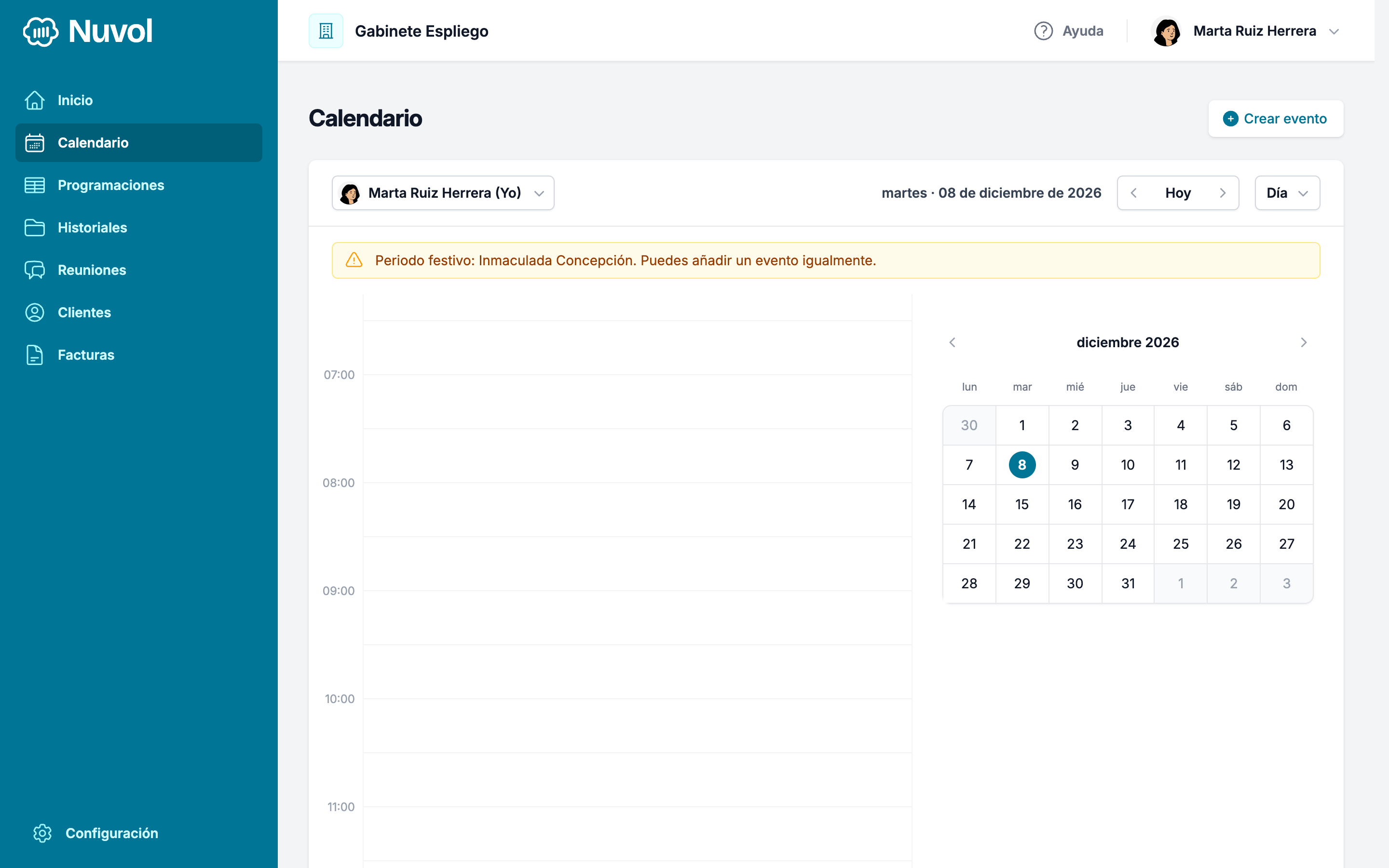
Cómo se ve un día cerrado
- Semana: la columna de un festivo lleva el nombre del periodo bajo la fecha y es gris. Un día no laborable, como el sábado, ni siquiera aparece, salvo que esa semana tenga algún evento.
- Mes: la casilla de un festivo lleva el nombre del periodo junto al número, y es gris.
- Año: los días de un periodo festivo son de un gris más oscuro.
- Día: encima de las horas hay un aviso amarillo, como «Periodo festivo: nombre del periodo. Puedes añadir un evento igualmente.», o «Fuera de la semana laboral. Puedes añadir un evento igualmente.»
Por qué la semana, el mes y el año no dejan entrar
En la semana, el mes y el año, un día cerrado no tiene horas que pulsar ni sitio donde soltar un evento arrastrado. No aparece ningún mensaje de error: sencillamente, no hay dónde pulsar. Si pasas el ratón por encima de la fecha, te explica el motivo y la salida, como «Periodo festivo: nombre del periodo. Abre el día para añadir un evento igualmente.»
Es a propósito. En estas vistas, un día cerrado es un día que se mira de pasada, y un evento que cayera en él por una pulsación o un arrastre distraídos sería una sesión en un día que no abrís. En la vista de día, en cambio, el día cerrado ocupa toda la pantalla, con el aviso encima, y quien añade algo lo hace sabiéndolo.
El camino contrario sí está abierto: un evento que está en un día cerrado se puede arrastrar a un día abierto, en la semana o en el mes.
Añadir un evento desde la vista de día
- Abre el día cerrado en la vista de día. Desde la semana o el mes, pulsa su fecha; desde el año, pulsa el día.
- Pulsa la hora donde tiene que ir el evento.
- Nuvol te pregunta antes de abrir la ventana. En un festivo, Periodo festivo: «Este día forma parte de un periodo festivo (nombre del periodo). ¿Quieres añadir un evento igualmente?». En un día no laborable, Día fuera de la semana laboral: «El sábado no forma parte de la semana laboral. ¿Quieres añadir un evento igualmente?»
- Pulsa Añadirlo igualmente en un festivo, o Añadir igualmente en un día no laborable. Se abre la ventana Nuevo evento con el día y la hora que habías pulsado.
- Rellénala y pulsa Guardar, como cualquier otro evento.
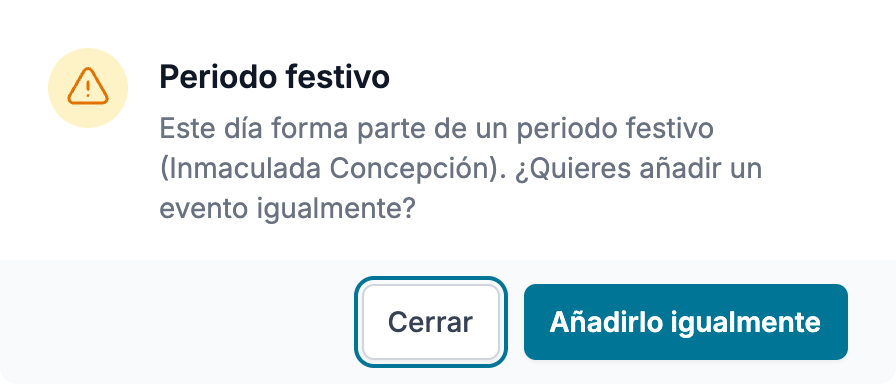
Cerrar vuelve al día sin abrir nada. En la vista de día, el botón Crear evento hace la misma pregunta.
Una vez está
Un evento en un día cerrado es un evento como cualquier otro: hace aparecer el sábado en la vista de semana, cuenta para la regla de una cosa a la vez y se documenta igual. El día sigue cerrado para las programaciones, que no pondrán nada en él.
Por dónde seguir
Cuando un evento no se guarda, el aviso dice por qué. Por qué no se guarda los recoge todos, con la manera de salir de cada uno.
Editar una sesión de grupo
Cómo abres una sesión de grupo, añades y quitas personas, la mueves entera, revisas lo que se eliminará y qué pasa cuando no queda nadie en ella.
Por qué no se guarda
Los avisos que aparecen cuando el calendario no guarda un evento o no te deja cambiarlo, qué quiere decir cada uno y cómo sales de él, uno por uno.