Invitar al equipo
Cómo invitas en Nuvol a los otros profesionales del gabinete, qué rol das a cada uno y qué pasa desde que envías la invitación hasta que entran.
Si en el gabinete trabajáis varios profesionales, cada uno entra en Nuvol con su propio acceso y ve su agenda. Los invitas desde la pantalla Equipo, con el correo de cada persona y el rol que tendrá.
Esta pantalla solo existe en un espacio de trabajo de tipo Equipo. Si lo creaste como Individual, cámbialo primero en Configuración, Cuenta, en Tipo de espacio de trabajo. Pueden invitar el propietario y los administradores.
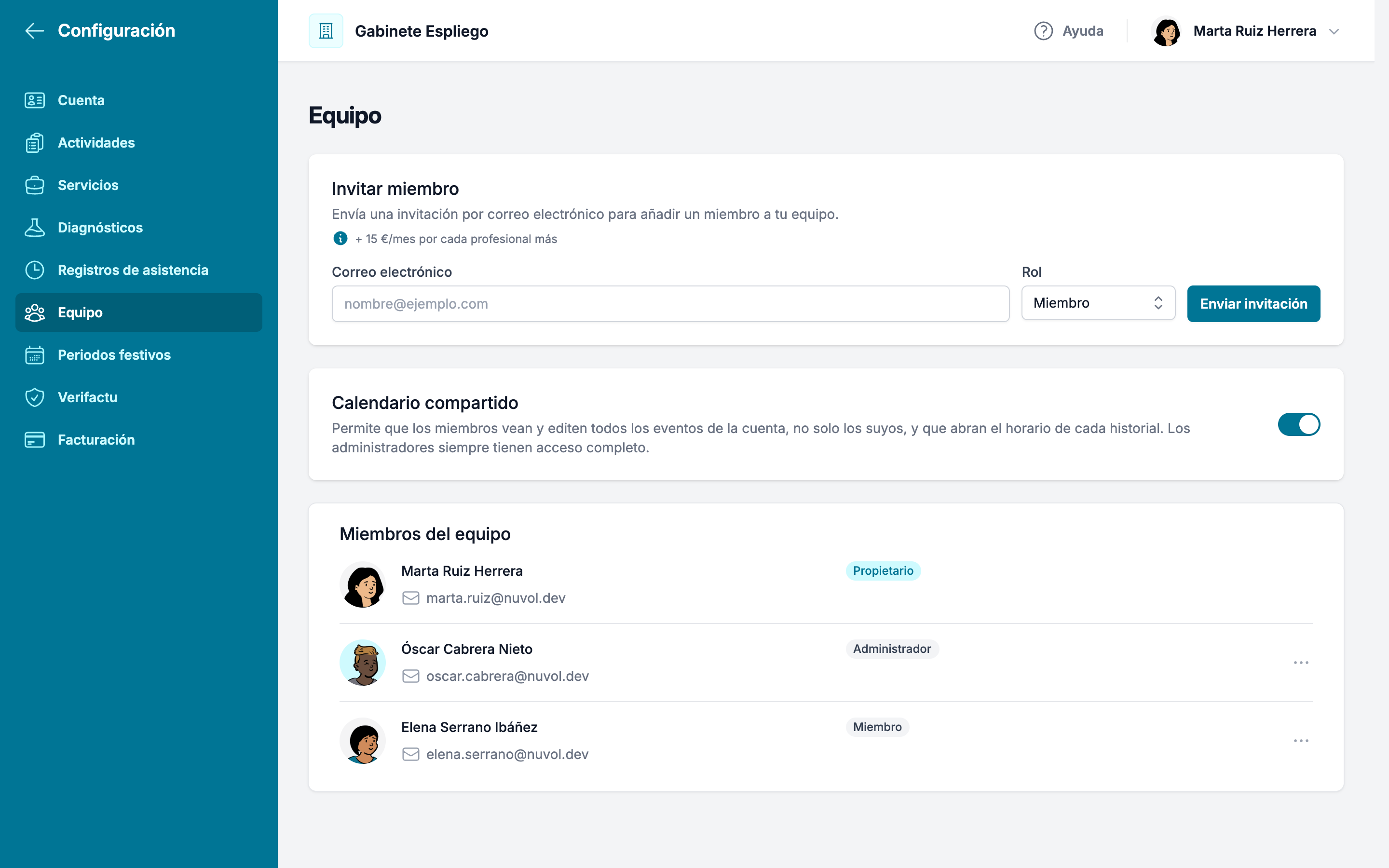
Enviar la invitación
- Abre Configuración y entra en Equipo.
- En el bloque Invitar miembro, escribe en Correo electrónico la dirección con la que la persona iniciará sesión.
- En Rol, elige Miembro o Administrador.
- Pulsa Enviar invitación.
La invitación aparece en Invitaciones pendientes, con quién la ha enviado y el rol elegido, y a la persona le llega un correo para unirse al espacio de trabajo.
Si la dirección ya pertenece a otro espacio de trabajo de Nuvol, la invitación no se envía: una dirección no puede estar en dos a la vez. Pídele otra.
Qué rol elegir
- Miembro trabaja con las personas: ve los historiales, documenta sus sesiones y usa el calendario.
- Administrador además gestiona la configuración del espacio de trabajo: servicios, periodos festivos, programaciones y equipo.
El propietario es quien creó el espacio de trabajo, y es el único que gestiona la suscripción. Puedes cambiar el rol de cualquier miembro más adelante desde la lista Miembros del equipo.
Qué hace la persona invitada
- Abre el correo de la invitación y pulsa Aceptar invitación.
- Inicia sesión con la misma dirección donde ha recibido el correo. Si lo hace con otra, Nuvol no le deja aceptar la invitación.
- Entra directamente en el espacio de trabajo del gabinete, con el rol que le has dado.
Desde ese momento, la persona sale en Miembros del equipo y deja de salir en Invitaciones pendientes. Ya puedes elegirla como profesional cuando creas una programación.
En Inicio, un administrador encuentra la misma tarjeta Primeros pasos que tú. Un miembro tiene una propia, con tres pasos: Registra la entrada, Añade una sesión al calendario y Documenta la primera sesión. Nuvol los marca a partir de lo que ha hecho esa persona, y la tarjeta desaparece cuando documenta su primera sesión.
Si te has equivocado
Mientras una invitación está pendiente, puedes anularla con Cancelar invitación. El enlace del correo deja de funcionar. Si la dirección estaba mal escrita, cancélala y envía una nueva con la dirección buena.
El calendario compartido
Bajo el formulario está Calendario compartido. Cuando está activado, los miembros ven y editan todos los eventos del espacio de trabajo, no solo los suyos, y pueden documentar las sesiones de todos. Cuando está desactivado, cada miembro solo ve su agenda. Los administradores siempre lo ven todo.
Actívalo si en el gabinete os cubrís las sesiones unos a otros o si una persona lleva la agenda de todos. Déjalo desactivado si cada profesional lleva a sus personas.
Cada profesional cuenta
Cada miembro del equipo ocupa una plaza de profesional en la suscripción. Si alguien deja el gabinete, elimínalo del equipo y dejará de contar a partir de la próxima facturación.
Por dónde seguir
Con el equipo dentro, el primer día ya está hecho: el espacio de trabajo tiene año, festivos, servicios, una persona con su programación, una sesión escrita y los profesionales que trabajan en él. El capítulo Equipo de este manual explica cómo cambiar roles, traspasar la propiedad y qué hay que traspasar antes de que alguien deje el equipo.
La primera sesión escrita
Cómo documentas en Nuvol una sesión que ya ha pasado, desde la lista de sesiones por documentar hasta el historial de la persona que atiendes.
Cómo funciona
Cómo funciona el calendario de Nuvol, con las sesiones y los bloques libres, cuatro vistas, los eventos programados, una cosa a la vez y los días cerrados.