Archivar un cliente
Cómo archivas el cliente de una familia que deja de venir, por qué Nuvol se niega con historiales activos o saldo, cómo lo desarchivas y cuándo se elimina.
Cuando una familia deja de venir, su cliente no se elimina: se archiva. Sus datos y sus facturas se conservan, pero el cliente sale de la lista de activos y de los desplegables donde eliges quién paga.
Todos los profesionales pueden archivar y desarchivar un cliente. Eliminar solo lo ven el propietario y los administradores.
Archivar
- Abre el cliente y pulsa Archivar, arriba a la derecha. También puedes hacerlo desde la lista, con Más acciones en la fila.
- La ventana ¿Archivar el cliente? dice el nombre del cliente y que dejará de aparecer en las listas y de poder asignarse a ningún historial. Pulsa Archivar.
Nuvol archiva el cliente, vuelve a Clientes y te lo confirma. El cliente ya no sale entre los Activos: lo encuentras con el desplegable Archivados.
Cuándo Nuvol se niega
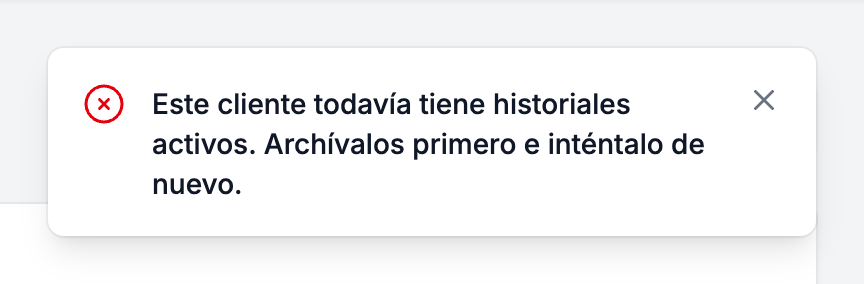
Nuvol no archiva un cliente en dos casos, y te lo dice con un aviso.
Si tiene historiales activos. El aviso dice que el cliente todavía tiene historiales activos, y que tienes que archivarlos primero. Un historial activo necesita a alguien a quien facturar. Archiva primero los historiales de las personas por las que paga, como explica Archivar un historial, y vuelve a archivar el cliente.
Si tiene saldo a favor. El aviso dice que el cliente todavía tiene saldo a favor, y que tienes que devolverlo o aplicarlo antes de archivar. Es dinero suyo que todavía guardas: aplícalo a una factura o reembólsalo, como explica El saldo a favor, e inténtalo de nuevo.
Lo que cambia en un cliente archivado
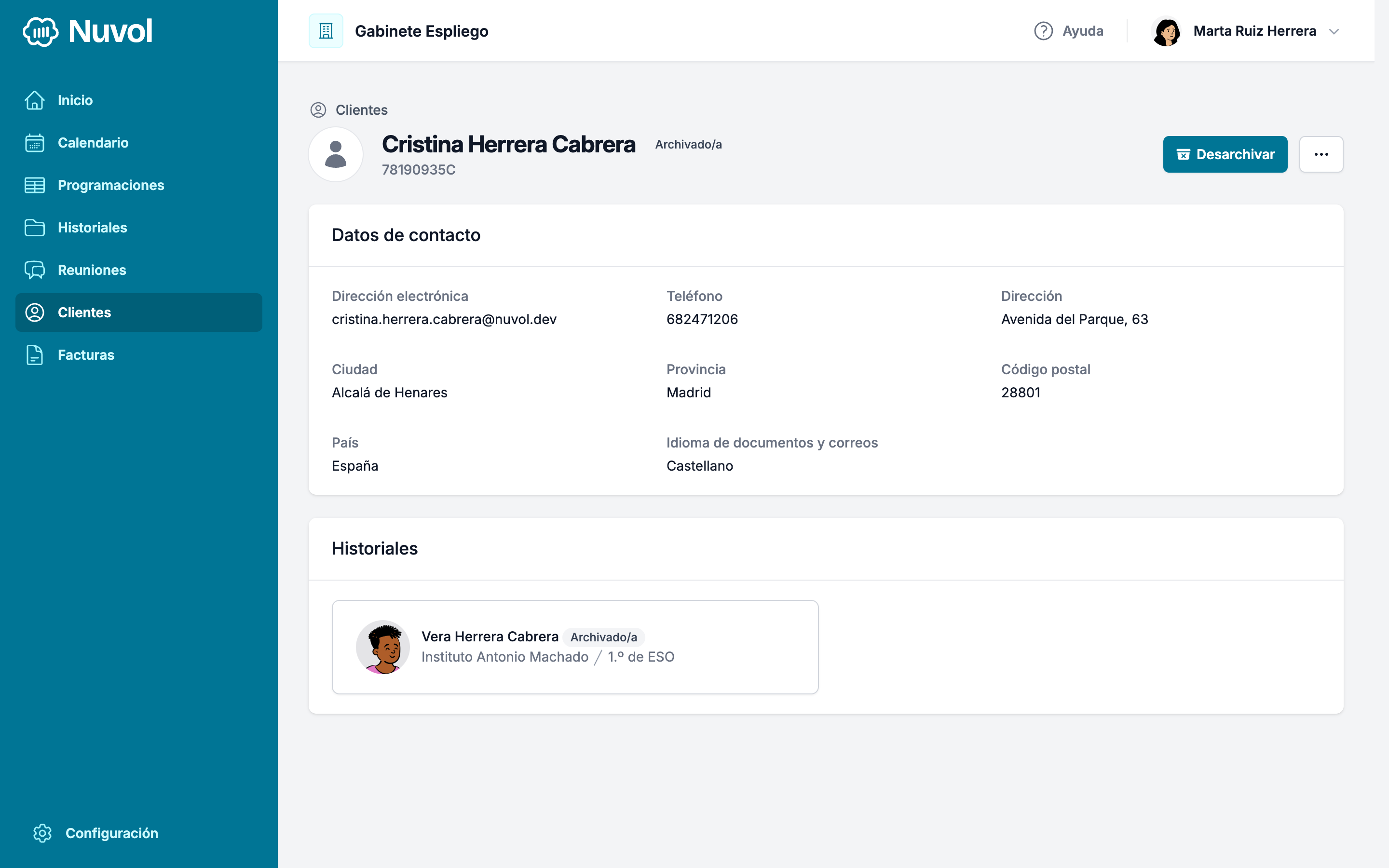
Un cliente archivado se abre como cualquier otro, con la etiqueta Archivado/a al lado del nombre. Sigues viendo los Datos de contacto, los Historiales y, si eres propietario o administrador, las Facturas. En cambio:
- No tiene Editar, ni en la ficha ni en la lista.
- No sale en el desplegable Cliente cuando creas o editas un historial, ni cuando creas una factura.
- Un historial suyo archivado no se puede desarchivar mientras el cliente esté archivado.
Desarchivar
- Abre el cliente archivado, desde la lista con el desplegable Archivados, y pulsa Desarchivar. También puedes hacerlo con Más acciones en la fila.
- En la ventana ¿Desarchivar el cliente?, pulsa Desarchivar.
El cliente vuelve a los Activos con todo como estaba, y puedes volver a editarlo y elegirlo en los desplegables.
Eliminar
Un cliente solo se elimina si no tiene ningún historial, ninguna factura ni ningún movimiento de saldo a favor: por ejemplo, uno que se creó por error. Lo que toca con los demás es archivarlos.
- Abre el cliente y pulsa Más acciones, arriba a la derecha.
- Elige Eliminar.
- La ventana ¿Eliminar el cliente? dice el nombre del cliente y que la acción no se puede deshacer. Pulsa Eliminar.
Nuvol elimina el cliente y vuelve a Clientes. No se puede deshacer.
Si el cliente tiene algo que lo retiene, Eliminar no pregunta: abre el aviso No se puede eliminar el cliente, que dice qué lo conserva, por ejemplo «El cliente … se conserva porque tiene 1 historial.», y ofrece la salida. Si el cliente se puede archivar, el aviso lleva el botón Archivar; si no, dice qué hace falta antes: archivar sus historiales activos o devolverle o aplicarle el saldo a favor.
Por dónde seguir
Las facturas del cliente, y cómo las corriges o las anulas, son el capítulo Facturas de este manual.
El saldo a favor
De dónde sale el saldo a favor de un cliente en Nuvol, cómo lo lees, cómo lo aplicas a una factura, cómo lo reembolsas y cómo anulas un reembolso erróneo.
Cómo funciona
Cómo funcionan las facturas en Nuvol, la serie de cada una, los estados de borrador, aprobada y anulada, qué queda fijado al aprobarla y cómo se corrige.