La cadencia y la primera semana
Cómo eliges la primera semana de una programación y cada cuántas semanas se repite, por qué no se ofrecen todas las cadencias y cómo pones la fecha de fin.
Una programación tiene un ritmo: empieza una semana concreta y se repite cada una, dos, tres o cuatro semanas hasta la fecha de fin. La ventana que se abre desde la cuadrícula solo te ofrece las semanas y las cadencias que caben de verdad en la franja, de modo que lo que eliges se acaba creando siempre.
Las programaciones las crean el propietario y los administradores del espacio de trabajo.
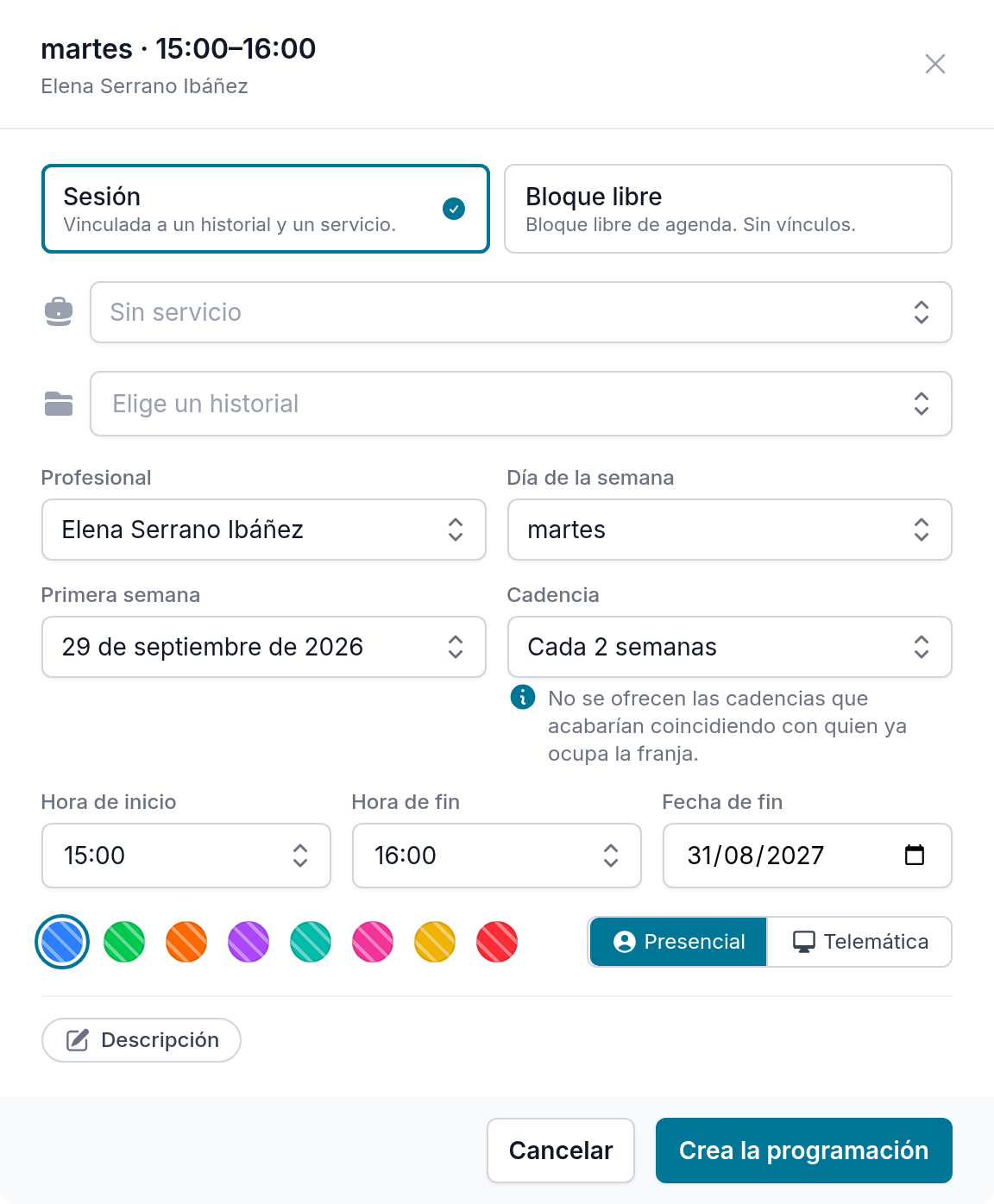
Elegir la primera semana
- En la cuadrícula, pulsa una hora vacía, o pulsa una celda ocupada y, en la ficha, una semana Libre.
- En Primera semana, elige la semana de la primera sesión. El desplegable solo lista las semanas de la ventana que nadie ocupa y que ningún periodo festivo cierra: una semana cerrada no podría generar ninguna sesión.
- Si has abierto la ventana desde una semana Libre, esa semana ya viene elegida.
Si la franja se ha llenado mientras tenías la cuadrícula abierta, la ventana te lo dice: «Esta franja ya no tiene ninguna semana libre ni ninguna plaza», y no deja crear nada en ella.
Por qué no se ofrecen todas las cadencias
En Cadencia eliges Cada semana, Cada 2 semanas, Cada 3 semanas o Cada 4 semanas. En una franja vacía están las cuatro. En una franja que alguien ya ocupa algunas semanas, solo están las que nunca coincidirán con esa persona, y la ventana te lo avisa: «No se ofrecen las cadencias que acabarían coincidiendo con quien ya ocupa la franja».
Por ejemplo, si una franja tiene un bloque cada dos semanas, las semanas de en medio quedan libres, pero una sesión semanal chocaría con él en la segunda semana y una de cada tres semanas chocaría más adelante. Nuvol solo ofrece Cada 2 semanas y Cada 4 semanas. Siempre hay alguna cadencia que cabe: la de quien ya ocupa la franja, como mínimo.
Las cadencias dependen de la semana elegida. Si cambias la Primera semana, el desplegable de Cadencia se vuelve a rellenar.
Las horas
La Hora de inicio y la Hora de fin vienen de la franja que has pulsado, pero puedes cambiarlas: una sesión de cuarenta y cinco minutos dentro de una hora vacía es normal. Si mueves las horas, la ventana vuelve a calcular las semanas y las cadencias, porque ahora la franja es otra.
La fecha de fin
En Fecha de fin, Nuvol propone el último día del año del espacio de trabajo en el que cae la primera semana. Si el año empieza en septiembre, la propuesta es el 31 de agosto siguiente. Puedes poner cualquier fecha anterior, por ejemplo el final del trimestre.
Si has cambiado la fecha y quieres volver a la propuesta, pulsa la flecha doble que hay junto a la etiqueta Fecha de fin: es el botón Fin de año, que «rellena la fecha con el último día del año del espacio de trabajo».
Crearla
- Deja Sesión elegido, elige el servicio y, en Elige un historial, a la persona.
- Revisa la Primera semana, la Cadencia, las horas y la Fecha de fin.
- Pulsa Crea la programación.
Nuvol confirma cuántos eventos ha añadido al calendario, y la celda aparece en la cuadrícula con el color del servicio.
Por dónde seguir
El mismo formulario sirve para tiempo sin persona: Los bloques libres explica qué puedes poner en él.
La cuadrícula semanal y la lista
Cómo lees la cuadrícula semanal, con las cuatro semanas, el disco de ocupación y la ficha de cada franja, y cómo la lista muestra todo lo programado en un año.
Los bloques libres
Cómo programas un bloque libre, el tiempo de un profesional sin ninguna persona, como una reunión de equipo, y cómo ocupa su agenda igual que una sesión.