Editar los datos personales
Cómo editas toda la ficha de una persona: de la foto y los datos de facturación a los tutores, antecedentes, diagnósticos, recordatorios y cómo os ha conocido.
Los datos de un historial se leen en la pestaña Datos personales y se editan todos en un solo formulario, el mismo con el que lo creaste. Todo lo que cambias en él se guarda de una vez al pulsar el botón de abajo.
Todos los profesionales pueden editar cualquier historial activo. Un historial archivado no tiene Editar: si quieres cambiarlo, desarchívalo primero.
Abrir el formulario
- En la barra lateral, abre Historiales y pulsa a la persona.
- Arriba a la derecha, pulsa Editar. Se abre Editar historial.
También llegas desde la lista, con Más acciones en la fila de la persona y Editar.
La foto
En Foto o avatar, pulsa Cambiar y elige una imagen del ordenador. Si el historial ya tiene una, Eliminar la quita: la ventana ¿Eliminar la foto? recuerda que en su lugar se mostrarán las iniciales, y se confirma con Eliminar. Sin foto, Nuvol muestra las iniciales de la persona.
El cliente
En Cliente está quien paga y recibe las facturas. Búscalo en el desplegable o pulsa Crear cliente para crear uno nuevo sin salir del formulario: elige Particular o Empresa, rellena el NIF, el nombre, la Dirección electrónica, el Teléfono y la dirección postal completa, y pulsa Crear cliente. El nuevo cliente queda elegido.
La persona
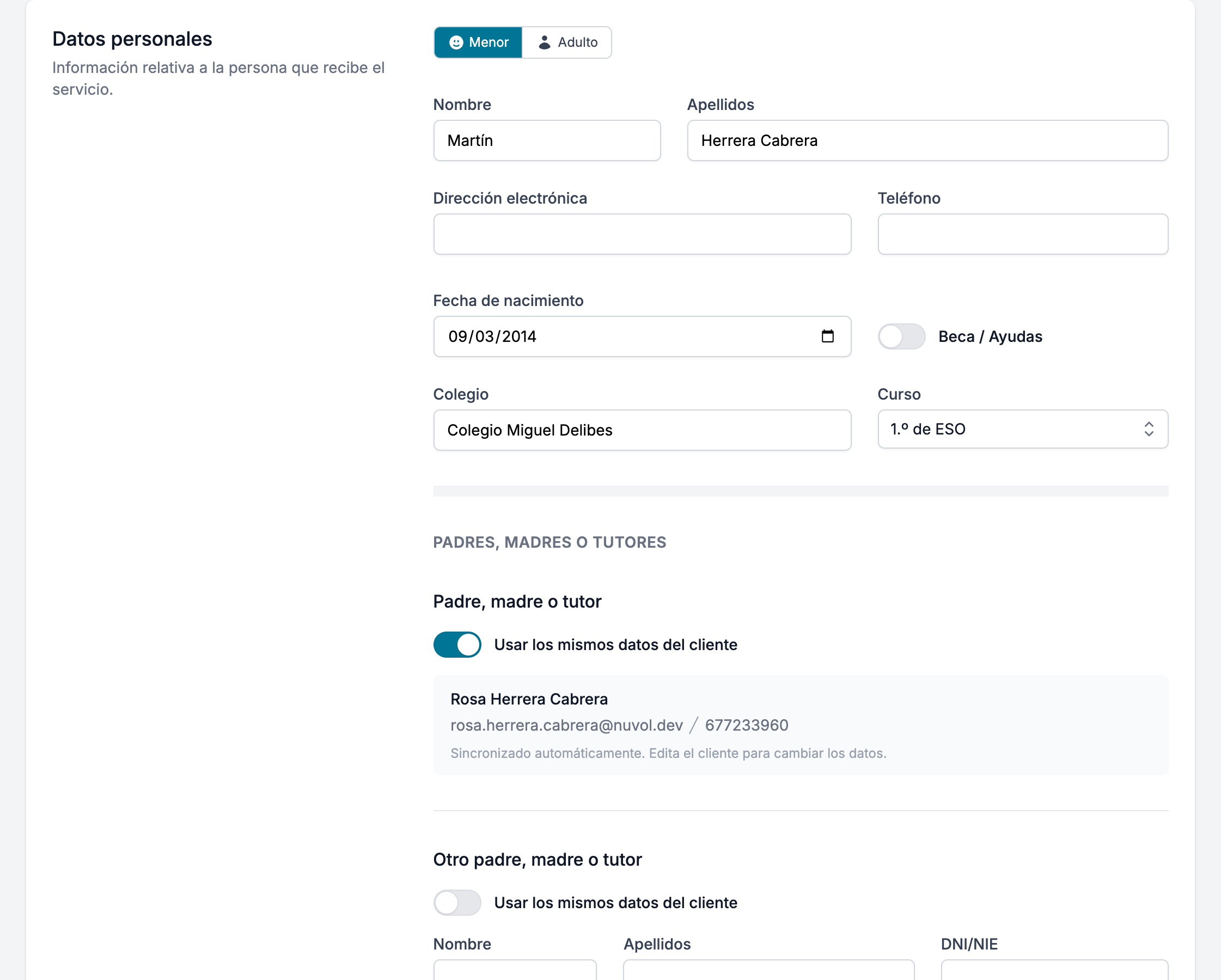
En Datos personales, primero elige Menor o Adulto. El formulario cambia según el tipo:
- En un Menor, rellena el Nombre, los Apellidos, la Fecha de nacimiento, el Colegio y el Curso en el desplegable de al lado. Los cursos van por orden de edad, de Infantil 3 años al ciclo formativo de grado superior, y el Centro de educación especial (NEE) es el último. La Dirección electrónica y el Teléfono de la persona son opcionales.
- En un Adulto, el colegio y los tutores desaparecen. Si la persona es el mismo cliente, activa Usar los mismos datos del cliente: el nombre, la dirección electrónica y el teléfono se sincronizan con la ficha del cliente y, si esta cambia, el historial también.
Beca / Ayudas es un interruptor para apuntar que la persona las recibe.
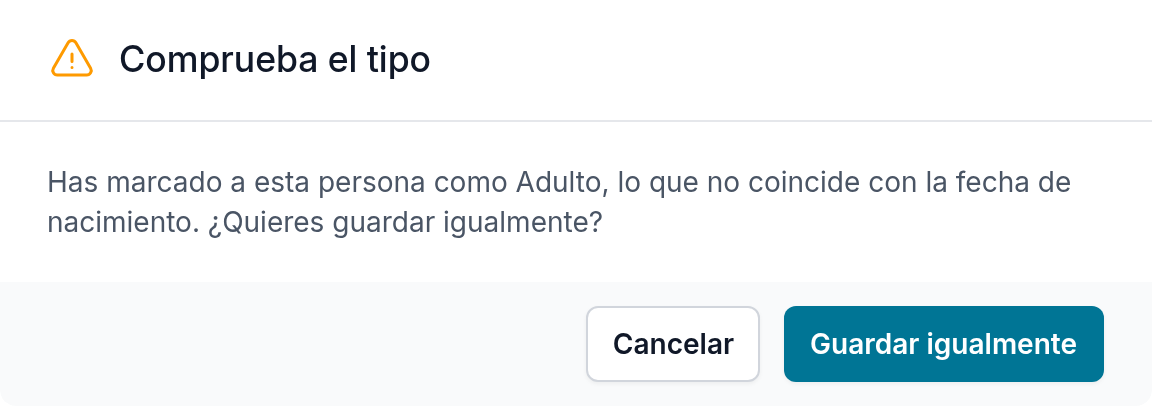
Si el tipo que has elegido no cuadra con la fecha de nacimiento, al guardar Nuvol abre Comprueba el tipo y te lo pregunta. Pulsa Guardar igualmente si es correcto, o Cancelar para corregirlo.
Los tutores
En un menor, en Padres, madres o tutores hace falta al menos el primero. En Padre, madre o tutor:
- Si el tutor es el mismo cliente, activa Usar los mismos datos del cliente. Nuvol muestra el nombre, la dirección electrónica y el teléfono del cliente y los mantiene sincronizados: para cambiarlos, edita el cliente.
- Si es otra persona, rellena el Nombre, los Apellidos, el DNI/NIE, la Dirección electrónica y el Teléfono.
Otro padre, madre o tutor funciona igual y es opcional.
Antecedentes, diagnósticos y recordatorios
- En Antecedentes, escribe o corrige el contexto con el que llega la persona. El campo admite negrita, listas y enlaces, y si prefieres dictarlo, pulsa Grabar, habla y pulsa Detener: Nuvol transcribe lo que has dicho en el campo.
- En Diagnósticos, escribe en Busca y añade diagnósticos… y elige uno de la lista. Cada diagnóstico sale como una etiqueta que puedes quitar con la cruz. La lista de diagnósticos se gestiona en Configuración.
- En Recordatorios, activa Enviar recordatorios para que Nuvol avise el día antes de cada sesión. En Destinatarios de los recordatorios marca a quién tiene que llegar el aviso: salen la persona, los tutores y el cliente que tengan dirección electrónica.
- En ¿Cómo nos han conocido?, elige cómo ha llegado la persona hasta el gabinete.
Guardar
Pulsa Actualizar historial. Nuvol vuelve al historial y te confirma que lo ha actualizado. Si falta algún campo obligatorio, el formulario vuelve con un aviso arriba y cada campo pendiente marcado en rojo, sin perder lo que ya habías escrito. Cancelar cierra el formulario sin guardar nada.
Por dónde seguir
Los datos del cliente se editan desde su propia ficha: el capítulo Clientes de este manual explica cómo, y qué pasa cuando un cliente cambia de dirección o se da de baja.
Cómo funciona
Cómo funcionan los historiales en Nuvol, qué hay en cada pestaña, qué significa Sesiones por documentar, cómo se busca en la lista y cómo se archiva uno.
Leer las sesiones de una persona
Cómo lees en la pestaña Sesiones de un historial la próxima sesión de una persona, las que todavía tienes que documentar y las que ya están escritas.