Crear una factura
Cómo creas un borrador de factura en Nuvol, con el cliente, la actividad, la fecha de operación y los conceptos, cómo lo editas y cómo lo eliminas si sobra.
Una factura empieza siempre como borrador. Mientras lo es, puedes editarla y eliminarla tantas veces como haga falta, y no tiene número hasta que la apruebas.
Crear facturas es cosa del propietario y de los administradores del espacio de trabajo.
Crear el borrador
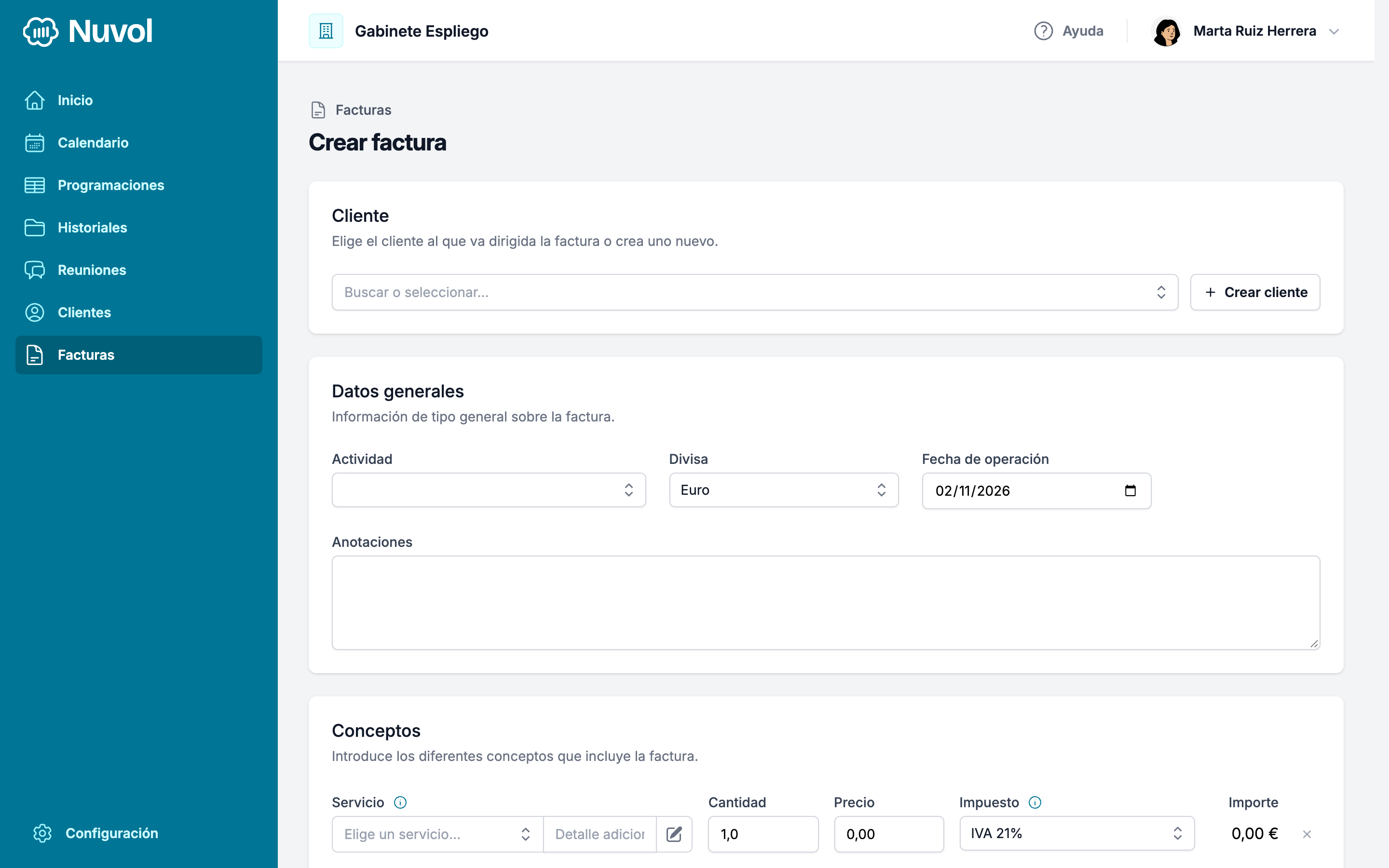
- Abre Facturas y pulsa Crear factura, arriba a la derecha.
- En Cliente, escribe el principio del nombre en Buscar o seleccionar… y elige el cliente. Debajo salen su nombre, la dirección y el NIF, con el aviso «Estos datos quedarán fijados en la factura al aprobarla». Si ves un error, corrígelo en el cliente antes de aprobar.
- Si el cliente todavía no existe, pulsa Crear cliente, al lado. El diálogo es el mismo que explica Crear un cliente, y al terminar el cliente nuevo queda elegido.
- En Datos generales, elige la Actividad, que es la serie donde irá la factura. Solo salen las series que no son rectificativas.
- Deja Divisa en Euro, o elige US Dollar si cobras en dólares. La divisa no cambia el idioma del PDF, que es el del cliente.
- Revisa la Fecha de operación, que sale con la de hoy. Es el día que hiciste el trabajo, y no puede ser una fecha futura.
- Si quieres, escribe en Anotaciones un texto para la familia, como el mes que facturas. Sale en el PDF.
- Rellena los Conceptos, uno por línea, como se explica abajo.
- Pulsa Crear factura, al pie.
Nuvol confirma: «La factura ha sido creada correctamente», y te abre el borrador con el título Factura (borrador). El Número y la Fecha de expedición salen vacíos, con un icono que dice «Se asignará una vez la factura haya sido aprobada». El Vencimiento ya está: Nuvol lo pone diez días después de la fecha de operación.
Los conceptos
Cada línea de Conceptos es una cosa que cobras.
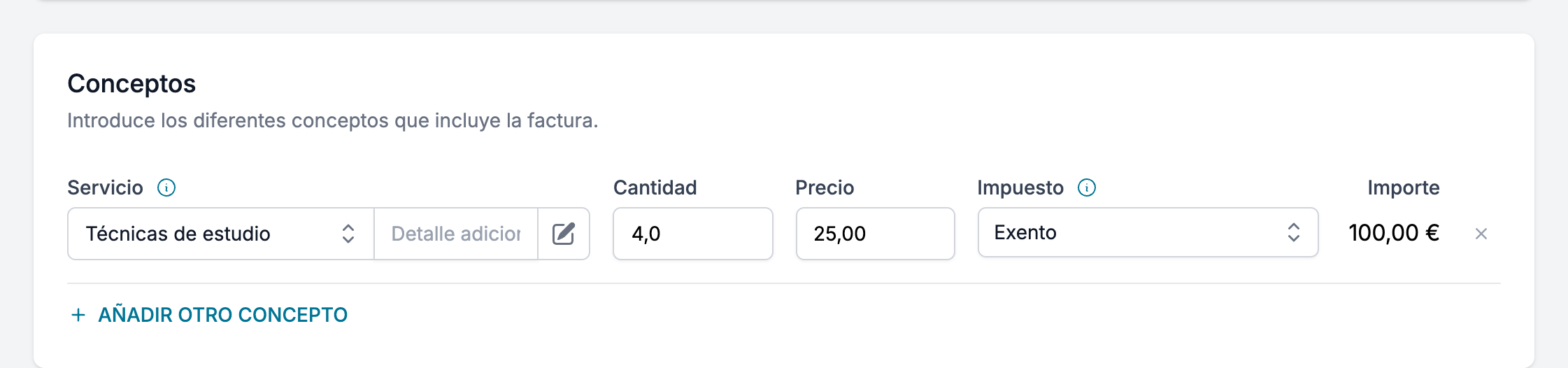
- En Servicio, elige un servicio en Elige un servicio…. Nuvol pone su Precio y su Impuesto.
- Si quieres precisarlo, escribe en Detalle adicional, al lado, por ejemplo septiembre. La línea se leerá «Logopedia - septiembre».
- Escribe la Cantidad, por ejemplo el número de sesiones.
- Revisa el Precio, que es el de una unidad con el impuesto incluido.
- Revisa el Impuesto: IVA 21%, Exento o, si el cliente es de fuera de España, No sujeto (cliente extranjero). Importe calcula la línea sola.
Una línea nueva empieza en IVA 21%, o en No sujeto (cliente extranjero) si el cliente es una empresa de fuera de España; en ese caso, elegir un servicio no le cambia el Impuesto. Si cambias el cliente, las líneas lo siguen. El icono junto a Impuesto explica cuándo toca cada opción: no sujeto es para un servicio prestado a una empresa de fuera de España, que liquida el IVA en su país, y una formación o un acto celebrados en España tributan aquí, se facturen a quien se facturen.
Para cobrar algo que no es ningún servicio, como un informe escrito, pulsa el icono del lápiz, Usar descripción personalizada. El campo pasa a llamarse Descripción, escribes el texto que quieras y pones el precio a mano.
Añadir otro concepto añade una línea al final, y la cruz de la derecha, Eliminar concepto, quita una. Una factura admite doce conceptos como máximo: cuando hay doce, Añadir otro concepto desaparece.
Debajo, el recuadro de los totales se pone al día a medida que escribes: la Base imponible, los Impuestos y el Total. Como los precios llevan el IVA incluido, Nuvol separa la base: una línea de 60,00 € con IVA 21% hace 49,59 € de base y 10,41 € de impuestos.
Lo que Nuvol comprueba
Si falta el cliente o la actividad, el formulario vuelve con un aviso arriba y «debe existir» bajo el campo. Una línea sin servicio ni descripción dice «no puede estar en blanco». Lo que ya habías escrito no se pierde.
Solo un borrador se edita o se elimina
- Para cambiarlo, abre el borrador y pulsa Editar. Haz el cambio y pulsa Actualizar factura.
- Para eliminarlo, en la lista Facturas, abre los tres puntos de su fila y elige Eliminar. La ventana ¿Eliminar la factura? dice el cliente y la fecha de operación del borrador, que todavía no tiene número. Pulsa Eliminar.
Nuvol confirma: «La factura ha sido eliminada correctamente». Un borrador no ha gastado ningún número, y eliminarlo no deja ningún hueco en la serie.
Una factura aprobada ya no tiene Editar ni Eliminar: se corrige con Subsanar, Rectificar o Anular.
Por dónde seguir
El borrador está listo para salir: Aprobar una factura explica qué pasa cuando le das número.
Cómo funciona
Cómo funcionan las facturas en Nuvol, la serie de cada una, los estados de borrador, aprobada y anulada, qué queda fijado al aprobarla y cómo se corrige.
Aprobar una factura
Cómo apruebas un borrador en Nuvol, qué pasa con el número y los datos cuando lo haces, por qué a veces no se puede aprobar y cómo descargas su PDF.