Volver a aplicar una programación
Qué hace Volver a aplicar, que vuelve a crear los eventos que faltan, deja cancelado lo que has cancelado y respeta los periodos festivos activos.
Una programación dice cómo debería ser el calendario; el calendario, a veces, no lo cumple del todo. Una fecha quedó fuera por un conflicto, un periodo festivo que has quitado volvía a dejar días libres. Volver a aplicar compara lo que la programación pide con lo que hay y crea solo la diferencia. No borra nada, y ejecutarlo dos veces no hace nada la segunda.
Las programaciones las vuelven a aplicar el propietario y los administradores del espacio de trabajo.
Abrir el panel
- En la cuadrícula de Programaciones, pulsa la celda de la programación y, en la ficha, una de sus semanas. En un grupo, el panel es del grupo entero.
- Abajo a la izquierda de la ventana, pulsa Volver a aplicar.
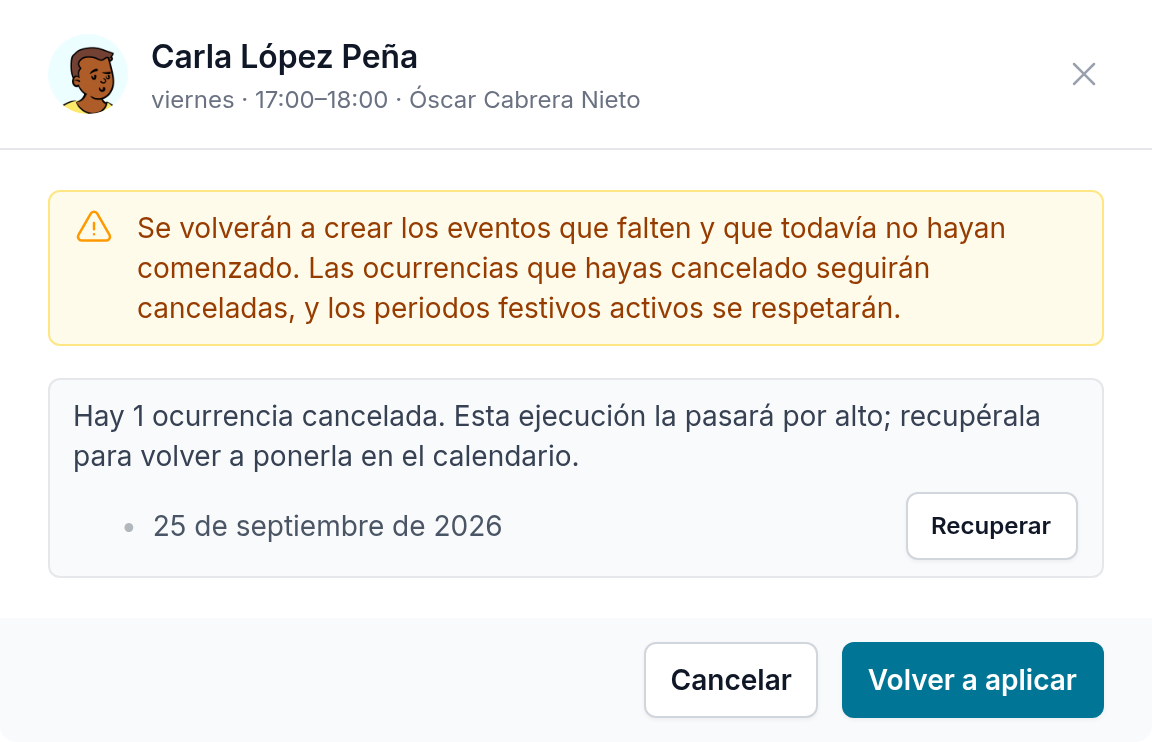
El panel explica qué hará: «Se volverán a crear los eventos que falten y que todavía no hayan comenzado. Las ocurrencias que hayas cancelado seguirán canceladas, y los periodos festivos activos se respetarán».
Qué vuelve a crear
Nuvol repasa todas las fechas que la programación pide, de la primera semana a la fecha de fin, y crea las que no tienen evento y todavía no han empezado:
- Las fechas que quedaron fuera por un conflicto, si ahora la hora está libre.
- Las fechas de un periodo festivo que ya no existe.
Una sesión que alguien movió a otro día cuenta como presente: no se crea una segunda en la fecha original.
Qué deja como está
- Las ocurrencias canceladas desde el calendario siguen canceladas. El panel las lista, con un botón Recuperar junto a cada fecha, por si quieres volver a poner alguna. Esa parte está en Cancelar una sola sesión.
- Las fechas dentro de un periodo festivo activo no se crean.
- Lo que ya ha empezado no se toca.
El aviso amarillo
El panel lleva un aviso amarillo porque vuelve a poner en el calendario fechas que faltaban, y no pregunta una por una: si quitaste un periodo festivo o una sesión se quedó fuera por un conflicto, esas fechas volverán. Lo único que no vuelve es lo que cancelaste desde el calendario, que el panel lista aparte. Léelo antes de pulsar el botón.
Ejecutarlo
- Revisa el panel.
- Pulsa Volver a aplicar.
Nuvol dice cuántos eventos ha añadido al calendario. Si el calendario ya estaba como la programación pide, lo dice: «La programación ya estaba actualizada; no se ha añadido ningún evento».
Cuando alguna fecha no cabe
Si alguna de las fechas que faltaban ahora está ocupada, no se crea nada y el panel muestra la lista de fechas en conflicto, con quien ocupa cada hora. Entonces el botón pasa a decir Volver a aplicar sin esas fechas: púlsalo para crear el resto y dejar esas fuera, como cuando creas una programación.
Por dónde seguir
Cuando lo que quieres es que la programación termine del todo, el botón es otro: Eliminar una programación o un grupo.
Cancelar una sola sesión
Cómo cancelas una sola sesión de una programación desde el calendario, por qué la franja sigue ocupada en la cuadrícula y cómo recuperas la sesión después.
Eliminar una programación o un grupo
Cómo eliminas una programación o un grupo entero, qué muestra el plan de eliminación antes de confirmar, qué se conserva y cómo quitas solo a una persona.