Editar o eliminar un acta
Cómo corriges en Nuvol el acta de una reunión ya guardada, quién puede eliminarla, qué pasa cuando la eliminas y por qué a menudo es mejor editarla.
Un acta se corrige desde ella misma: la abres, pulsas Editar y tienes el mismo formulario con el que se creó, con todo lo que se escribió.
Cualquier profesional del espacio de trabajo puede editar un acta, tanto si estuvo en la reunión como si no; eliminarla es cosa del propietario y los administradores.
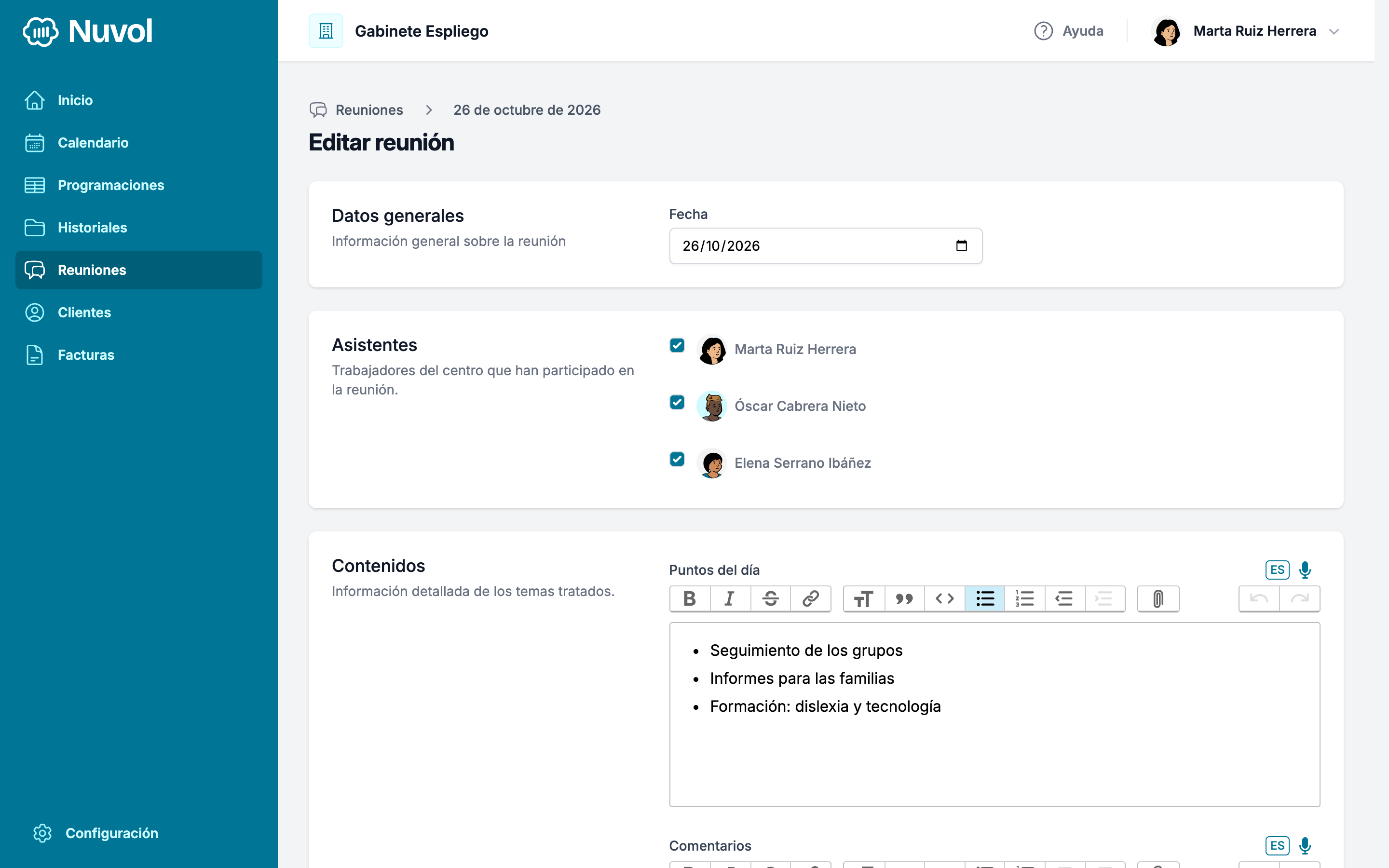
Editar el acta
- En Reuniones, pulsa el acta que quieres corregir. Se abre con la fecha como título.
- Pulsa Editar, arriba a la derecha. Se abre Editar reunión.
- Cambia lo que haga falta:
- Si la fecha no era buena, corrige la Fecha.
- Si te habías olvidado de alguien, márcalo en Asistentes. Si habías marcado a alguien que no estaba, desmárcalo.
- Corrige o completa los Puntos del día, los Comentarios o las Observaciones. El micrófono de cada campo está igual que cuando la creaste.
- Pulsa Actualizar reunión, abajo a la derecha.
Nuvol te confirma que ha actualizado el acta y te la vuelve a mostrar con los cambios. Cancelar vuelve al acta sin cambiar nada.
Los campos obligatorios son los mismos que cuando la creaste: si vacías la Fecha, los Puntos del día, los Comentarios o todos los Asistentes, Nuvol no guarda y te señala el campo que falta.
Completar el acta poco a poco
No hace falta escribir el acta entera de una vez. Si al acabar la reunión solo has tenido tiempo de apuntar los puntos y cuatro frases, guárdala así y vuelve más tarde a completar los Comentarios. Otro profesional también puede añadir lo que apuntó él, porque el acta es de todo el equipo.
Eliminar el acta
- En Reuniones, pulsa Más acciones en la fila del acta y elige Eliminar. También puedes hacerlo desde el acta abierta, en Más acciones, arriba a la derecha. Solo el propietario y los administradores ven Eliminar.
- La ventana ¿Eliminar la reunión? dice el día de la reunión y recuerda que también se eliminarán los puntos del día, los comentarios y las observaciones. Pulsa Eliminar, o Cerrar para dejarlo estar.
Nuvol vuelve a Reuniones y te confirma que ha eliminado el acta. Desaparece de la lista para todo el mundo, y no hay ninguna papelera de donde recuperarla. Si el acta solo tenía una errata, edítala en lugar de eliminarla.
Por dónde seguir
Si la reunión se repite cada semana, el propietario o un administrador puede reservar su hora en la agenda de cada asistente, con un bloque libre para cada uno: lo explica Los bloques libres, en el capítulo Programaciones.
Crear el acta de una reunión
Cómo escribes en Nuvol el acta de una reunión del equipo, con fecha, asistentes, puntos del día, comentarios y observaciones, escritos o dictados.
Cómo funciona
Qué es un cliente en Nuvol, quién paga y sale en las facturas, si es particular o empresa, cómo alimenta los historiales, cómo se busca y qué muestra archivado.