Aprobar una factura
Cómo apruebas un borrador en Nuvol, qué pasa con el número y los datos cuando lo haces, por qué a veces no se puede aprobar y cómo descargas su PDF.
Aprobar es el paso que convierte un borrador en una factura: toma número, fecha de expedición y los datos fiscales del cliente y del espacio de trabajo, y desde ese momento ya no se puede alterar. Revísala bien antes.
Aprobar facturas es cosa del propietario y de los administradores.
Aprobarla
- En Facturas, abre el borrador. El título dice Factura (borrador).
- Revisa el cliente, las fechas y los conceptos. Si hay que cambiar algo, pulsa Editar.
- Pulsa Aprobar, arriba a la derecha. También está en los tres puntos de la fila, en la lista.
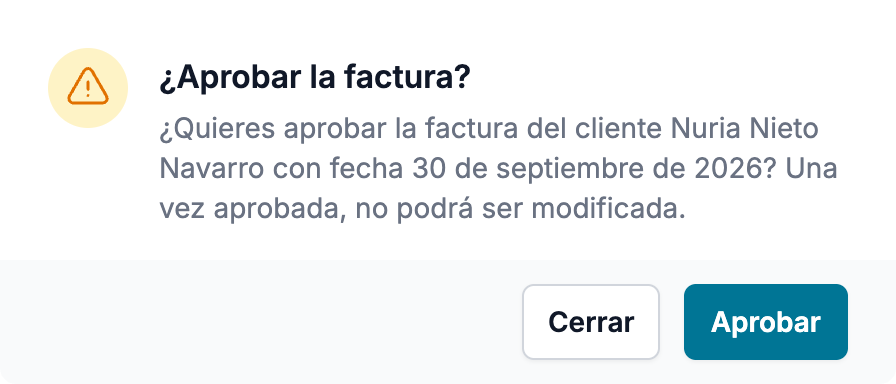
- La ventana ¿Aprobar la factura? dice el cliente y la fecha de operación: «¿Quieres aprobar la factura del cliente … con fecha …? Una vez aprobada, no podrá ser modificada». Si el espacio de trabajo está dado de alta en Verifactu, la pregunta añade «y se registrará en la Agencia Tributaria». Pulsa Aprobar.
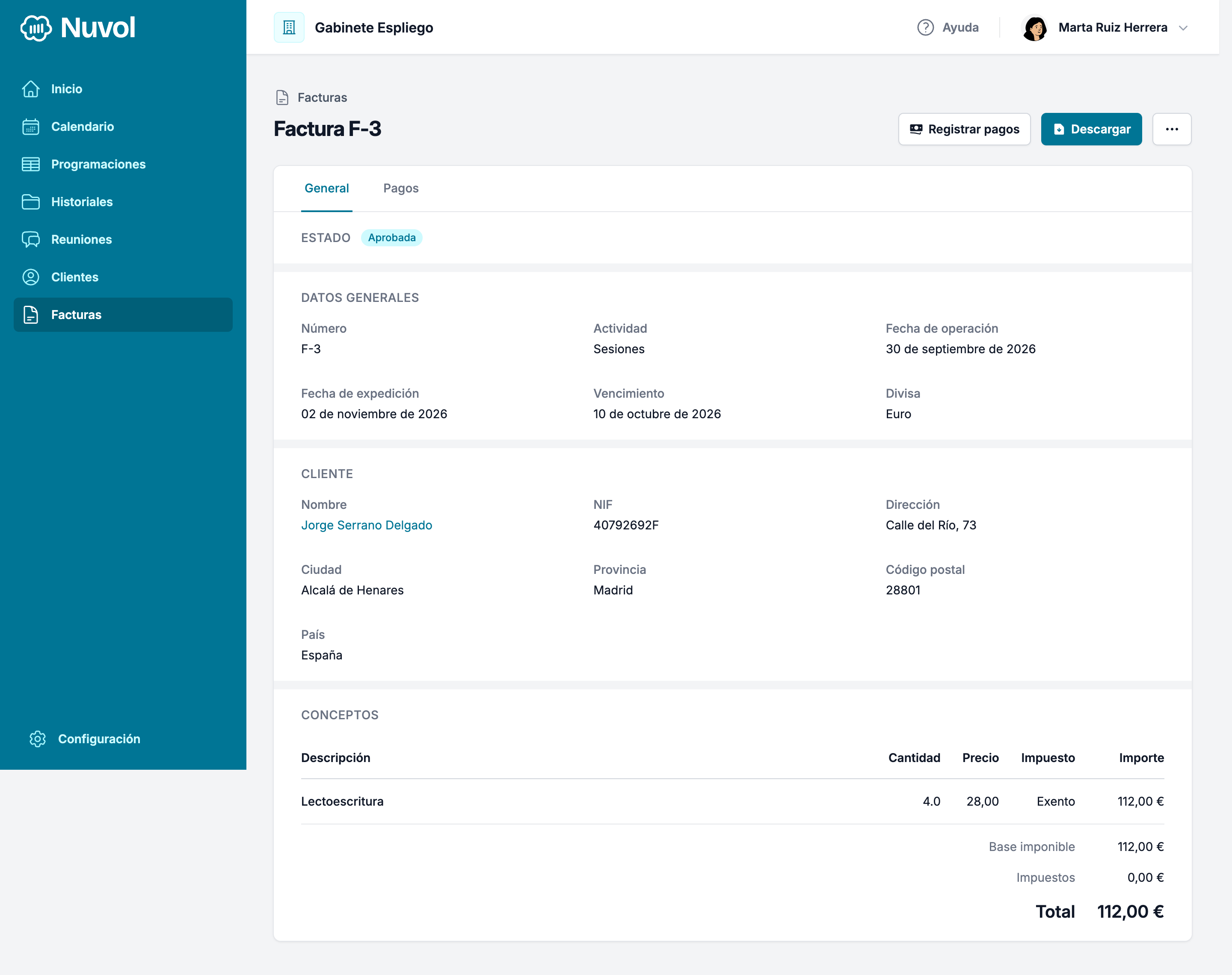
Nuvol confirma: «La factura ha sido aprobada correctamente». El título pasa a ser el número, como Factura F-10, y el estado, Aprobada.
Qué cambia al aprobarla
- El Número es el siguiente de la serie de la actividad, con su prefijo. La serie avanza, y ese número ya no lo usará ninguna otra factura.
- La Fecha de expedición es el día que la apruebas. La Fecha de operación y el Vencimiento se quedan como estaban.
- En el bloque Cliente quedan los datos del cliente tal como eran en ese momento. Si mañana cambias la dirección del cliente, esta factura conserva la de hoy. Con los datos fiscales del espacio de trabajo pasa lo mismo.
- Editar y Eliminar desaparecen. Aparecen Registrar pagos, Descargar y, en Más acciones, Subsanar, Rectificar y Anular.
Cuando Nuvol no deja aprobar
Si el espacio de trabajo se ha dado de alta en Verifactu y la representación ante la Agencia Tributaria todavía no está concedida, Nuvol no puede enviarle las facturas, y por eso no aprueba ninguna. El botón Aprobar sale en gris, y si pasas el ratón por encima dice por qué: «No se puede aprobar, anular ni rectificar ninguna factura hasta que la representación ante la Agencia Tributaria esté concedida. Puedes completarla en Configuración → Verifactu».
En la lista Facturas, un aviso arriba dice «La aprobación de facturas está detenida hasta que la representación ante la Agencia Tributaria esté concedida», con el enlace Completar la representación. Mientras tanto puedes seguir creando y editando borradores: se aprueban cuando la representación esté concedida. Cómo concederla lo explica Verifactu.
En un espacio de trabajo dado de alta en Verifactu, un borrador tampoco se aprueba si el NIF del cliente no es uno que la Agencia Tributaria acepte. Aprobar sale en gris, y la frase dice de quién es el problema: «El identificador fiscal de Javier Cabrera Ortiz no es uno que la Agencia Tributaria acepte. Corrígelo en la ficha del cliente y vuelve a aprobar». Rectificar queda en gris por el mismo motivo en las facturas de ese cliente. Corrige el NIF en Clientes y vuelve a aprobar.
Descargar el PDF
- Abre la factura aprobada.
- Pulsa Descargar, arriba a la derecha.
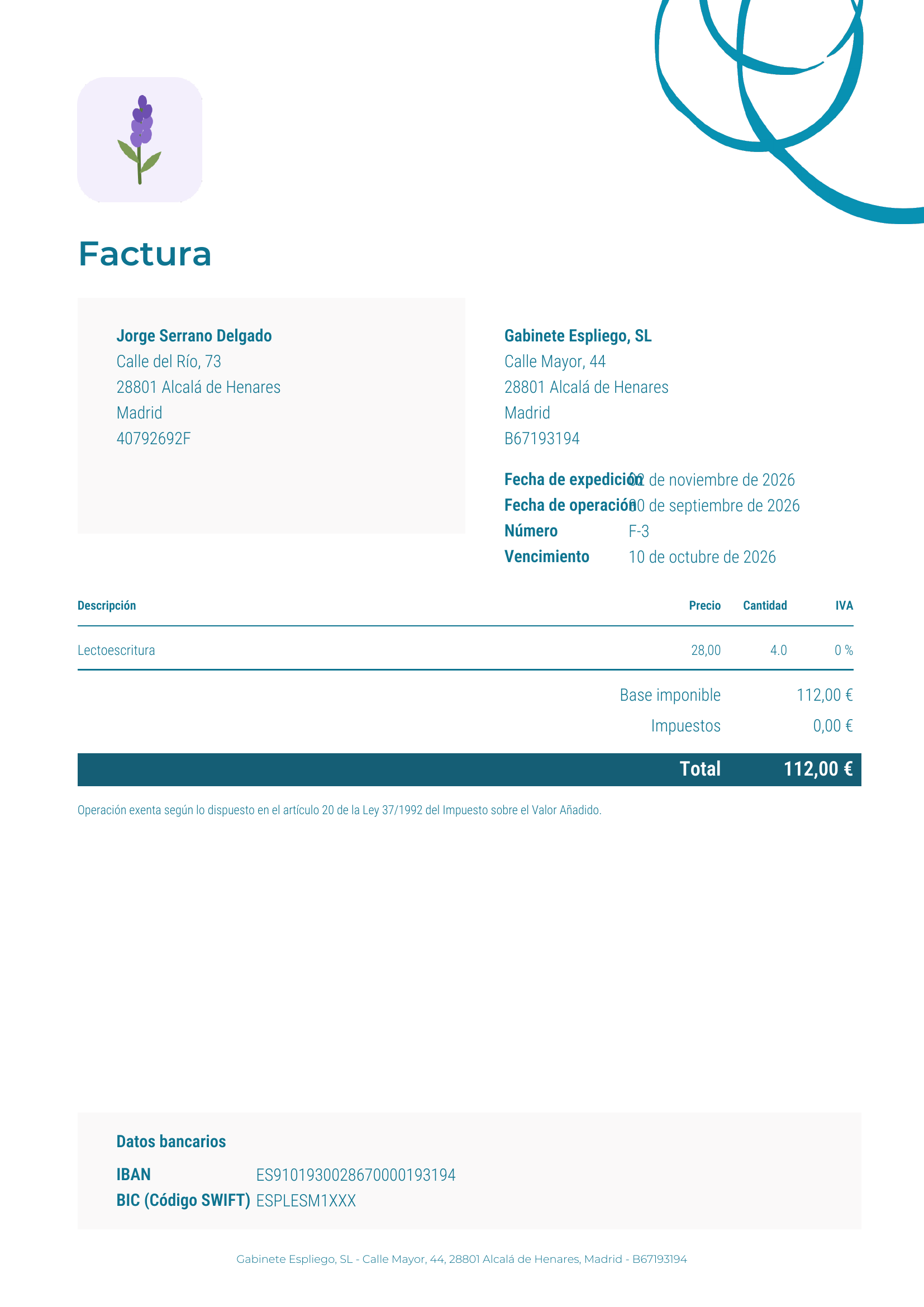
Nuvol te descarga el PDF con el nombre de la factura, como factura-f-3.pdf. Salen el logo del espacio de trabajo, tus datos y los del cliente, la fecha de expedición, el número y el vencimiento, los conceptos con los totales, las anotaciones y, si los tienes en la configuración, tus datos bancarios, también en una factura en dólares. Si alguna línea es exenta o no sujeta, bajo los totales sale la mención que la ley pide para cada caso.
El PDF y el nombre del archivo salen en el Idioma de documentos y correos que el cliente tiene cuando lo descargas: para un cliente en inglés, el archivo se llama invoice-f-3.pdf. No depende de la divisa ni del idioma en que tú ves Nuvol; Crear un cliente explica dónde se elige.
Si el espacio de trabajo está dado de alta en Verifactu, junto a los datos bancarios sale también el Código VERI*FACTU, el QR con el que se comprueba la factura en la Agencia Tributaria.
Un borrador no tiene Descargar. Todavía no tiene número ni fecha de expedición, y un PDF sin esas dos cosas no sería una factura.
Los datos bancarios y el logo del PDF salen de la configuración del momento en que lo descargas: si cambias el IBAN, el PDF que descargues después ya lleva el nuevo.
Por dónde seguir
Con la factura aprobada, el paso siguiente es cobrarla: Registrar pagos.
Crear una factura
Cómo creas un borrador de factura en Nuvol, con el cliente, la actividad, la fecha de operación y los conceptos, cómo lo editas y cómo lo eliminas si sobra.
Registrar pagos
Cómo anotas en Nuvol lo que te ha pagado una familia, en uno o varios cobros con el método y la referencia, y qué muestra la pestaña Pagos de la factura.