Los bloques libres
Cómo programas un bloque libre, el tiempo de un profesional sin ninguna persona, como una reunión de equipo, y cómo ocupa su agenda igual que una sesión.
No todo lo que se repite en la agenda de un profesional es una sesión: la reunión de equipo del lunes, la coordinación con la escuela del viernes, una tarde de preparación de material cada dos semanas. Un Bloque libre es una programación sin persona, y pone ese tiempo en el calendario de todo el año igual que una sesión.
Los bloques libres los crean el propietario y los administradores del espacio de trabajo.
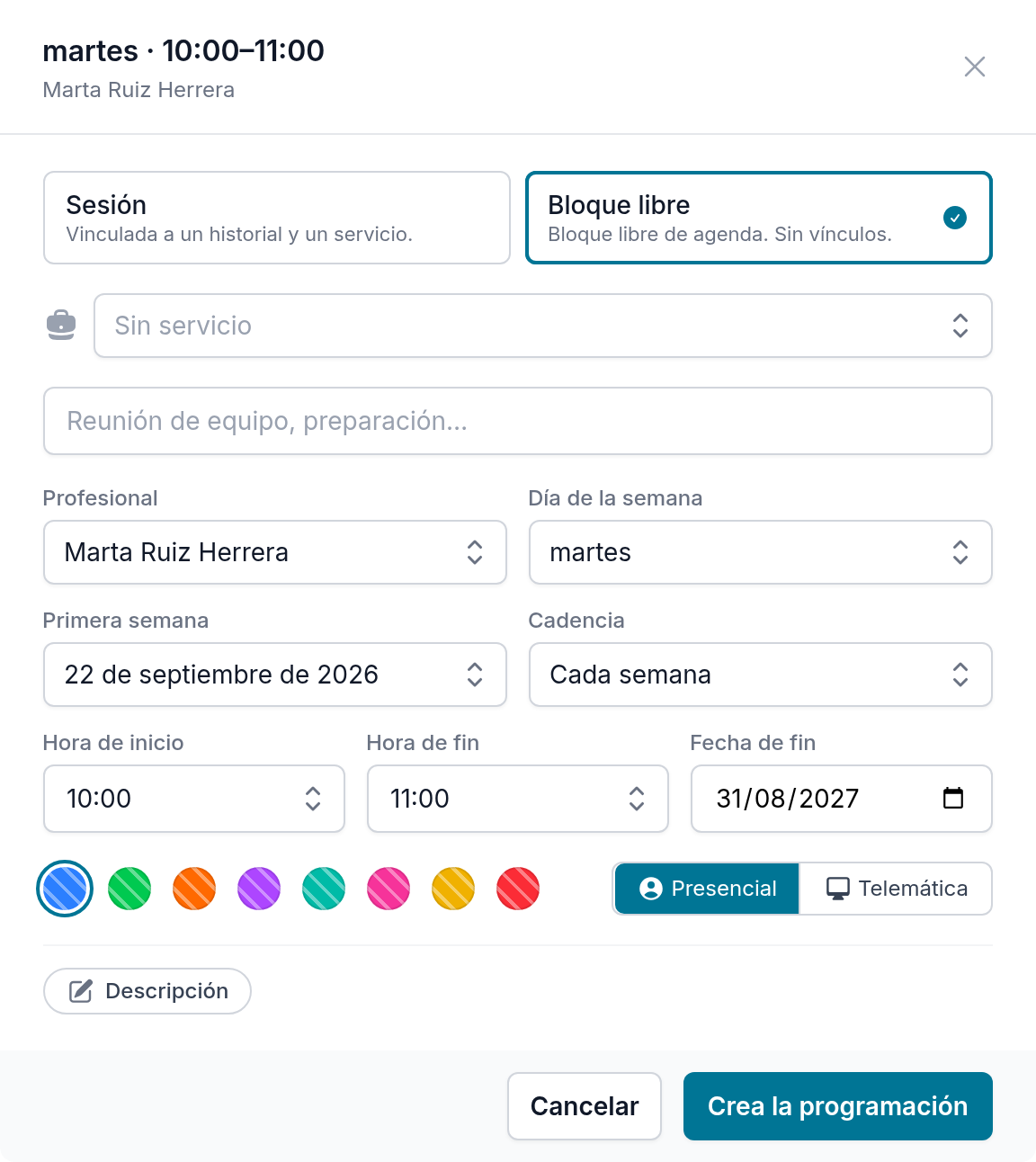
Crear un bloque libre
- En la cuadrícula de Programaciones, elige al profesional y pulsa la hora vacía donde quieres el bloque.
- Arriba de la ventana, elige Bloque libre en lugar de Sesión. El campo del historial desaparece y, en su lugar, está el título.
- Escribe el título del bloque, por ejemplo «Reunión de coordinación». Es el nombre que verás en el calendario.
- Si el bloque tiene que ver con un servicio, elígelo en el desplegable de arriba. Normalmente lo dejas en Sin servicio.
- Revisa la Primera semana, la Cadencia, la Hora de inicio, la Hora de fin y la Fecha de fin, como en cualquier programación.
- Elige un Color. Un bloque no tiene servicio que le ponga color, así que lo eliges tú. Con un servicio elegido, el color es el del servicio.
- Pulsa Crea la programación.
Nuvol te dice cuántos eventos ha añadido al calendario. En la cuadrícula, el bloque es una celda con su título; en el calendario, un evento cada semana con la trama rayada de los eventos programados.
Qué puede llevar un bloque
Un bloque lleva título, color, la Modalidad (Presencial o Telemática) y, si pulsas Descripción, una nota. Puede llevar un servicio, pero ninguna persona: si pasas de Sesión a Bloque libre, la persona que hubieras elegido se descarta, y al revés se descarta el título.
Un bloque no se documenta ni sale en ningún historial. Si quieres apuntar lo que has hecho en un bloque, usa la Descripción.
Un bloque ocupa al profesional
Mientras dura un bloque, el profesional no está disponible: nadie puede programarle una sesión a la misma hora, y si alguien lo intenta, la fecha sale en la lista de conflictos. En la cuadrícula, la celda del bloque lleva el mismo disco de ocupación que una sesión, y en la ficha de la franja las semanas del bloque no son Libre.
Por eso un bloque que se repite cada dos semanas deja libres las semanas de en medio, y quien programe en ellas solo podrá elegir las cadencias que no choquen con él.
Cambiarlo o terminarlo
Un bloque se cambia y se termina como cualquier programación: pulsa su celda en la cuadrícula y, en la ficha, la semana que quieras. Una vez ha pasado el primer bloque, el día, las horas y la cadencia quedan fijados; el título, el color, la modalidad, la descripción, el profesional y la Fecha de fin siguen siendo editables.
Un solo bloque de un día concreto se elimina desde el calendario, como una sesión.
Por dónde seguir
Cuando el servicio es de grupo, la misma ventana pide quién está en el grupo en lugar de una sola persona: Programar un grupo.
La cadencia y la primera semana
Cómo eliges la primera semana de una programación y cada cuántas semanas se repite, por qué no se ofrecen todas las cadencias y cómo pones la fecha de fin.
Programar un grupo
Cómo programas un grupo con un servicio de grupo y sus plazas, eligiendo a todos de una vez, qué pasa si no caben y cómo lo ves en la cuadrícula y en la lista.