Archivar un historial
Cómo archivas el historial de una persona que deja de venir, por qué Nuvol se niega con una programación abierta, y qué conserva un historial archivado.
Cuando una persona deja de venir, su historial no se elimina: se archiva. Todo lo que se escribió en él se conserva por si vuelve o por si alguien tiene que consultarlo, pero el historial sale de la lista de activos y ya no se puede cambiar nada.
Todos los profesionales pueden archivar y desarchivar un historial. Eliminar solo lo ven el propietario y los administradores.
Archivar
- Abre el historial de la persona y pulsa Más acciones, arriba a la derecha. También puedes hacerlo desde la lista, con Más acciones en la fila.
- Elige Archivar.
- La ventana ¿Archivar el historial? dice el nombre de la persona y qué cambiará: dejará de aparecer en las listas, no se podrán documentar sesiones ni añadir eventos, y no se enviarán más recordatorios. Pulsa Archivar.
Nuvol archiva el historial, vuelve a Historiales y te lo confirma. La persona ya no sale entre los Activos: la encuentras con el desplegable Archivados.
Cuándo Nuvol se niega
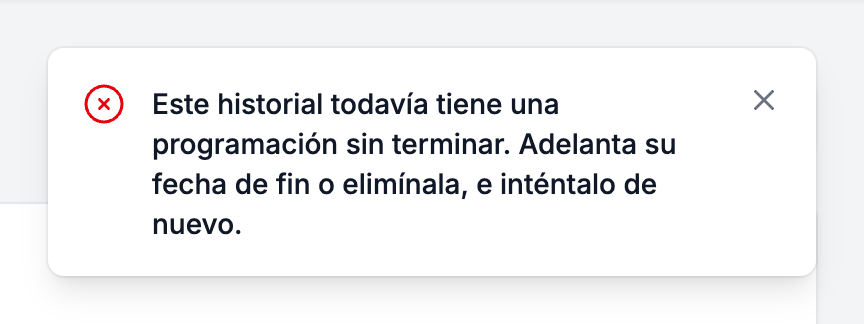
Si la persona todavía tiene una programación que no ha terminado, Nuvol no archiva el historial y te lo dice con un aviso: el historial todavía tiene una programación sin terminar, y tienes que adelantar su fecha de fin o eliminarla antes de intentarlo de nuevo.
La razón es que la programación seguiría creando sesiones en el calendario para una persona que ya no viene. Abre Programaciones, busca las de la persona y ciérralas: pon la fecha de fin en el último día que vino, o elimínalas si todavía no habían empezado. Después vuelve al historial y archívalo.
Lo que muestra un historial archivado
Un historial archivado se abre como cualquier otro, con la etiqueta Archivado/a al lado del nombre. En él puedes leer:
- Las Sesiones documentadas, tal como se escribieron. Ninguna tiene menú: no se puede editar ni eliminar ninguna.
- Los Datos personales, sin el botón Editar.
- Los Documentos, que se abren y se descargan pero no se añaden ni se eliminan.
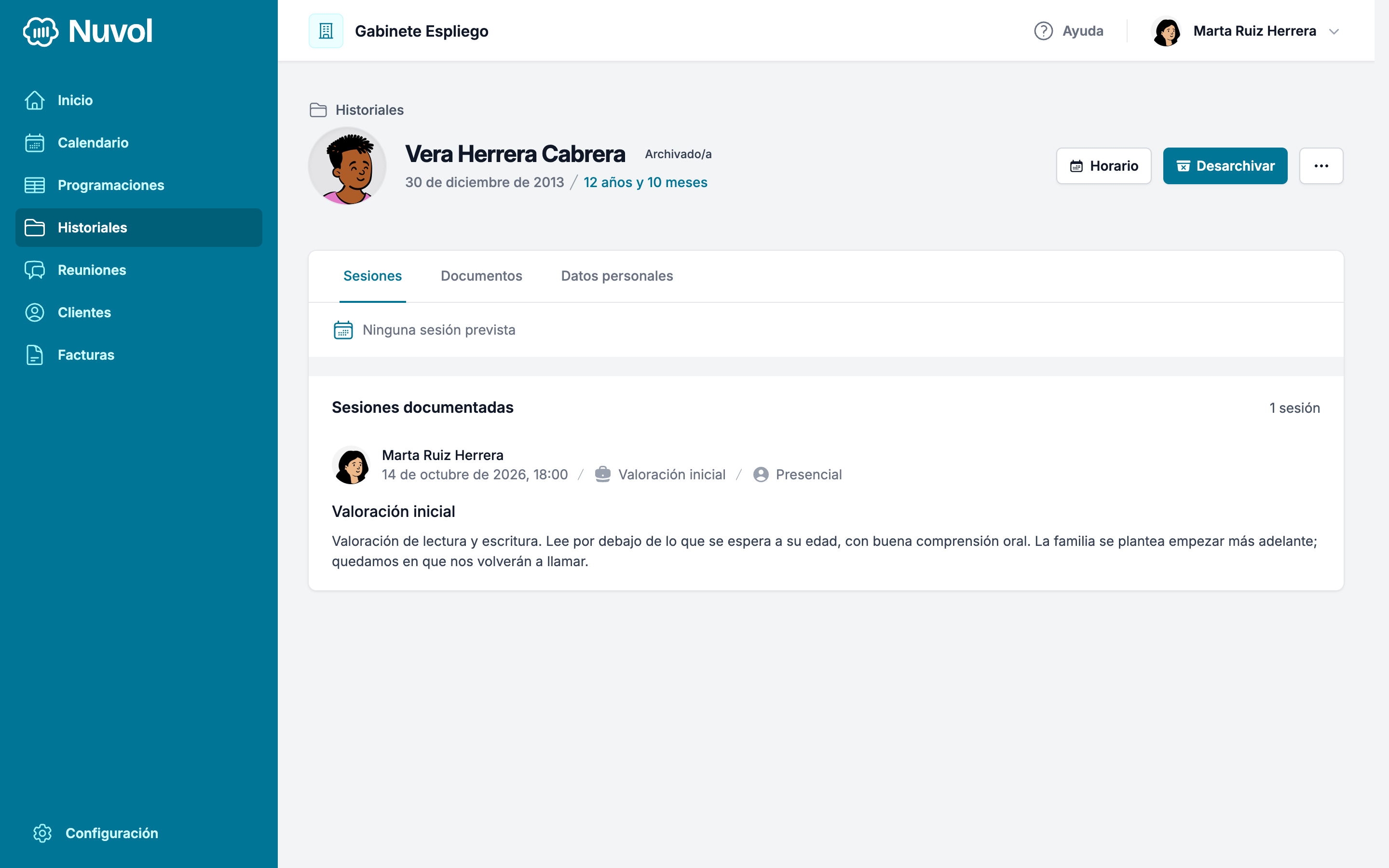
En la cabecera, Desarchivar ocupa el lugar de Editar. El propietario y los administradores conservan en él Horario y Descargar el horario.
Desarchivar
- Abre el historial archivado, desde la lista con el desplegable Archivados, y pulsa Desarchivar, arriba a la derecha. También puedes hacerlo desde la lista, con Más acciones en la fila.
- En la ventana ¿Desarchivar el historial?, pulsa Desarchivar.
El historial vuelve a los Activos con todo como estaba, y puedes volver a editar, documentar y adjuntar.
Si el cliente de la persona está archivado, Nuvol no desarchiva el historial y te lo dice: desarchiva primero al cliente desde Clientes e inténtalo de nuevo. Un historial activo necesita un cliente activo al que facturar.
Eliminar
Un historial solo se elimina si no tiene ninguna sesión en el calendario, ni pasada ni futura, ni ninguna programación: por ejemplo, uno que se creó por error. Lo que toca con los demás es archivarlos.
- En el menú Más acciones del historial, elige Eliminar.
- La ventana ¿Eliminar el historial? dice el nombre de la persona y recuerda que también se eliminarán sus documentos, los enlaces con los que se han compartido y su foto. Pulsa Eliminar.
Nuvol elimina el historial, con sus datos y sus documentos, y vuelve a Historiales. No se puede deshacer.
Si el historial tiene algo que lo retiene, Eliminar no pregunta: abre el aviso No se puede eliminar el historial, que dice qué lo conserva, por ejemplo «El historial de … se conserva porque tiene 1 evento.», y ofrece la salida. Si el historial se puede archivar, el aviso lleva el botón Archivar; si tiene una programación sin terminar, dice que primero adelantes su fecha de fin o la elimines.
Por dónde seguir
El cliente de una persona que se va a menudo también se da de baja: Archivar un cliente explica cómo se archiva y por qué Nuvol se niega mientras le quedan historiales activos o saldo a favor.
El horario para la familia
Cómo consultas el horario del año de una persona, con un color por servicio y los periodos festivos, y cómo lo descargas en PDF para la familia.
Cómo funciona
Cómo funcionan las actas de reunión en Nuvol, quién sale como asistente, por qué una reunión no está en el calendario y qué muestra la lista.