Arxivar un historial
Com arxives l’historial d’una persona que deixa de venir, per què Nuvol s’hi nega amb una programació oberta, i què conserva un historial arxivat.
Quan una persona deixa de venir, el seu historial no s’elimina: s’arxiva. Tot el que s’hi va escriure es conserva per si torna o per si algú ho ha de consultar, però l’historial surt de la llista d’actius i ja no s’hi pot canviar res.
Tots els professionals poden arxivar i desarxivar un historial. Eliminar només el veuen el propietari i els administradors.
Arxivar
- Obre l’historial de la persona i prem Més accions, a dalt a la dreta. També ho pots fer des de la llista, amb Més accions a la fila.
- Tria Arxivar.
- La finestra Arxivar l'historial? diu el nom de la persona i què canviarà: deixarà de sortir a les llistes, no s’hi podran documentar sessions ni afegir-hi esdeveniments, i no s’enviaran més recordatoris. Prem Arxivar.
Nuvol arxiva l’historial, torna a Historials i t’ho confirma. La persona ja no surt entre els Actius: la trobes amb el desplegable Arxivats.
Quan Nuvol s’hi nega
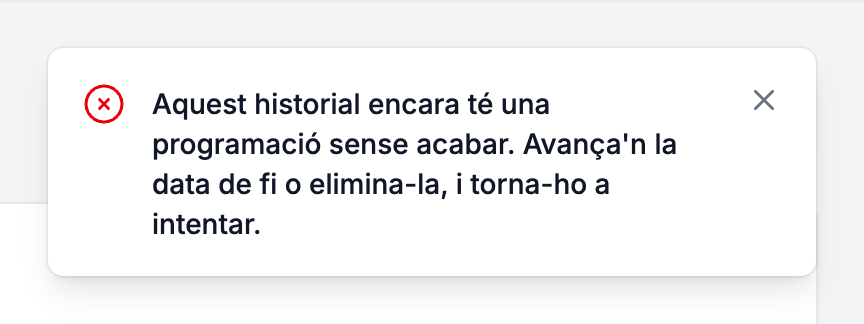
Si la persona encara té una programació que no ha acabat, Nuvol no arxiva l’historial i t’ho diu amb un avís: l’historial encara té una programació sense acabar, i has d’avançar-ne la data de fi o eliminar-la abans de tornar-ho a intentar.
La raó és que la programació continuaria creant sessions al calendari per a una persona que ja no ve. Obre Programacions, busca les de la persona i tanca-les: posa la data de fi a l’últim dia que va venir, o elimina-les si encara no havien començat. Després torna a l’historial i arxiva’l.
El que mostra un historial arxivat
Un historial arxivat s’obre com qualsevol altre, amb l’etiqueta Arxivat/da al costat del nom. Hi pots llegir:
- Les Sessions documentades, tal com es van escriure. Cap no té menú: no se’n pot editar ni eliminar cap.
- Les Dades personals, sense el botó Editar.
- Els Documents, que s’obren i es descarreguen però no s’afegeixen ni s’eliminen.
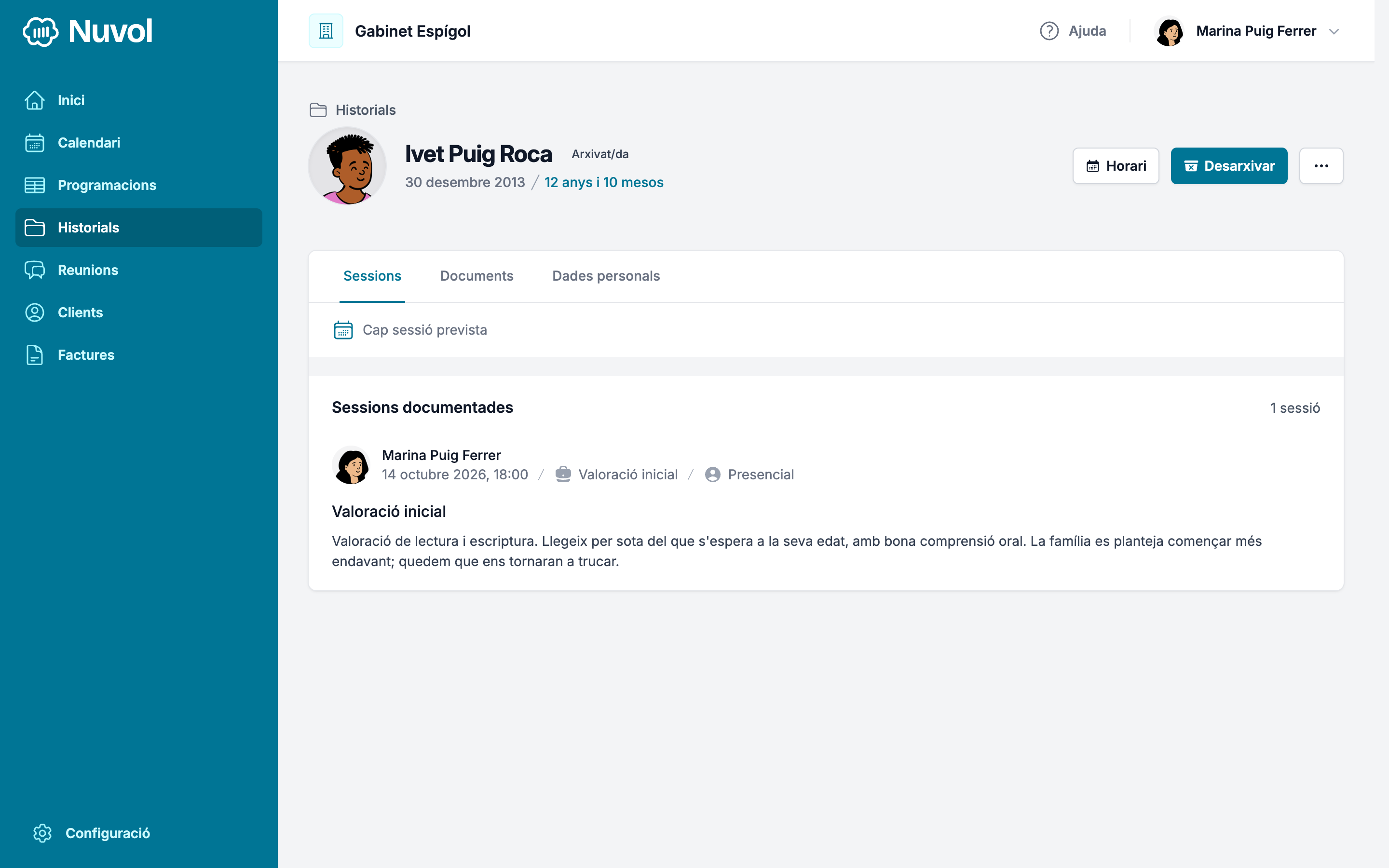
A la capçalera, Desarxivar ocupa el lloc d’Editar. El propietari i els administradors hi conserven Horari i Descarregar l'horari.
Desarxivar
- Obre l’historial arxivat, des de la llista amb el desplegable Arxivats, i prem Desarxivar, a dalt a la dreta. També ho pots fer des de la llista, amb Més accions a la fila.
- A la finestra Desarxivar l'historial?, prem Desarxivar.
L’historial torna als Actius amb tot com estava, i hi pots tornar a editar, documentar i adjuntar.
Si el client de la persona està arxivat, Nuvol no desarxiva l’historial i t’ho diu: desarxiva primer el client des de Clients i torna-ho a intentar. Un historial actiu necessita un client actiu a qui facturar.
Eliminar
Un historial només s’elimina si no té cap sessió al calendari, ni passada ni futura, ni cap programació: per exemple, un que es va crear per error. El que pertoca amb els altres és arxivar-los.
- Al menú Més accions de l’historial, tria Eliminar.
- La finestra Eliminar l'historial? diu el nom de la persona i recorda que també se n’eliminaran els documents, els enllaços amb què s’han compartit i la foto. Prem Eliminar.
Nuvol elimina l’historial, amb les seves dades i els seus documents, i torna a Historials. No es pot desfer.
Si l’historial té alguna cosa que el reté, Eliminar no pregunta: obre l’avís No es pot eliminar l'historial, que diu què el conserva, per exemple «L'historial Ivet Puig Roca es conserva perquè té 1 esdeveniment.», i ofereix la sortida. Si l’historial es pot arxivar, l’avís porta el botó Arxivar; si té una programació sense acabar, diu que primer n’avancis la data de fi o l’eliminis.
Per on continuar
El client d’una persona que se’n va sovint també es dona de baixa: Arxivar un client explica com s’arxiva i per què Nuvol s’hi nega mentre li queden historials actius o saldo a favor.
L'horari per a la família
Com consultes l’horari de l’any d’una persona, amb un color per servei i els períodes festius, i com el descarregues en PDF per a la família.
Com funciona
Com funcionen a Nuvol les actes de les reunions de l’equip, qui hi surt com a assistent, per què una reunió no és al calendari i què mostra la llista.