Els registres d'assistència
Com fitxes l’entrada i la sortida, com corregeixes una sortida descuidada, i com el propietari i els administradors consulten i exporten els de tot l’equip.
Cada professional pot fitxar l’entrada i la sortida de cada dia des de Nuvol i veu els seus fitxatges. En un espai de treball de tipus Equip, el propietari i els administradors veuen a més els de tot l’equip i els exporten.
El fitxatge és de cada professional. El resum de tot l’equip només existeix en un espai de treball de tipus Equip i hi entren el propietari i els administradors.
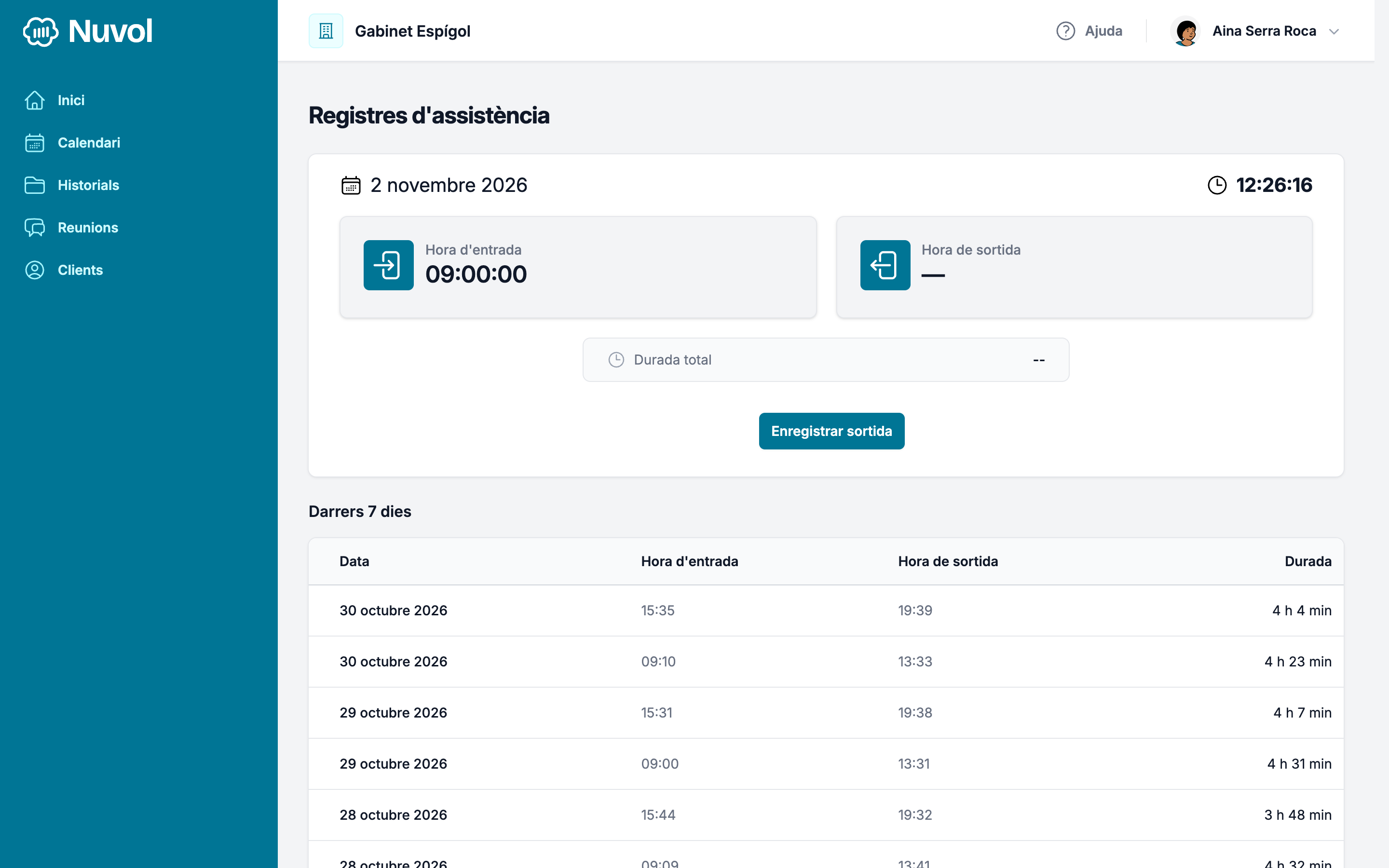
Fitxar l’entrada i la sortida
- Prem el teu nom, a dalt a la dreta, i tria Registres d'assistència.
- La pantalla mostra la data d’avui i l’hora actual. Prem Enregistrar entrada.
- Quan acabis, torna a la mateixa pantalla i prem Enregistrar sortida.
Nuvol confirma cada fitxatge i el mostra al moment: Hora d'entrada, Hora de sortida i, sota, la Durada total del dia. Mentre tens una entrada oberta, el botó diu Enregistrar sortida; un cop tancada, torna a dir Enregistrar entrada i pots obrir un segon torn el mateix dia, per exemple després de dinar. La durada total suma tots els torns tancats, i una durada es llegeix com «4 h 37 min».
Sota el dia d’avui, Darrers 7 dies llista els fitxatges dels set dies anteriors amb la Data, l’Hora d'entrada, l’Hora de sortida i la Durada de cadascun.
Un fitxatge no es pot editar ni esborrar des d’aquesta pantalla. Mentre tens una entrada oberta, Nuvol no te’n deixa obrir cap altra: una pestanya que t’has deixat oberta no pot crear un segon fitxatge.
Una jornada que acaba després de mitjanit
Pots fitxar la sortida fins a les 6:00 de l’endemà o fins dotze hores després de l’entrada, el que arribi abans. Així, un torn que passa de mitjanit es tanca amb la seva hora real: fins a aquell límit, la pantalla continua mostrant l’entrada del dia anterior, amb la seva data al costat, i el botó Enregistrar sortida. Les dotze hores eviten que qui es va descuidar de sortir a les 17:00 i entra a les 5:00 apunti una nit que no ha treballat.
Una sortida que es va descuidar
Si passa el límit i no has fitxat la sortida, Nuvol no s’inventa cap hora: el fitxatge es queda sense sortida, no compta cap hora, i la pantalla torna a oferir Enregistrar entrada. A Darrers 7 dies, la fila porta l’etiqueta Sortida sense registrar al lloc de l’hora de sortida, i a dalt de la pantalla, i també a Inici, un avís groc ho recorda fins que ho corregeixis: «Sortida sense registrar del 31 octubre 2026, amb entrada a les 09:05.» Si n’hi ha més d’una, l’avís les compta, «Tens 2 sortides sense registrar.», i llista els dies.
L’endemà al matí, a partir de les 8:00, Nuvol també t’envia un correu, una sola vegada: «Sortida sense registrar: dissabte 31 octubre». Diu a quin espai de treball i a quina hora vas registrar l’entrada, quan s’acabava el termini per registrar la sortida, i que aquell dia no compta cap hora fins que diguis a quina hora vas sortir. El botó Corregir la sortida del correu obre aquesta pantalla amb la finestra de correcció ja oberta. Si no tenies la sessió iniciada, hi arribes en iniciar-la. El correu no et demana que fitxis la sortida, perquè una sortida fitxada tard no seria l’hora a què vas marxar, i si la corregeixes abans que surti, no s’envia.
Per dir a quina hora vas sortir de debò:
- A l’avís o al correu, prem Corregir la sortida, o prem l’etiqueta Sortida sense registrar de la fila. S’obre la finestra Correcció de la sortida del 31 octubre 2026, amb l’hora d’entrada sota el títol.
- A Hora de sortida, escriu l’hora a què vas marxar. Una hora anterior a l’entrada s’entén com de l’endemà. Sota el camp, Nuvol diu com ho apuntarà: «Es registrarà com a sortida del 31 octubre 2026 a les 13:30. La correcció és definitiva.»
- A Motiu, explica per què no es va enregistrar la sortida. Queda al registre d’assistència amb la correcció.
- Prem Corregir.
Nuvol confirma: «Sortida del 31 octubre 2026 corregida». La fila passa a mostrar l’hora que has escrit i la durada, amb l’etiqueta Corregida al costat. La correcció es fa una sola vegada i no es desfà: prem Corregida per veure el que ha quedat registrat, l’Hora de sortida, qui l’ha corregida, la Data de la correcció i el Motiu. Una hora que la nit del canvi d’hora no va existir, o que es va repetir, Nuvol la refusa en lloc d’endevinar-la.
Si no et corregeixes la sortida, el propietari o un administrador ho poden fer per tu des de Configuració, com s’explica a sota.
Consultar els registres de tot l’equip
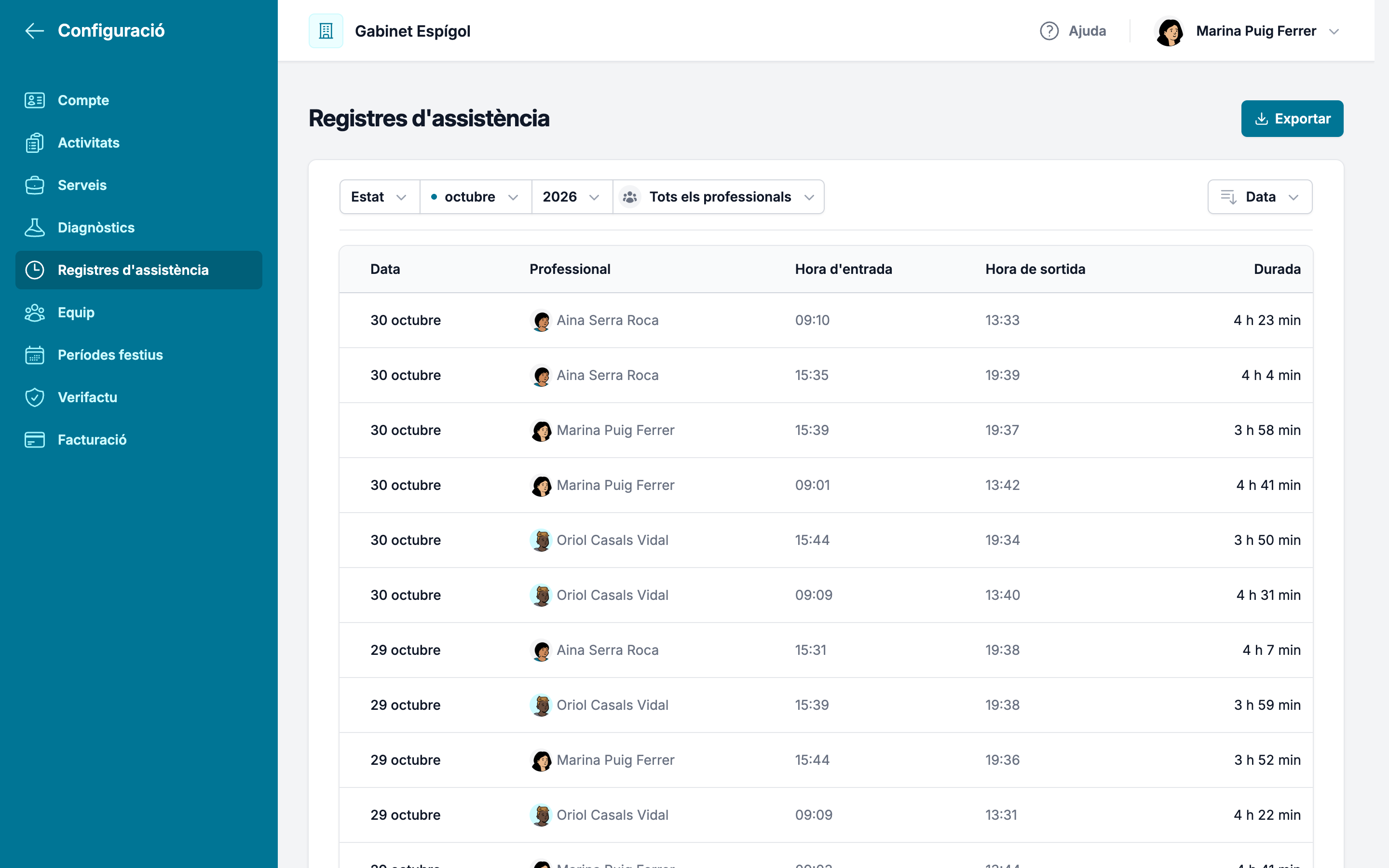
- Obre Configuració i entra a Registres d'assistència.
- Amb els desplegables del mes i de l’any, tria el període. Per defecte veus el mes actual, i l’any només ofereix l’actual i els que tenen registres.
- A Tots els professionals, tria una persona per veure només els seus fitxatges. Qui ja ha deixat l’equip surt sota Antics membres, amb els registres que va fer.
- Amb Estat, el primer desplegable, tria Sortides sense registrar per veure només els fitxatges que esperen una correcció. Tots els torna a mostrar tots.
- Amb el desplegable de la dreta, que diu el camp pel qual s’ordena, tria a Ordena per la Data, el Professional, l’Hora d'entrada o l’Hora de sortida, i a Ordre el sentit: Més antics o Més recents per la data, A–Z o Z–A pel professional, Més d'hora o Més tard per les hores.
Un desplegable que filtra alguna cosa porta un punt al davant. Per tornar-lo a deixar com estava, tria el mes o l’any d’avui, Tots els professionals o Tots. En un mòbil, els filtres s’apleguen rere el botó Filtres, amb el nombre de filtres actius, i els actius surten a sota com a etiquetes que es treuen amb la creu.
Cada fila mostra la Data, només amb el dia i el mes perquè el mes i l’any ja els diuen els filtres, el Professional, l’Hora d'entrada, l’Hora de sortida i la Durada. Una entrada encara oberta surt sense hora de sortida ni durada. En un mòbil, el professional surt sota la data. A sota, Nuvol diu quants registres hi ha al període i els pagina si són molts.
Corregir la sortida d’un professional
Mentre a l’espai de treball hi hagi alguna sortida sense registrar que ningú no ha corregit, un avís a dalt de la pantalla les compta i diu en quins mesos són: «Una sortida sense registrar encara no s'ha corregit: octubre 2026 (1).» Prem el mes per obrir la llista d’aquell mes amb el filtre Sortides sense registrar posat. Hi compten els fitxatges de tothom, també els de qui ja ha deixat l’equip.
- A la fila, prem l’etiqueta Sortida sense registrar. S’obre la mateixa finestra de correcció, amb el nom del professional al títol.
- Escriu l’Hora de sortida i el Motiu, i prem Corregir.
La correcció queda a nom de qui la fa: la fila mostra l’hora i l’etiqueta Corregida, i prémer-la diu qui l’ha corregida i quan.
Exportar els registres
- Amb el mes, l’any, la persona i l’estat triats, prem Exportar, a dalt a la dreta.
- Nuvol descarrega un fitxer CSV amb els registres que veies, un per fila: la Data, el Professional, l’Entrada, la Sortida, la Durada, l’Estat de la sortida i, en una sortida corregida, la Data de la correcció, qui l’ha corregida i el Motiu.
El fitxer surt en l’idioma de l’espai de treball, sigui quin sigui el de qui el descarrega, i s’obre amb qualsevol full de càlcul. Si el gabinet ha de conservar el registre de jornada, exporta’l cada mes.
Per on continuar
Els registres d’assistència són l’única cosa d’aquest capítol que fa cada professional per si mateix. La resta de Configuració l’explica el capítol del mateix nom d’aquest manual.
Transferir la propietat
Com el propietari passa la propietat de l’espai de treball a algú de l’equip, què deixa de poder fer des d’aquell moment i què guanya el nou propietari.
Com funciona
Què hi ha a la configuració d’un espai de treball de Nuvol, qui hi entra, què canvia cada secció i quines parts en expliquen altres capítols del manual.