Adjuntar documents
Com adjuntes un informe a l’historial d’una persona, com l’obres, en veus la informació, el reanomenes i el descarregues, i com l’elimines quan ja no cal.
Els informes de l’escola, les valoracions externes i qualsevol altre fitxer que la família us porti es guarden a l’historial de la persona, a la pestanya Documents, on qualsevol professional de l’espai de treball els pot obrir.
Tots els professionals poden afegir, obrir i eliminar documents d’un historial actiu. En un historial arxivat, els documents només es llegeixen. Un document també es pot segellar i compartir: ho expliquen les pàgines Segellar un document i Compartir un document.
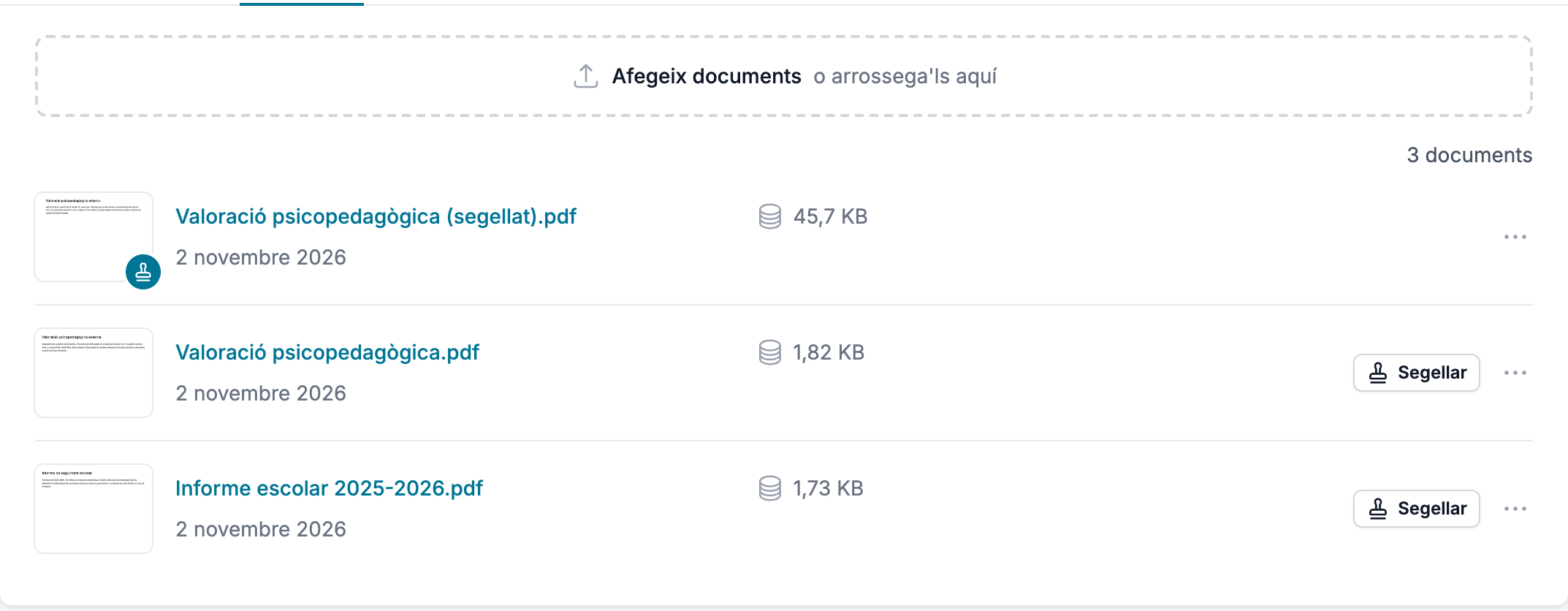
Afegir documents
- Obre l’historial de la persona i entra a Documents.
- Prem Afegeix documents i tria un o més fitxers de l’ordinador, o arrossega’ls des de l’escriptori fins a la zona o arrossega'ls aquí.
Nuvol puja els fitxers i els afegeix a la llista, els més recents a dalt. Cada document mostra el nom del fitxer, la data en què el vas afegir i la mida, i un PDF porta una miniatura de la primera pàgina. A la dreta hi ha el botó Segellar i Més accions, el menú amb Informació, Canviar el nom, Compartir, Descarregar i Eliminar. Cada fitxer pot pesar fins a 10 MB: un de més gran no s’afegeix, i Nuvol ho diu sobre la zona d’afegir: «el document ha de fer menys de 10 MB».
Obrir un document
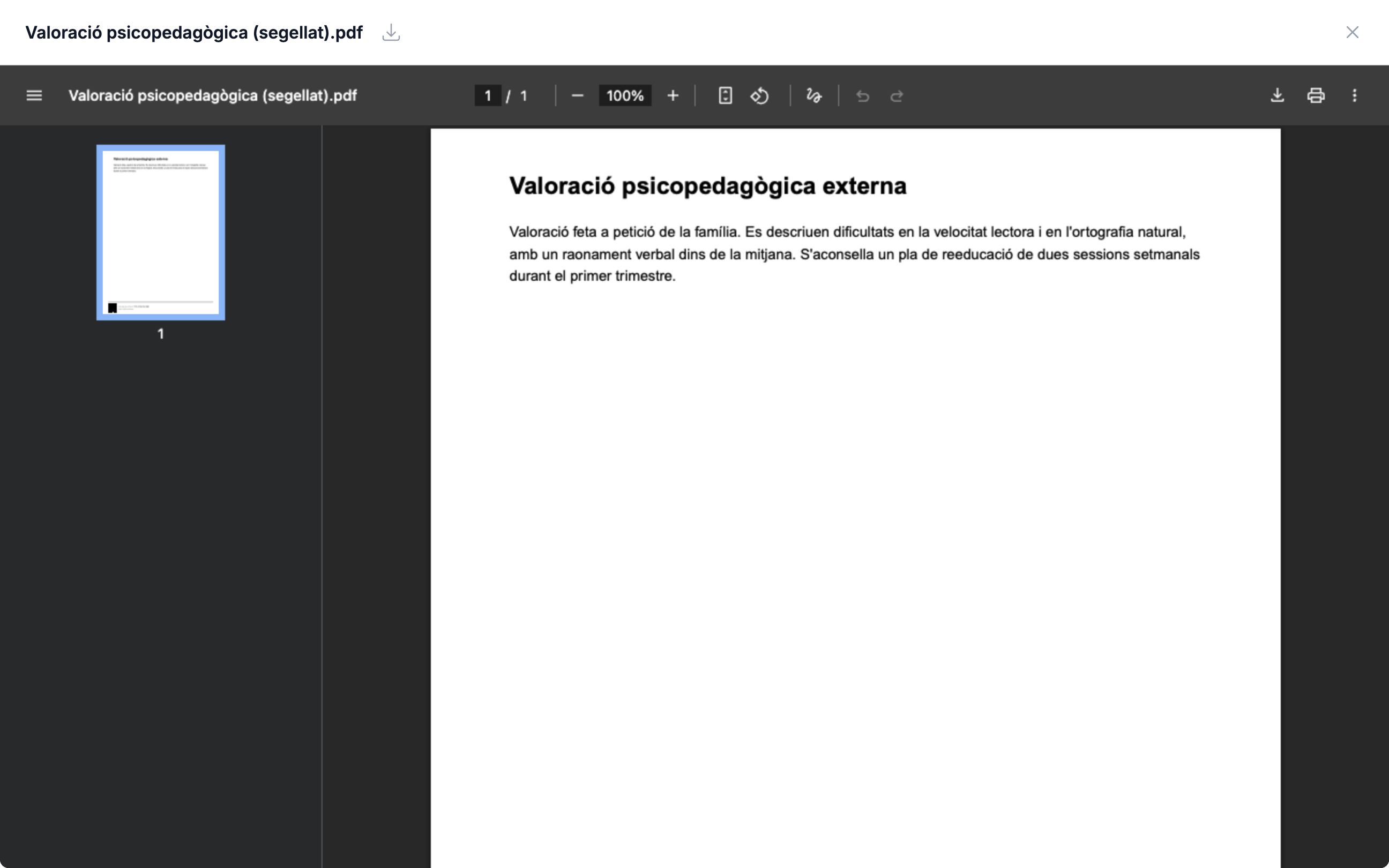
Prem el nom d’un document. Un PDF, una imatge o un fitxer de text s’obre sobre la mateixa pestanya, en una finestra que ocupa gairebé tota la pantalla:
- Un PDF es llegeix amb el visor del navegador, amb les seves pàgines, el zoom i la impressió.
- Amb les fletxes dels costats, Document anterior i Document següent, passes d’un document a l’altre sense tancar la finestra.
- La icona de descàrrega del costat del nom desa el fitxer a l’ordinador.
- Tancar, a dalt a la dreta, o la tecla Esc, torna a la llista.
Veure la informació d’un document
Prem Més accions, a la dreta del document, i tria Informació. Nuvol obre una finestra amb la miniatura i les dades del fitxer: Nom, Tipus, Mida, Afegit el i, en els documents afegits des que Nuvol ho registra, Afegit per, el professional que el va pujar. En una còpia segellada, la finestra diu també qui la va segellar, quan i amb quin codi.
Canviar el nom d’un document
Un escaneig arriba amb el nom que li va posar l’aparell, com IMG_4821.pdf, i no cal eliminar-lo i tornar-lo a pujar perquè digui què és.
- Prem Més accions, a la dreta del document, i tria Canviar el nom.
- A Nom, escriu el nom nou. L’extensió es queda fixa al costat del camp: no es pot canviar ni treure.
- Prem Desar.
Nuvol confirma: «El nom del document ara és «Valoració 2026.pdf»». El nom nou surt a la llista, a la finestra d’informació, al visor, al fitxer que descarregues i a la pàgina que obre qui el té compartit. El fitxer, qui el va afegir, el segell i els accessos compartits no canvien: una còpia segellada es reanomena com qualsevol altre document, i el seu codi continua comprovant-se com a vàlid, perquè el segell va amb el contingut, no amb el nom.
Descarregar un document
Prem Més accions, a la dreta del document, i tria Descarregar. El navegador desa el fitxer amb el mateix nom que té a l’historial.
Eliminar un document
- Prem Més accions a la dreta del document i tria Eliminar.
- La finestra Eliminar el document? diu el nom del fitxer i que l’acció no es pot desfer. Prem Eliminar.
El document desapareix de la llista i s’esborra del tot: no hi ha paperera. Si el pots tornar a necessitar, descarrega’l abans. Eliminar una còpia segellada en retira el segell, i la finestra, Eliminar la còpia segellada?, t’ho recorda.
En un historial arxivat
Un historial arxivat conserva tots els seus documents i es poden obrir i descarregar com sempre. El que no s’hi pot fer és afegir-n’hi, eliminar-ne, segellar-ne ni canviar-los el nom: la zona Afegeix documents i el botó Segellar no hi són, i el menú de cada document només ofereix Informació, Compartir i Descarregar. Compartir hi mostra a qui s’havia compartit el document i deixa revocar-ne l’accés, però no compartir-lo de nou. Si has d’afegir-hi o eliminar-ne un, desarxiva l’historial primer.
Per on continuar
La pàgina següent, Segellar un document, explica com fas una còpia d’un PDF que qualsevol pot comprovar que és autèntica.
Editar o eliminar una sessió escrita
Com corregeixes a Nuvol l’escrit d’una sessió ja documentada, per què la data i el servei es canvien des del calendari, i què passa quan elimines un escrit.
Segellar un document
Com fas a Nuvol una còpia segellada d’un PDF, amb un codi de verificació a cada pàgina, què respon el verificador a qui la rep i com en retires el segell.