L’any, la setmana i els festius
Com dius a Nuvol quan comença el teu any de treball, quins dies de la setmana obre el gabinet i quins festius i tancaments ha de saltar el calendari.
Abans de programar res, Nuvol ha de saber tres coses del gabinet: en quin mes comença l’any de treball, quins dies de la setmana obres i quins dies tanques. Amb això, cada programació que crees després salta sola els festius i no posa cap sessió en un dia que no treballes. Val la pena fer-ho ara: un festiu que afegeixes més tard esborra les sessions pendents d’aquell dia, però un festiu que ja hi era quan programes no n’arriba a crear cap.
Aquesta configuració la fan el propietari i els administradors de l’espai de treball.
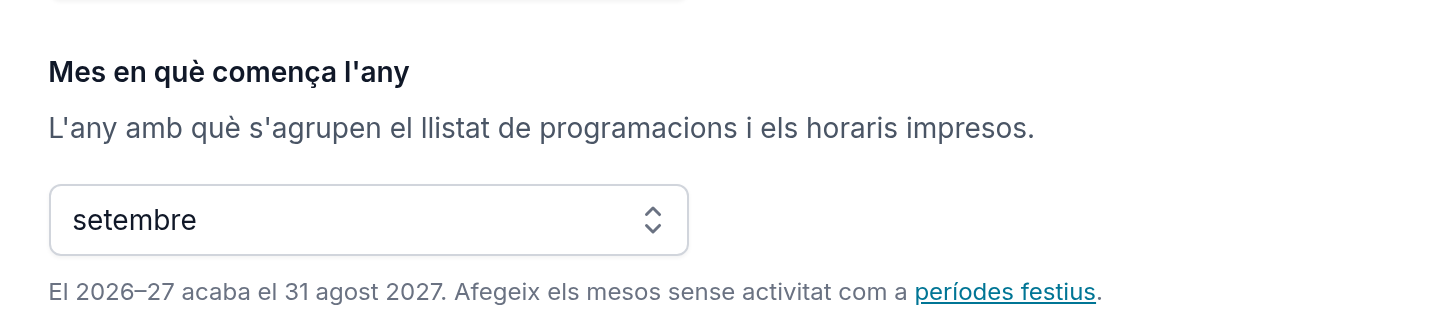
L’any i la setmana
- Obre Configuració, a baix de tot de la barra lateral, i entra a Compte.
- A Mes en què comença l'any, tria el mes en què arrenca el teu any de treball. Un gabinet que segueix el calendari escolar hi posa setembre.
- Llegeix la frase de sota del camp: diu quan acaba l’any que tens en marxa, perquè comprovis que és el que esperes.
- A Setmana laboral, deixa marcats només els dies que obres.
- Prem Actualitzar Compte, al final de la pàgina.
L’any agrupa la llista de programacions i els horaris que imprimeixes per a les famílies, i és la data de fi que Nuvol proposa quan crees una programació. Els dies que desmarques de la setmana laboral deixen de dibuixar-se al calendari i a la graella de programacions, i no s’hi pot programar res.
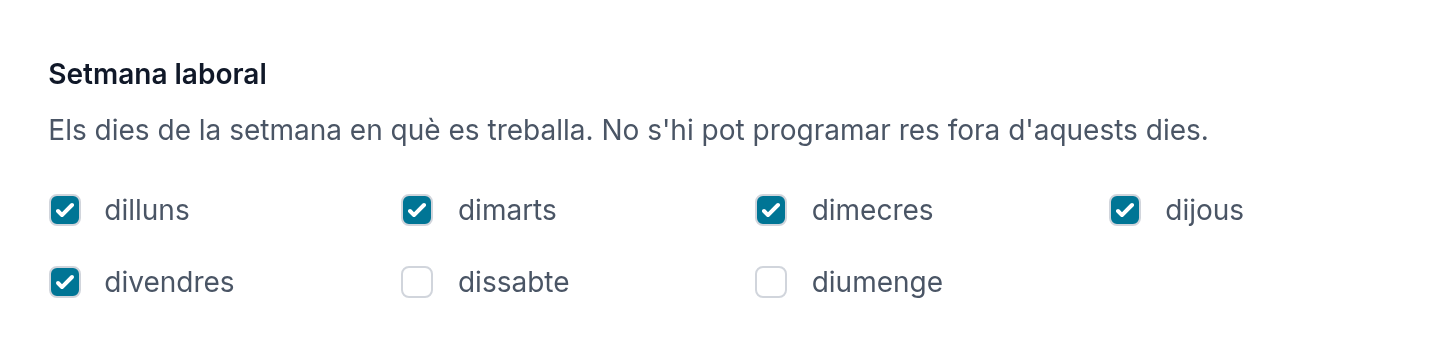
Els festius oficials
- A Configuració, entra a Períodes festius.
- Prem Festius oficials.
- Comprova l’any al selector de dalt. Hi surt la llista oficial de festius de la teva comunitat per a aquell any, amb la norma que la publica.
- A Tria els dies que vols importar, deixa marcats els festius que tanques. Si un dia ja és a la llista de períodes festius, surt com a Ja inclòs a i no cal tornar-lo a importar.
- Prem Importar dies oficials.
- Si algun d’aquests dies ja té esdeveniments programats, Nuvol te’ls ensenya abans de fer res. Revisa la llista i prem Confirmar i importar.
Els dies importats passen a ser períodes festius normals, que pots editar o eliminar. Les dues festes locals del teu municipi no hi són: afegeix-les tu mateix com a període festiu. Repeteix aquests passos per a l’any següent quan el tinguis a prop, triant-lo al selector.
Els tancaments del gabinet
Les vacances de Nadal, la Setmana Santa o el mes d’agost són períodes festius com qualsevol altre.
- A Períodes festius, prem Crear període festiu.
- A Nom, escriu com vols reconèixer el tancament, per exemple Nadal.
- Tria la Data d'inici i la Data de fi. Tots dos dies queden inclosos.
- Prem Crear període festiu.
Com amb els festius oficials, si el període toca esdeveniments que ja són al calendari, Nuvol te’ls mostra primer i els elimina quan prems Confirmar i desar. Les sessions que ja estan documentades no s’eliminen mai. Si després escurces o elimines un període, les sessions que hi havia no tornen soles: fes servir Tornar a aplicar a Programacions perquè Nuvol les torni a posar.
Per on continuar
Amb l’any i els dies tancats, el següent és crear els serveis que ofereix el gabinet. El capítol Configuració d’aquest manual explica la resta del compte, com la zona horària, l’idioma dels correus o el logo de les factures.
Crear el teu espai de treball
Com crees l’espai de treball de Nuvol el primer dia, en uns quants passos curts, des del seu tipus i les dades fiscals fins a les condicions que acceptes.
Els serveis
Com crees a Nuvol els serveis que ofereix el gabinet, amb el preu, la durada, l’IVA, si són individuals o de grup i el color amb què es dibuixen.