Moure’t pel calendari
Com canvies entre les vistes de dia, setmana, mes i any, com avances i tornes a avui, com obres les hores nocturnes i què recorda Nuvol de la darrera vegada.
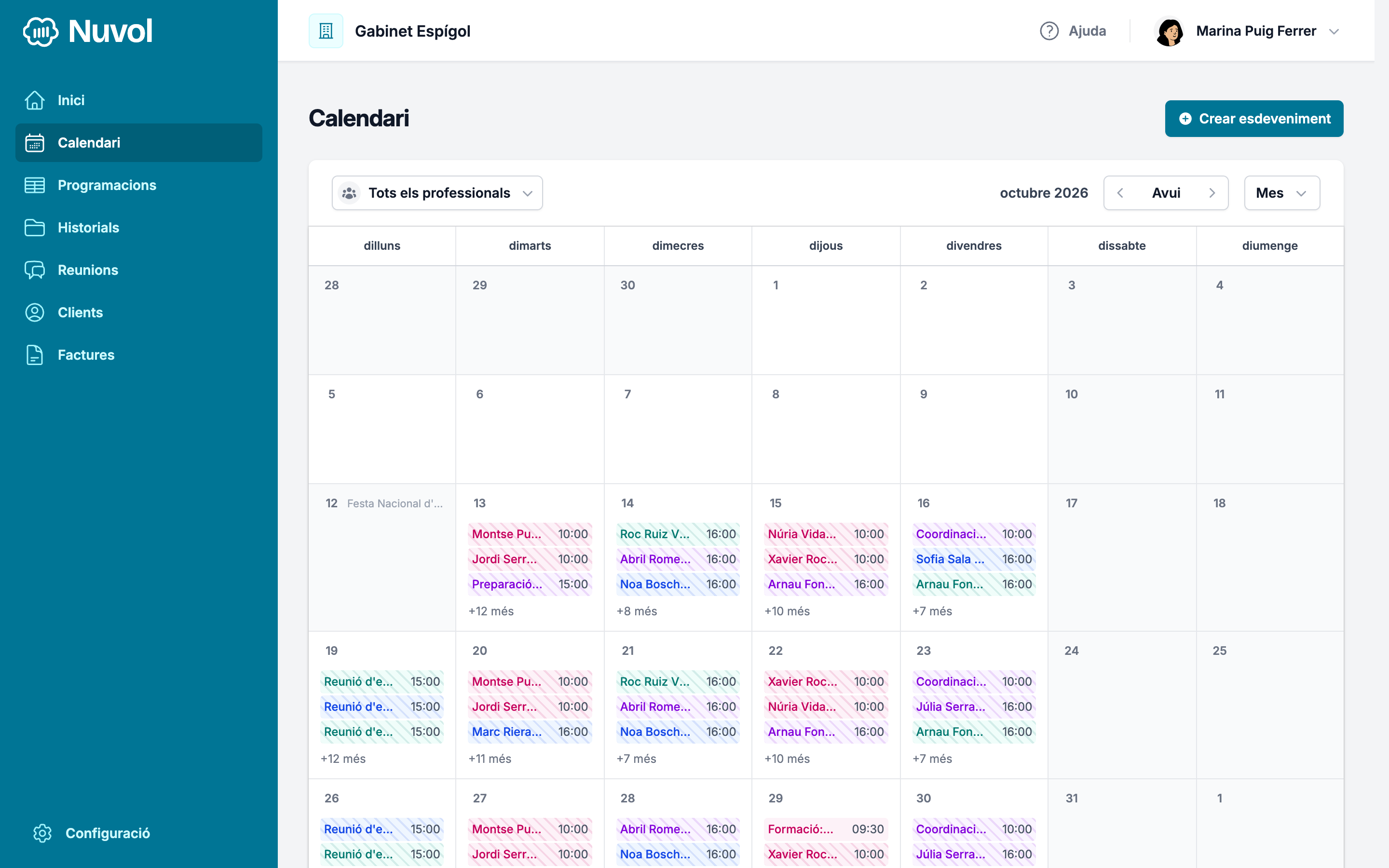
El calendari té quatre vistes i una sola capçalera per a totes: a l’esquerra, de qui és el calendari que mires; a la dreta, el període que tens a la pantalla, els botons per avançar i tornar, i la vista.
Canviar de vista
- Obre el Calendari des de la barra lateral.
- A la dreta de la capçalera, prem el desplegable de la vista.
- Tria Dia, Setmana, Mes o Any.
Cada vista mostra el període que conté el dia on eres:
- Dia: una columna d’hores i, al costat, el mes en petit per saltar a un altre dia.
- Setmana: una columna per dia de la setmana laboral. Un dia que no és laborable només hi surt si aquella setmana té algun esdeveniment.
- Mes: els dies del mes, amb els tres primers esdeveniments de cadascun.
- Any: els dotze mesos en petit. Un dia amb esdeveniments porta un punt.
Prémer la data d’un dia a la setmana, al mes o a l’any t’obre aquell dia a la vista de dia.
Avançar, tornar i avui
Al costat del nom del període hi ha tres botons. Les fletxes avancen o tornen un dia, una setmana, un mes o un any, segons la vista. Avui et porta al període d’avui; si avui ja és a la pantalla, el botó està apagat.
A les vistes de dia i de setmana, una línia discontínua amb l’hora marca on és ara, i la graella s’obre al voltant d’aquesta hora.
Les hores nocturnes
Per no omplir la pantalla d’hores buides, les vistes de dia i de setmana plegen la nit en dues franges estretes amb el rètol Hores nocturnes: de les 00:00 a les 06:00 i de les 22:00 a mitjanit.
- Prem la franja de dalt o la de baix.
- Les hores d’aquella franja s’obren i hi pots crear esdeveniments com a qualsevol altra hora.
La franja es torna a plegar quan canvies de dia o de vista. Si un esdeveniment de la pantalla cau de nit, la franja ja s’obre sola.
Quan un dia no hi cap
A la vista de mes, cada dia mostra tres esdeveniments; un grup compta com un de sol. Si n’hi ha més, a sota hi ha el rètol +N més, com «+12 més». Prem-lo per obrir aquell dia a la vista de dia, on hi són tots.
El filtre de professionals
A l’esquerra de la capçalera, el filtre tria el calendari de qui mires: Tots els professionals o una persona de l’equip. El teu nom hi porta «(Jo)». Amb un sol professional triat, un esdeveniment nou és seu de manera predeterminada.
Amb Tots els professionals, a les vistes de dia i de setmana, un esdeveniment prou alt per a una línia més porta a dalt, en petit, la cara i el nom del professional que el fa, perquè un dia amb diversos professionals es llegeixi d’un cop d’ull. Un esdeveniment curt i la vista de mes no tenen lloc per a aquesta línia: passa el ratolí per l’esdeveniment, o posa-hi el focus, i una bafarada en diu el detall sencer, una cosa per línia, el professional inclòs: el nom, el servei, les hores i, en un grup, qui hi és. Amb una persona triada, el professional no surt enlloc: tots els esdeveniments són seus. Un grup porta una icona de persones davant del nom del servei.
El filtre surt en un espai de treball de tipus Equip al propietari i als administradors, i també als membres quan el calendari es comparteix.
El que Nuvol recorda
Nuvol recorda la darrera vista que has fet servir i, si tens el filtre, el darrer professional que has triat. Quan tornes al Calendari, s’obre en aquesta vista i amb aquest filtre, però sempre en el dia d’avui: el dia on eres no es recorda. La primera vegada, el calendari s’obre per Dia.
Cada persona de l’equip té la seva pròpia darrera vista.
Per on continuar
Amb el calendari a la vista, Crear un esdeveniment puntual explica com hi poses una sessió o un bloc lliure.
Com funciona
Com funciona el calendari de Nuvol, amb les sessions i els blocs lliures, quatre vistes, els esdeveniments programats, una cosa alhora i els dies tancats.
Crear un esdeveniment puntual
Com crees una sessió o un bloc lliure d’un sol dia des de Crear esdeveniment o prement una hora lliure, camp per camp, i com hi poses un grup sencer.