La primera sessió escrita
Com documentes a Nuvol una sessió que ja ha passat, des de la llista de sessions per documentar fins a l’historial de la persona que has atès.
Documentar una sessió és deixar escrit què s’hi ha treballat i com ha anat. Aquest escrit queda a l’historial de la persona, ordenat per dates, i és el que tu o qualsevol altre professional llegireu abans de la sessió següent.
No has de buscar la sessió al calendari. Nuvol recull totes les sessions que ja han passat i encara no tenen escrit en una llista, Sessions per documentar, que surt a la pantalla d’inici i a l’historial de cada persona.
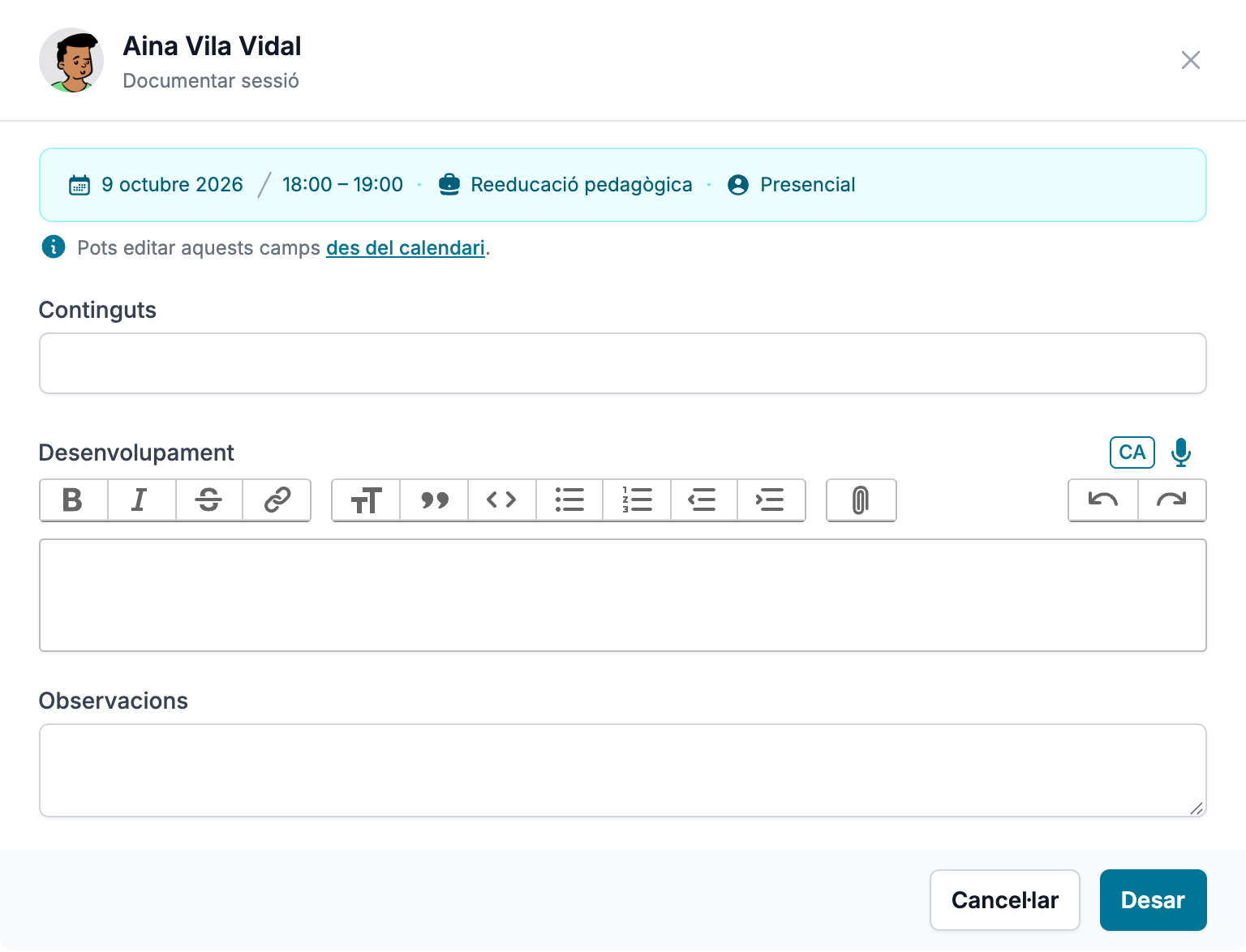
Escriure la sessió
- A la barra lateral, obre Inici. Si encara hi tens la targeta Primers passos, el seu pas Documenta la primera sessió et porta directament a la llista.
- A Sessions per documentar, busca la sessió. Les tens agrupades per dies, de la més recent a la més antiga.
- Prem la sessió. S’obre la finestra Documentar sessió, amb el nom de la persona a dalt.
- Comprova la franja de color de sota el nom: hi surten la data, l’hora, el servei i si ha estat presencial o telemàtica.
- A Continguts, escriu en poques paraules què heu treballat, per exemple Lectura en veu alta i comprensió. És el títol que veuràs a l’historial.
- A Desenvolupament, explica com ha anat la sessió. Pots fer servir negreta, llistes i enllaços amb la barra d’eines del camp.
- A Observacions, apunta el que vulguis recordar per a la propera vegada.
- Prem Desar.
La sessió desapareix de Sessions per documentar i passa a l’historial de la persona, a la pestanya Sessions, sota Sessions documentades.
La primera sessió documentada retira la targeta Primers passos d’Inici. La del propietari i els administradors marxa amb la primera sessió que documenta qualsevol professional, i la d’un membre, amb la primera de les seves. Quan ja no queda res per escriure, la llista diu «Cap sessió per documentar».
Dictar en lloc d’escriure
Si prefereixes parlar, prem Grava al costat de Desenvolupament i explica la sessió en veu alta. Les paraules apareixen al camp mentre parles, una frase cada vegada que fas una pausa. Quan acabes, prem Atura i repassa el text abans de desar. L’àudio no es guarda enlloc.
Si la data o l’hora no són bones
Les dades de la franja de color no es canvien des d’aquesta finestra. Si la sessió es va fer un altre dia, a una altra hora o amb un altre servei, prem des del calendari, a sota de la franja, i corregeix-la al calendari abans de documentar-la.
Un cop documentada, la sessió queda fixada al calendari: ja no la pots moure ni canviar-ne el servei. Si t’has equivocat, obre l’escrit des de l’historial i edita’l, o elimina’l per tornar a tenir la sessió pendent.
Qui pot documentar
Cada professional documenta les seves sessions. El propietari i els administradors de l’espai de treball poden documentar les de tothom, i també els membres quan està activat el Calendari compartit. Qui veu les sessions de tothom tria a dalt de la pantalla d’inici de quin professional vol la llista.
Quan hi ha moltes sessions pendents
La llista mostra cinc sessions cada vegada. Prem Següent, a baix de tot, per veure les anteriors. Documentar-les el mateix dia que passen és el que manté la llista curta i l’historial al dia: el que no s’escriu, al cap d’una setmana ja no es recorda igual.
Per on continuar
La primera sessió ja és a l’historial. Si treballes amb més professionals, l’últim pas és convidar-los. El capítol Historials d’aquest manual explica com llegir la línia de temps d’una persona i com editar o eliminar un escrit.
La primera programació
Com crees a Nuvol la primera programació, la sessió que es repeteix cada setmana a la mateixa hora, i com omple el calendari de tot l’any d’un cop.
Convidar l’equip
Com convides a Nuvol els altres professionals del gabinet, quin rol dones a cadascú i què passa des que envies la invitació fins que hi entren.