El compte
Com canvies el logo, el nom, l’adreça per a respostes, l’idioma de cada client nou, la zona horària, el tipus d’espai de treball i el d’activitat.
La pantalla Compte és la fitxa de l’espai de treball: com es diu, quin logo porta, en quin idioma comença cada client nou, amb quin rellotge compta les hores i si és d’un professional sol o d’un equip. És la primera secció de Configuració, i la que obres quan hi entres.
Aquesta pantalla la fan servir el propietari i els administradors de l’espai de treball.

El logo
El logo surt a les factures, als horaris que imprimeixes per a les famílies i als recordatoris que Nuvol envia per correu.
- Obre Configuració. S’obre Compte.
- Al bloc Logo, prem Canviar.
- Tria la imatge al teu ordinador.
Nuvol la puja de seguida, sense haver de prémer res més, i confirma al costat del botó: «El logo s'ha assignat correctament».
El nom, l’adreça web, les respostes i l’idioma
El bloc Dades generals comença pel Nom de l’espai de treball, el que surt a dalt de tot de cada pantalla, i l’Adreça web del gabinet, si en té.
Adreça per a respostes és on arriben les respostes al correu que Nuvol envia en nom de l’espai de treball: els recordatoris i els documents compartits. Si una família respon un recordatori, la resposta va aquí, per exemple a la bústia compartida del gabinet. Si la deixes en blanc, arriben al correu del propietari. Els correus que Nuvol us envia a vosaltres, com les invitacions a l’equip o els de la subscripció, no la fan servir.
Idioma és l’idioma amb què comença cada client nou, i el dels recordatoris d’un bloc lliure, que no van a cap client. Després cada client té el seu, l’Idioma de documents i correus, que és el de les seves factures, el seu horari i els recordatoris de les seves sessions: ho explica Crear un client. Canviar l’Idioma aquí no canvia el dels clients que ja tens. Ofereix Català i Castellano. No canvia l’idioma en què tu veus Nuvol: aquest el tria cada professional al seu perfil.
Per canviar qualsevol d’aquests camps, escriu o tria el valor nou i prem Actualitzar Compte, al final de la pàgina. Nuvol confirma: «La configuració del compte s'ha actualitzat correctament».
La zona horària
Zona horària és el rellotge amb què es compten el calendari, els recordatoris i els horaris. Un gabinet de la península hi té (GMT+01:00) Madrid, i un de les Canàries, (GMT+00:00) Canàries; les dues surten a dalt de tot de la llista, i a sota hi ha la resta del món.
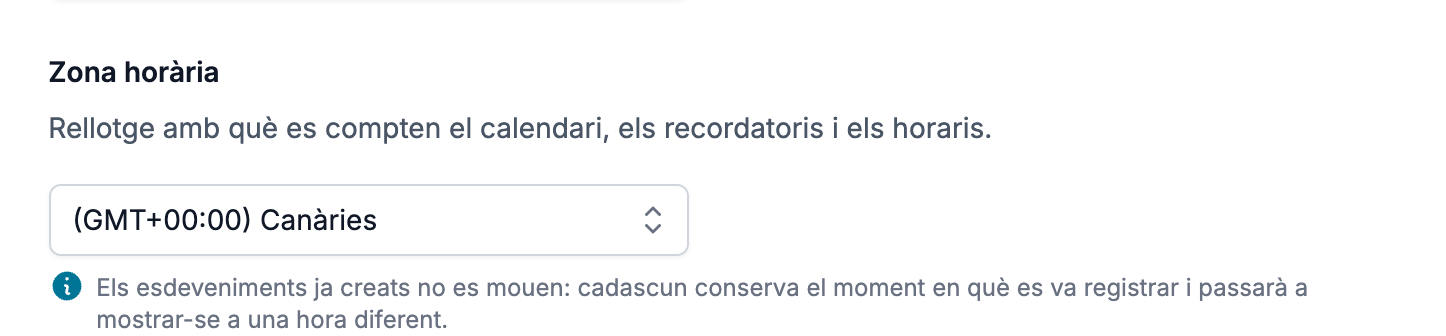
Quan tries una zona diferent, a sota surt una nota abans que desis res: «Els esdeveniments ja creats no es mouen: cadascun conserva el moment en què es va registrar i passarà a mostrar-se a una hora diferent». Vol dir que una reunió posada a les 15:00 amb el rellotge de Madrid, un cop desada la zona de Canàries, surt al calendari a les 14:00. És el mateix moment, dit amb un altre rellotge. Si canvies de zona perquè t’havies equivocat en crear l’espai de treball, fes-ho abans de programar.
El tipus d’espai de treball
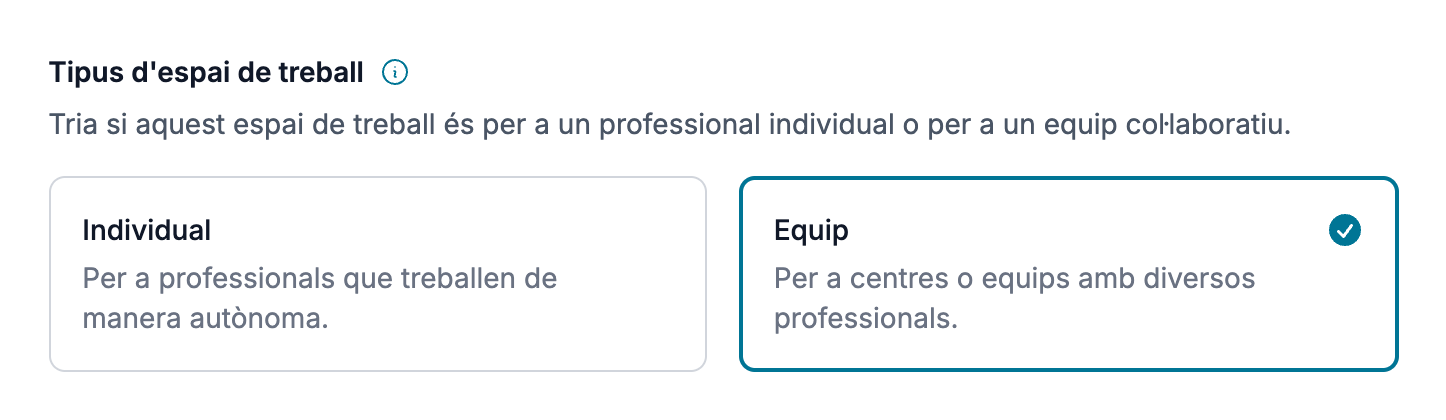
Tipus d'espai de treball diu si és d’un sol professional o d’un equip:
- Individual: per a qui treballa sol. Amaga les seccions pensades per a un equip.
- Equip: activa les invitacions, la pantalla Equip i els Registres d'assistència de tothom.
Passar de Individual a Equip és tan simple com triar-lo i prémer Actualitzar Compte. El camí contrari té una condició, que la icona del costat del títol també explica: a l’espai de treball hi ha d’haver un sol professional actiu i cap invitació pendent. Si no és així, Nuvol desa la resta de canvis, deixa el tipus a Equip i t’ho avisa en vermell a dalt de la pantalla. Primer has de treure de l’equip qui sobra i anul·lar les invitacions.
El tipus d’activitat
A Tipus d'activitat, marca les disciplines que fa el gabinet: Pedagogia, Psicologia, Psicopedagogia, Logopèdia, Ensenyança, Teràpia ocupacional, Psiquiatria o Neurologia. En pots marcar tantes com calgui. Prem Actualitzar Compte per desar-ho.
Per on continuar
El mateix bloc Dades generals té també el mes en què comença l’any i la setmana laboral, que té la seva pròpia pàgina: Canviar l'any i la setmana laboral.
Com funciona
Què hi ha a la configuració d’un espai de treball de Nuvol, qui hi entra, què canvia cada secció i quines parts en expliquen altres capítols del manual.
Canviar l'any i la setmana laboral
Què depèn del mes en què comença l’any de treball, per què els festius van per anys naturals i què passa amb un dia tret de la setmana laboral.