Segellar un document
Com fas a Nuvol una còpia segellada d’un PDF, amb un codi de verificació a cada pàgina, què respon el verificador a qui la rep i com en retires el segell.
Un informe que lliures a una escola o a una família pot acabar reenviat, imprès o retocat. Segellar-lo fa una còpia del PDF amb un codi a cada pàgina perquè qui la rebi pugui comprovar a verifica.nuvol.app que és el document que vas lliurar i que ningú no l’ha canviat. L’original queda tal com era.
Qualsevol professional pot segellar documents en un historial actiu. Només es pot segellar un PDF.
Segellar un document
- Obre l’historial de la persona i entra a Documents.
- A la fila del document, prem Segellar.
A dalt de la llista apareix una fila que diu S'està segellant, i al cap
d’uns segons hi surt la còpia, amb el nom del fitxer seguit de
«(segellat)»: Valoració psicopedagògica (segellat).pdf. La miniatura de la
còpia porta la insígnia del segell. Si Nuvol no ha pogut fer la còpia, la
fila es queda a la llista amb No s'ha pogut segellar.
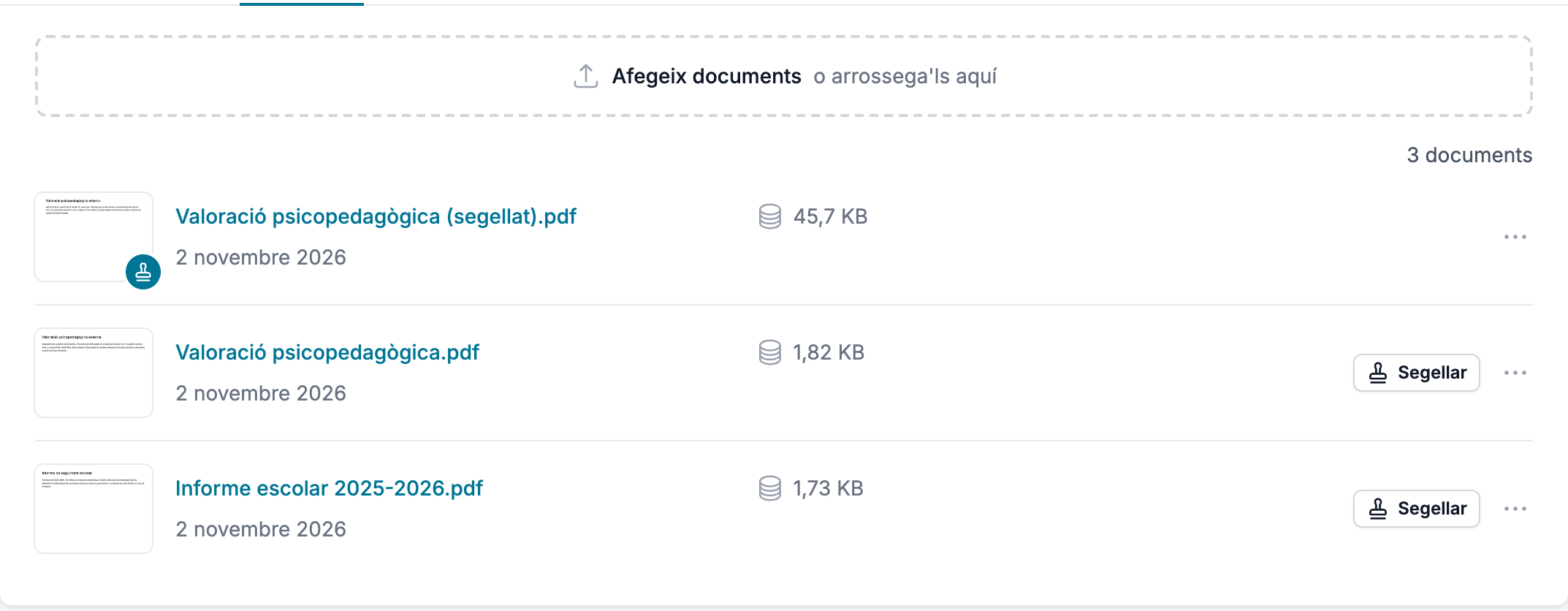
Si el document no és un PDF, Nuvol no el segella i t’ho comunica: exporta’l a PDF, torna’l a afegir i segella’l llavors. Una còpia segellada no té el botó Segellar, perquè no es torna a segellar. Si segelles un altre cop l’original, Nuvol en fa una còpia nova amb un codi nou.
Què porta la còpia segellada
Cada pàgina de la còpia porta al peu una franja amb un codi QR, el Codi segur de verificació, en quatre grups de quatre caràcters, i l’adreça del verificador. Les pàgines conserven la mida: el contingut s’encongeix una mica per deixar lloc a la franja, de manera que no en tapa res.
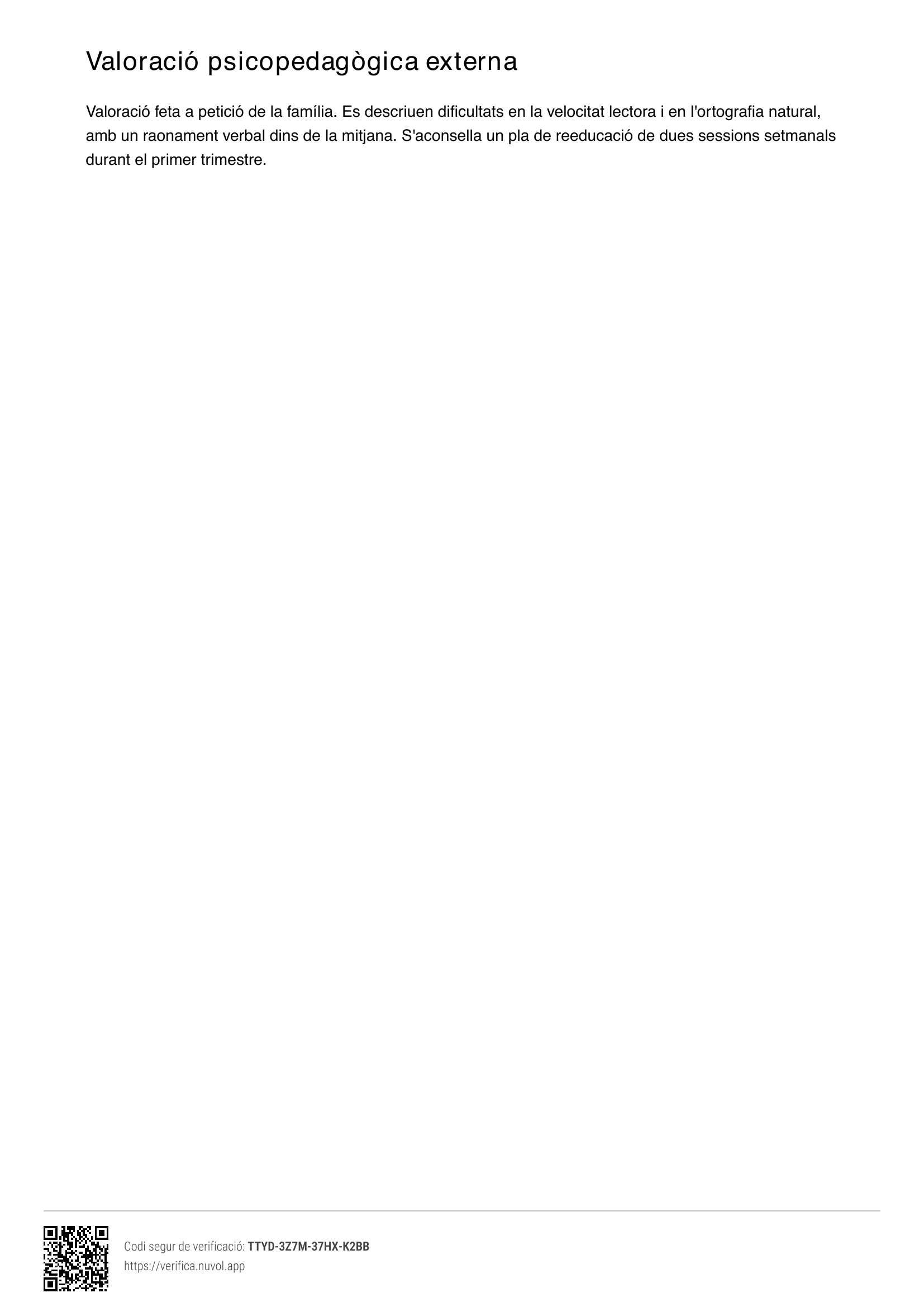
És la còpia el que lliures, no l’original. Descarrega-la des de Més accions amb Descarregar i envia-la com sempre.
El codi i qui el va segellar
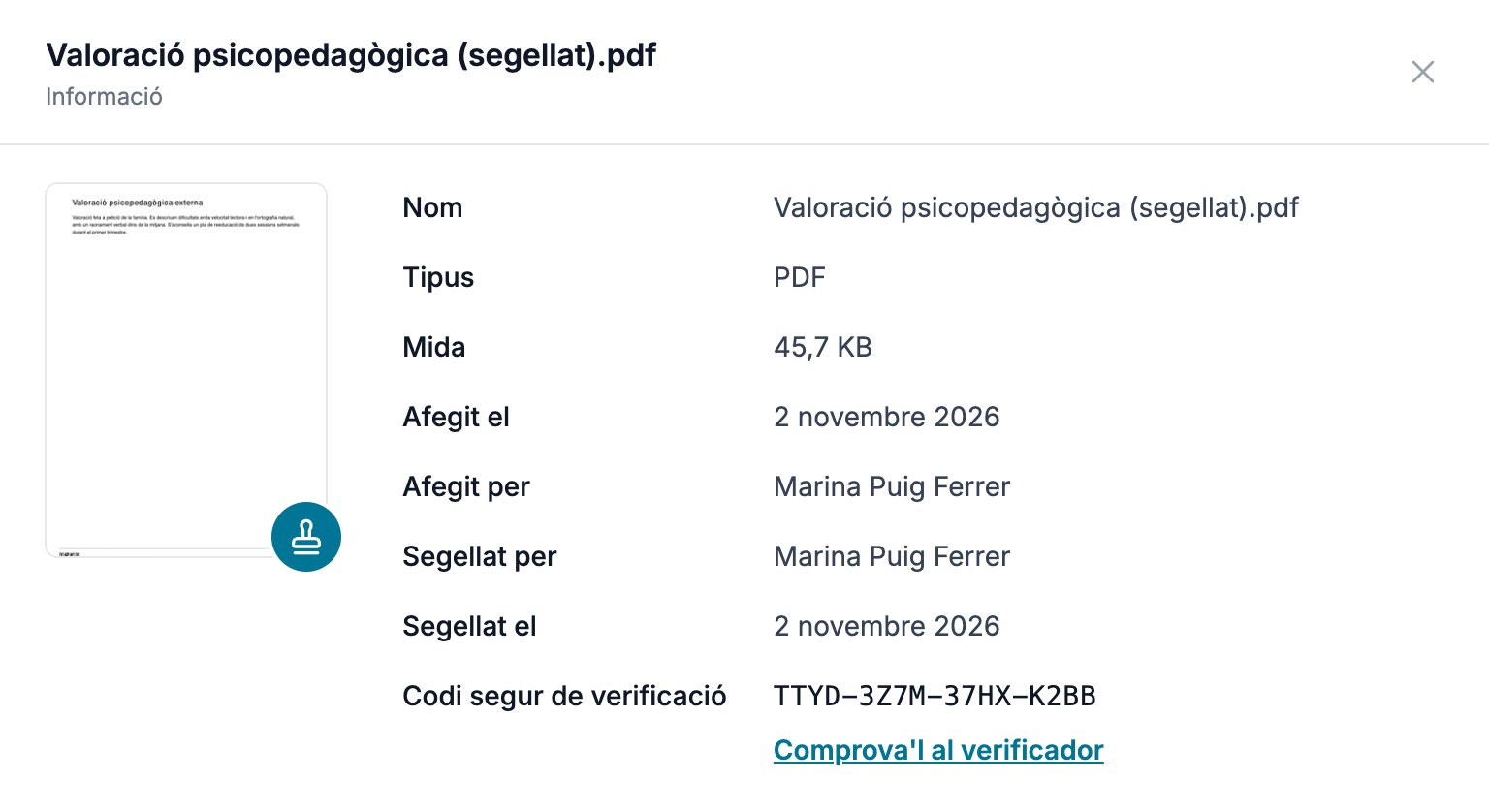
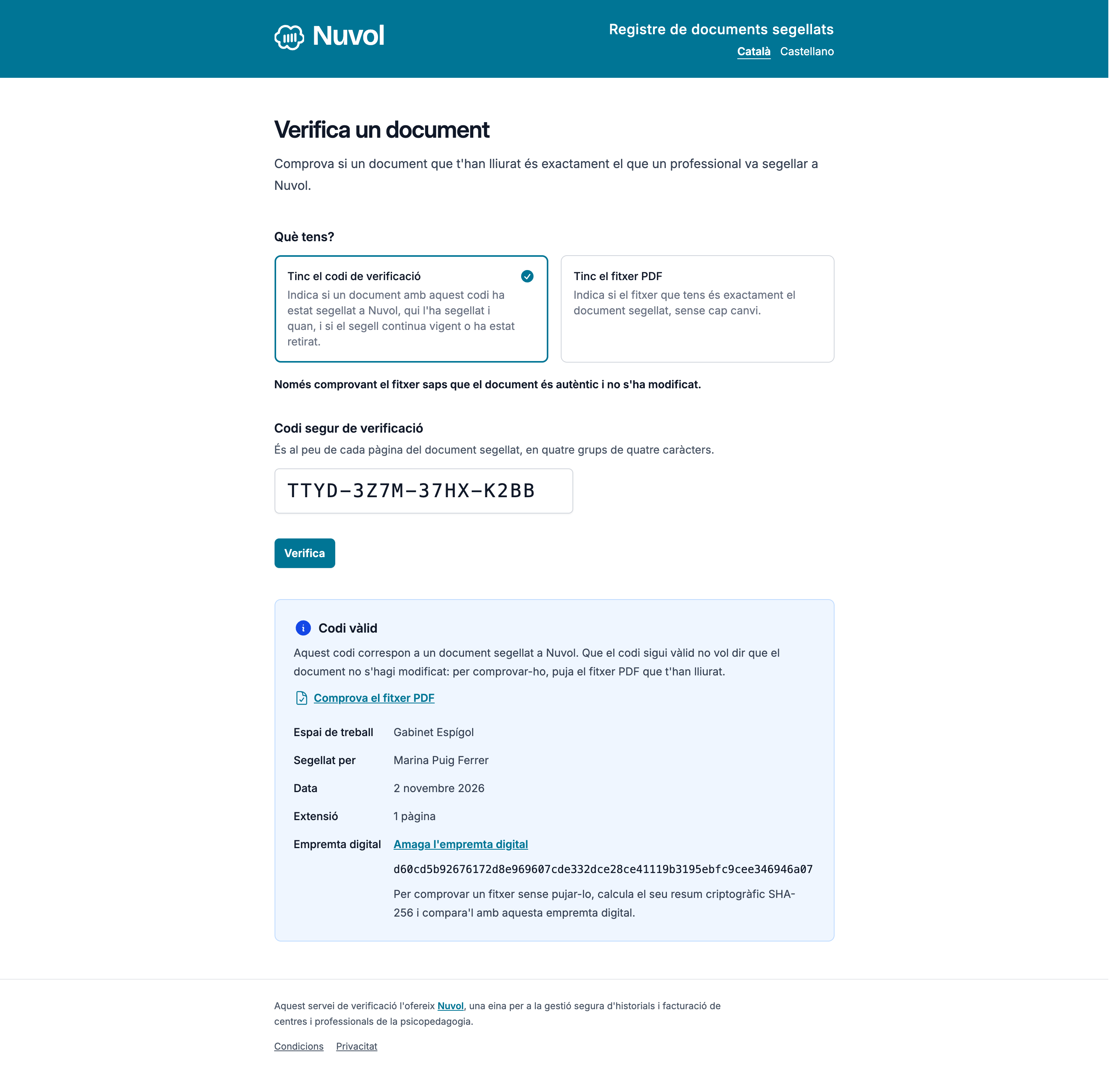
Prem Més accions a la dreta de la còpia i tria Informació. A més de les dades del fitxer, la finestra diu Segellat per, Segellat el i el Codi segur de verificació, amb l’enllaç Comprova'l al verificador, que obre la resposta que veurà qui consulti el codi.
Què veu qui el comprova
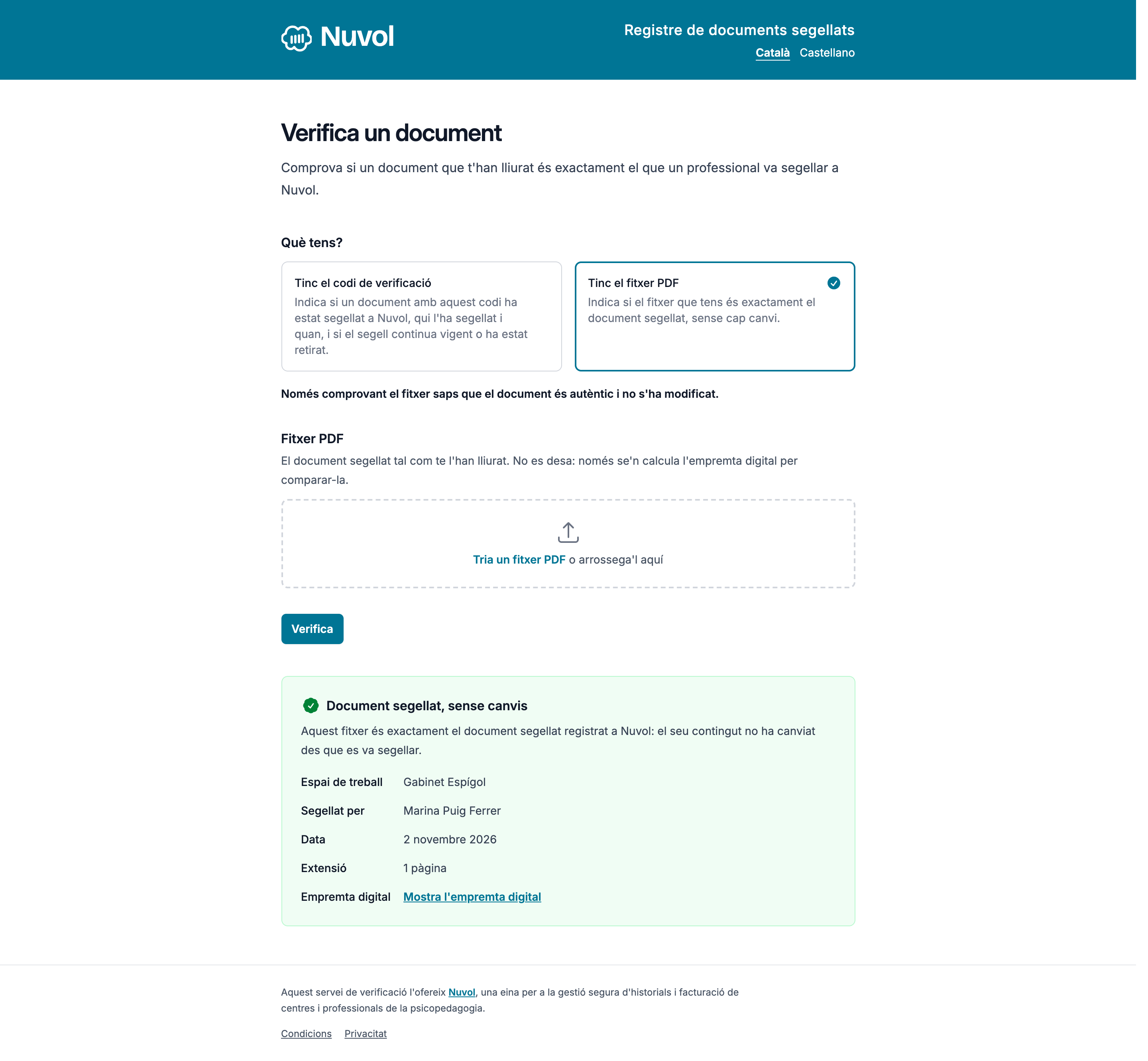
El verificador és una pàgina pública: no cal cap compte per fer-lo servir. Qui hi entra, escanejant el QR o escrivint l’adreça, tria què té:
- Tinc el codi de verificació: escriu el codi del peu de pàgina, o li arriba ja escrit des del QR. Nuvol respon Codi vàlid, Segell retirat o Codi desconegut.
- Tinc el fitxer PDF: puja el fitxer que li van lliurar. Nuvol respon Document segellat, sense canvis si és exactament la còpia que vas segellar, Segell retirat si n’has retirat el segell, o Cap document segellat no coincideix si és un altre fitxer o s’ha modificat després.
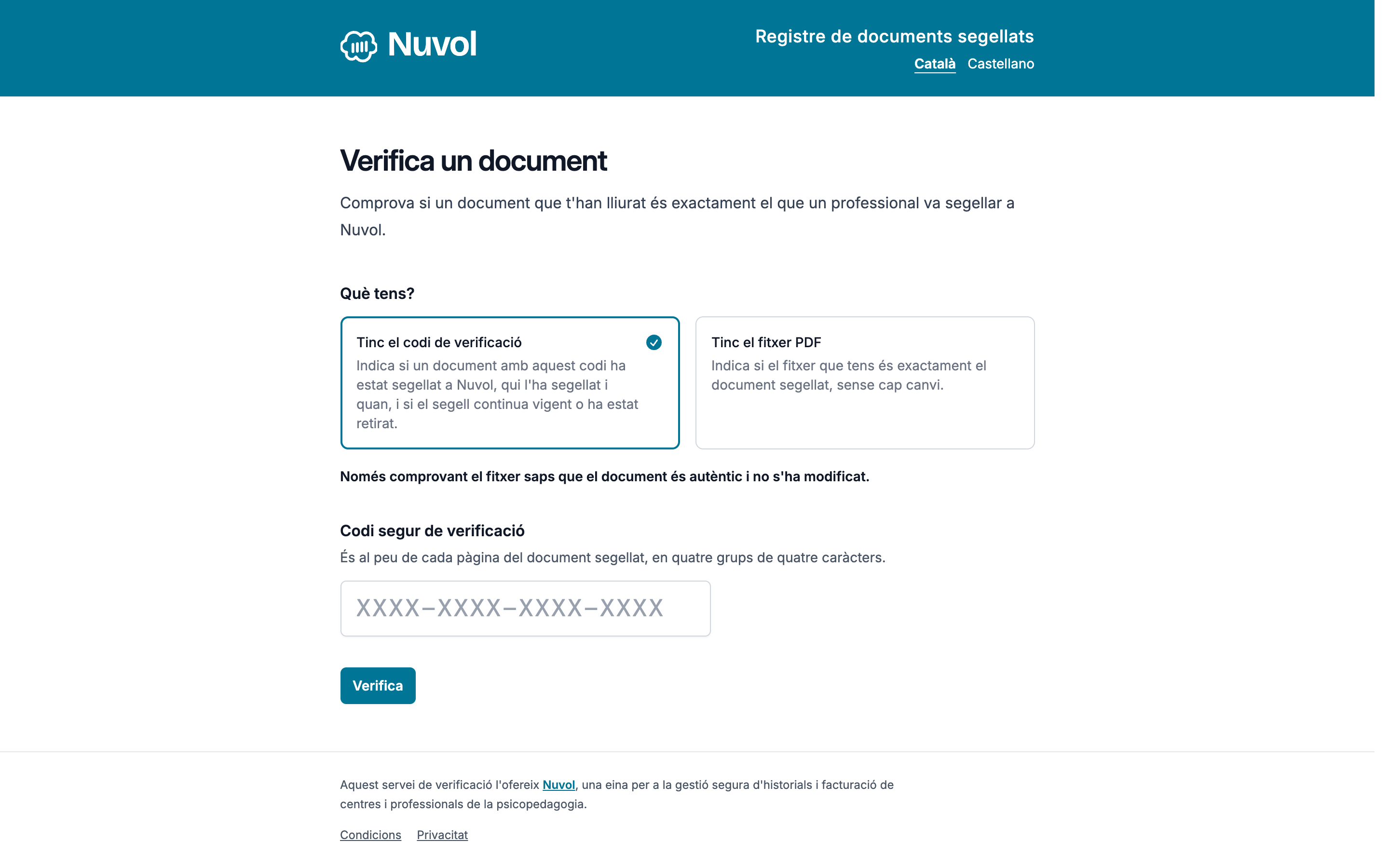
Només el fitxer demostra que el document no s’ha tocat: un codi vàlid diu que el segell existeix, no que el fitxer en qüestió sigui el mateix. Per això, quan el codi és vàlid, el verificador li proposa Comprova el fitxer PDF.
Quan troba el segell, el verificador mostra l’espai de treball, qui el va segellar, la data, el nombre de pàgines i l’empremta digital del fitxer. No mostra mai el document ni el seu nom, i el fitxer que s’hi puja no es desa.
Retirar un segell
Si una còpia ja no és vàlida, perquè l’informe s’ha corregit o s’ha lliurat per error, pots retirar-ne el segell:
- Prem Més accions a la dreta de la còpia i tria Retirar el segell.
- La finestra Retirar el segell? diu el nom del document i t’avisa que el verificador respondrà que el codi s’ha retirat. Prem Retirar.
La còpia es queda a la llista, amb la insígnia Segell retirat, i des d’aquell moment el verificador respon Segell retirat a qui en consulti el codi. Un segell retirat no es torna a posar: si cal, segella de nou l’original, que genera un codi nou.
Eliminar la còpia també en retira el segell. Nuvol t’ho recorda en preguntar-te si la vols eliminar.
En un historial arxivat
Un historial arxivat no ofereix Segellar ni Retirar el segell. Els segells que ja tenia continuen vigents, i el verificador els respon com sempre.
Per on continuar
La pàgina següent, Compartir un document, explica com fas arribar un document a algú amb un enllaç que només pot obrir aquella persona.
Adjuntar documents
Com adjuntes un informe a l’historial d’una persona, com l’obres, en veus la informació, el reanomenes i el descarregues, i com l’elimines quan ja no cal.
Compartir un document
Com comparteixes a Nuvol un document d’un historial amb una o més adreces, què rep cada destinatari i com l’obre, i com amplies o revoques un accés.