Exportar i l'informe d'ingressos
Com treus de Nuvol les factures o els pagaments d’un mes en un CSV per a l’assessoria, i com llegeixes l’informe d’ingressos per període, activitat o servei.
Hi ha dues maneres de mirar les factures en conjunt. Exportar en treu un mes sencer en un fitxer CSV, que és el que sol demanar l’assessoria. Informes en fa el compte a la mateixa pantalla, per períodes i amb la comparació amb els anteriors.
L’exportació i els Informes només els veuen el propietari i els administradors de l’espai de treball.
Exportar dades
- Obre Factures.
- A Més accions, els tres punts de dalt a la dreta, tria Exportar.
- S’obre Exportar dades. A Tipus d'exportació, tria què vols:
- Factures per data d'operació: les factures amb data d’operació dins del mes, també les anul·lades. Els esborranys no hi surten.
- Pagaments rebuts: els pagaments amb data dins del mes, sense els que s’han pagat amb saldo a favor.
- Tria el Mes i l’Any. Surten amb els d’avui.
- Prem Exportar.
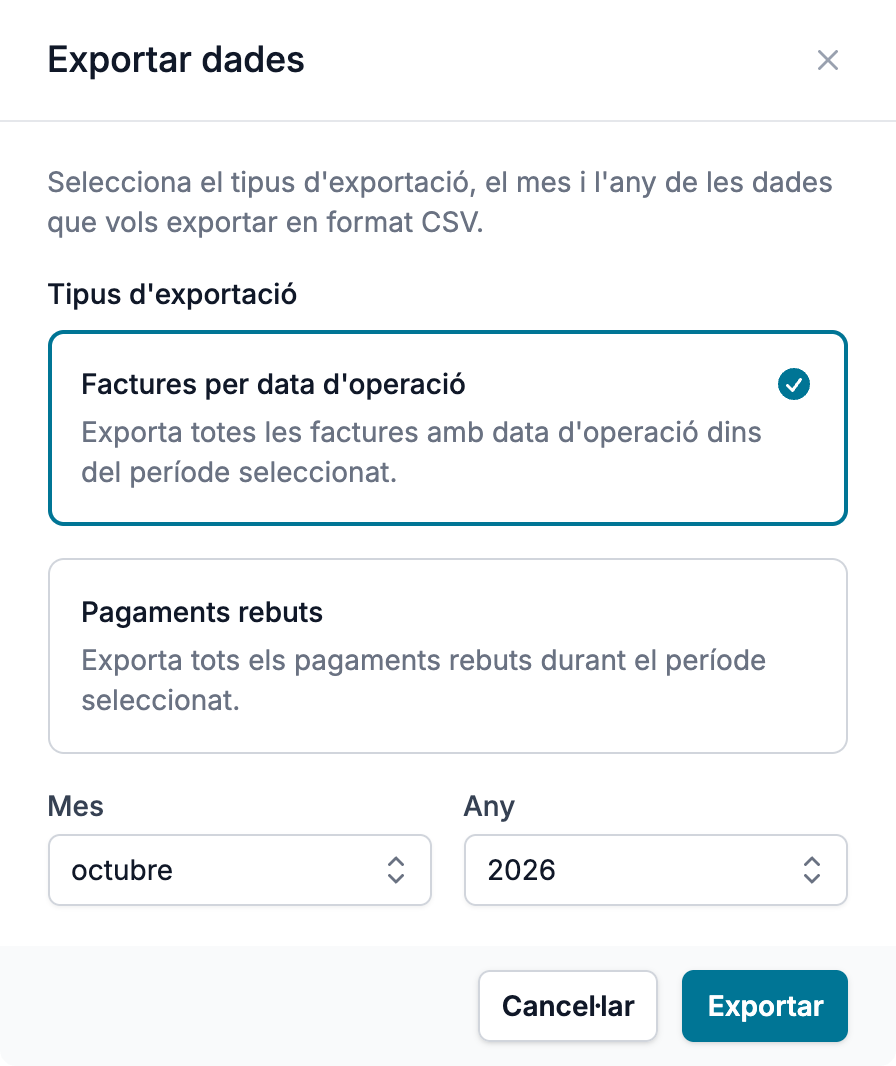
El navegador baixa el fitxer: factures-9-2026.csv o pagaments-9-2026.csv, amb el número del mes i l’any. El de factures porta una fila per factura amb el número, les dates, el client i el NIF, la base imposable, separada entre la del 21%, l’exempta i la no subjecta, l’IVA i el total, si està anul·lada, i les dades de la rectificació quan n’hi ha. El de pagaments porta el número de la factura, la data del pagament, el client, l’import, el mètode, la referència i l’import de la factura.
Cada exportació és d’un sol mes. Per a un trimestre, en fas tres.
L’informe d’ingressos
- Obre Factures i prem Informes, a dalt a la dreta.
- S’obre l’Informe d'ingressos d’aquest mes.
- A Període, tria Mes, Trimestre, Any o Personalitzat. Amb Mes, tries el mes i l’any. Amb Trimestre, de T1 a T4 i l’any. Amb Any, el Mode: Any fins avui o Any complet. Amb Personalitzat, una Data inicial i una Data final.
- A Comparar amb, tria quants períodes anteriors vols al costat, de Cap a sis. Surt amb tres.
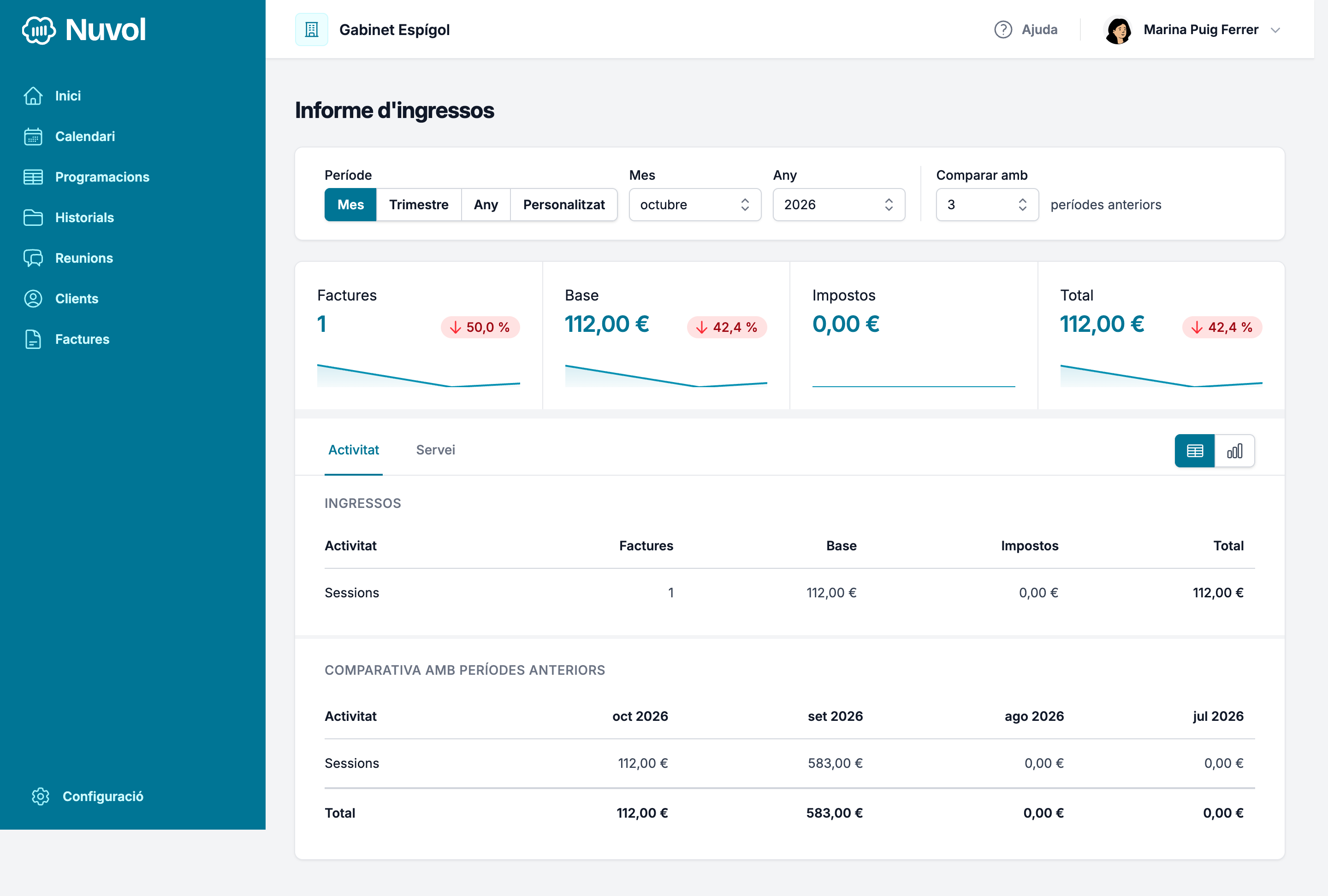
A dalt, quatre requadres donen el període d’un cop d’ull: Factures, Base, Impostos i Total. Quan compares, cada un porta el percentatge de pujada o de baixada respecte al període anterior, o respecte a la mitjana dels anteriors si en compares més d’un.
A sota, les pestanyes Activitat i Servei agrupen els ingressos per sèrie o per servei. Les línies sense servei, com les de descripció personalitzada, surten a Sense servei.
Taula o gràfic
Els dos botons de la dreta, damunt dels resultats, canvien la vista:
- La taula mostra Ingressos, amb les Factures, la Base, els Impostos i el Total de cada grup. Quan compares, una segona taula, Comparativa amb períodes anteriors, posa cada període en una columna.
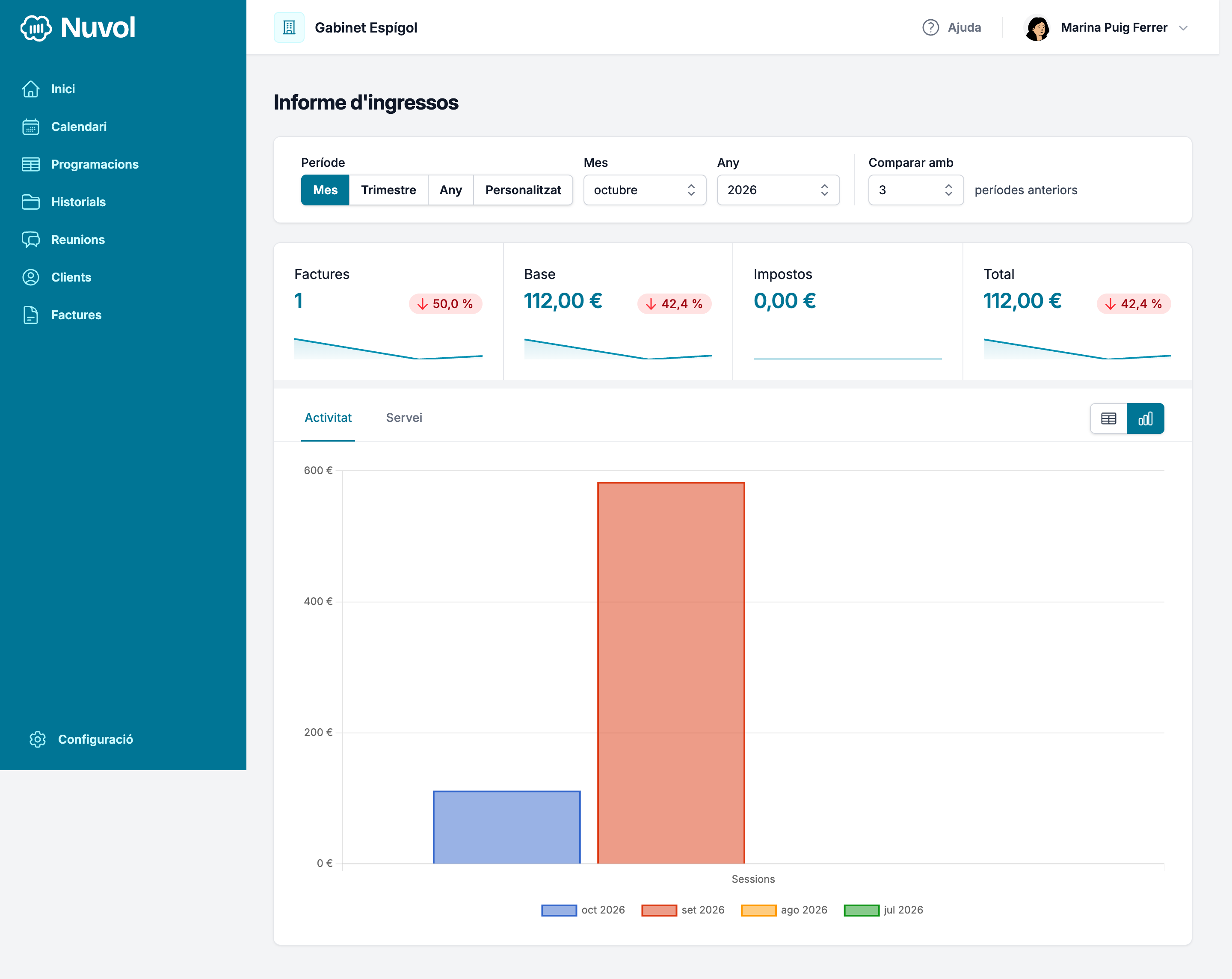
- El gràfic mostra el mateix en columnes, una per període i grup, o en un cercle quan no compares res.
Què compta l’informe
L’informe compta les factures aprovades per la seva data d’operació. Els esborranys i les anul·lades no hi són. Una factura rectificada compta una sola vegada, amb els imports de la seva rectificativa, i la rectificativa no es torna a comptar a part.
Per on continuar
Qui més de l’equip pot veure les factures ho decideix el seu rol: ho explica Canviar el rol d'un membre, al capítol Equip.
Anul·lar una factura
Com anul·les a Nuvol una factura aprovada que no s’havia d’haver fet, què diu la confirmació, què queda de la factura i on van els diners que ja havies cobrat.
Verifactu
Com dones d’alta l’espai de treball a Verifactu, com concedeixes la representació amb signatura en línia o amb certificat i com llegeixes l’estat d’una factura.