Cancel·lar una sola sessió
Com cancel·les una sola sessió d’una programació des del calendari, per què la franja continua ocupada a la graella i com recuperes la sessió si canvies d’idea.
Una setmana la persona no ve, el professional és de baixa un dia, hi ha una sortida escolar: la programació continua, però una de les seves sessions no. Una sola sessió no es cancel·la des de Programacions, sinó des del calendari, eliminant l’esdeveniment d’aquell dia. Nuvol recorda que l’has cancel·lat expressament, i per això cap Tornar a aplicar no la torna a posar sense que ho demanis.
Els esdeveniments del calendari els pot eliminar qualsevol professional que hi tingui accés, com explica el capítol Calendari.
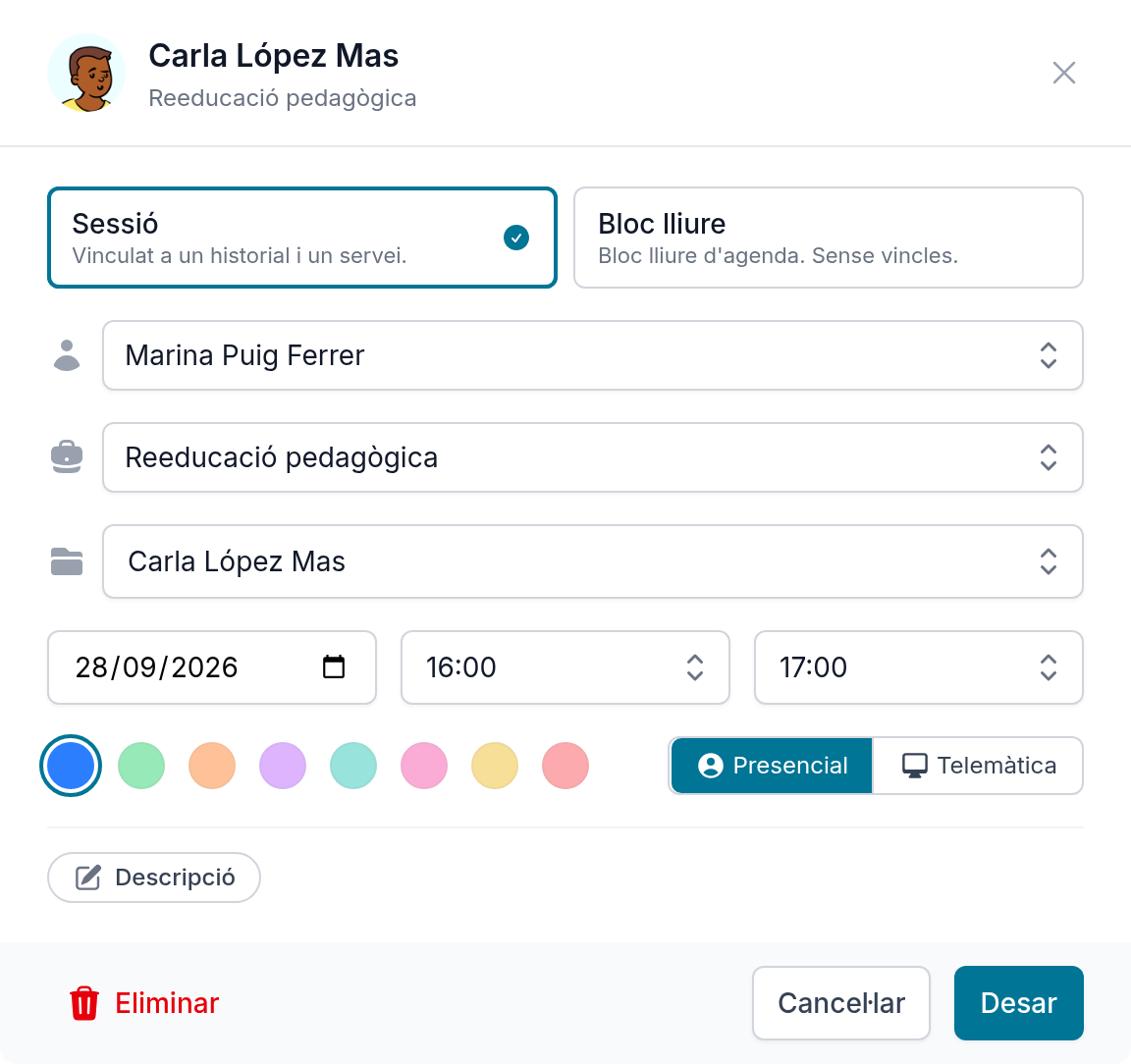
Eliminar la sessió des del calendari
- Obre el Calendari i ves al dia de la sessió. Els esdeveniments d’una programació es reconeixen per la trama ratllada.
- Prem l’esdeveniment. S’obre la seva finestra, amb el professional, el servei, l’historial, la data i les hores.
- A baix a l’esquerra, prem Eliminar.
- Nuvol demana confirmació a la finestra Eliminar l'esdeveniment?, amb el nom de la persona i el dia: «Vols eliminar l'esdeveniment … del …? Aquesta acció no es pot desfer». Prem Eliminar.
El calendari torna al dia i confirma: «L'esdeveniment ha estat eliminat correctament». La resta de sessions de la programació no es toquen.
La franja continua ocupada
A la graella de Programacions, la franja no canvia: la cel·la continua amb el nom de la persona, el disc d’ocupació marca la setmana com a ocupada i, a la fitxa, la setmana de la sessió cancel·lada mostra la persona com qualsevol altra. Cancel·lar un dia no allibera l’hora: la programació continua demanant-la, i ningú més no la pot ocupar aquella setmana.
Si vols que la franja quedi lliure a partir d’una data, no és una cancel·lació sinó un final: escurça la Data de fi de la programació.
El que Nuvol recorda
Quan elimines un esdeveniment que ve d’una programació, Nuvol apunta la setmana cancel·lada i el dia i les hores on era l’esdeveniment. Serveix per a dues coses:
- Tornar a aplicar la programació passa per alt aquesta setmana, en lloc de tornar-hi a posar la sessió.
- Si la recuperes, la sessió torna al dia i a l’hora on la vas veure per última vegada, encara que abans l’haguessis mogut d’un dia.
Un esdeveniment que no ve de cap programació s’elimina i prou: no hi ha res a recordar.
Recuperar la sessió
- A la graella de Programacions, prem la cel·la de la programació i, a la fitxa, una de les seves setmanes.
- A baix a l’esquerra de la finestra, prem Tornar a aplicar.
- El panell llista les ocurrències cancel·lades que encara han de venir: «Hi ha 1 ocurrència cancel·lada. Aquesta execució la passarà per alt; recupera-la per tornar-la a posar al calendari», amb la data de cadascuna.
- Prem Recuperar al costat de la data.
Nuvol torna a crear l’esdeveniment i ho confirma: «S'ha tornat a posar l'esdeveniment del 28 setembre 2026 al calendari». Només aquella data; qualsevol altra cosa que falti a la programació és cosa del botó Tornar a aplicar.
Una sessió cancel·lada que ja ha passat no s’ofereix a recuperar, perquè no hi hauria cap sessió a crear.
Per on continuar
El panell de Tornar a aplicar fa més que recuperar dates: Tornar a aplicar una programació explica què torna a crear i què deixa com està.
Canviar una programació que ja ha començat
Què pots canviar d’una programació un cop ha passat la primera sessió, com funciona el pas de revisió abans de desar i com la passes a un altre professional.
Tornar a aplicar una programació
Què fa Tornar a aplicar, que torna a crear els esdeveniments que falten, deixa cancel·lat el que has cancel·lat i respecta els períodes festius actius.