Compartir un document
Com comparteixes a Nuvol un document d’un historial amb una o més adreces, què rep cada destinatari i com l’obre, i com amplies o revoques un accés.
En lloc d’adjuntar un informe a un correu, el pots compartir des de l’historial. Cada destinatari rep un enllaç propi, lligat a la seva adreça, que dura 15, 30 o 90 dies. Per obrir el document, demana un codi que Nuvol envia a aquella adreça, de manera que un enllaç reenviat no serveix a ningú més. Tu veus quan l’ha obert i el pots revocar quan vulguis.
Qualsevol professional pot compartir documents d’un historial actiu.
Compartir un document
- Obre l’historial de la persona i entra a Documents.
- Prem Més accions a la dreta del document i tria Compartir.
- A Destinataris, tria les adreces de l’historial que vulguis o escriu-ne d’altres i prem Retorn després de cadascuna. La llista mostra les adreces que té l’historial: la de la persona, les dels tutors i la del client.
- A Durada, tria 15 dies, 30 dies o 90 dies. Si no en tries cap, per defecte s’estableixen 15 dies.
- Prem Compartir.
Nuvol envia a cada destinatari un correu amb el nom de l’espai de treball, qui l’ha compartit, el nom del document, fins quan estarà disponible i el botó Obrir el document. El correu surt en el mateix idioma que els recordatoris de l’historial, i si el destinatari hi respon, la resposta arriba a l’Adreça per a respostes de l’espai de treball o, si no n’hi ha cap, al correu del propietari.
Cada destinatari queda a la llista Compartit amb, a sota del formulari.
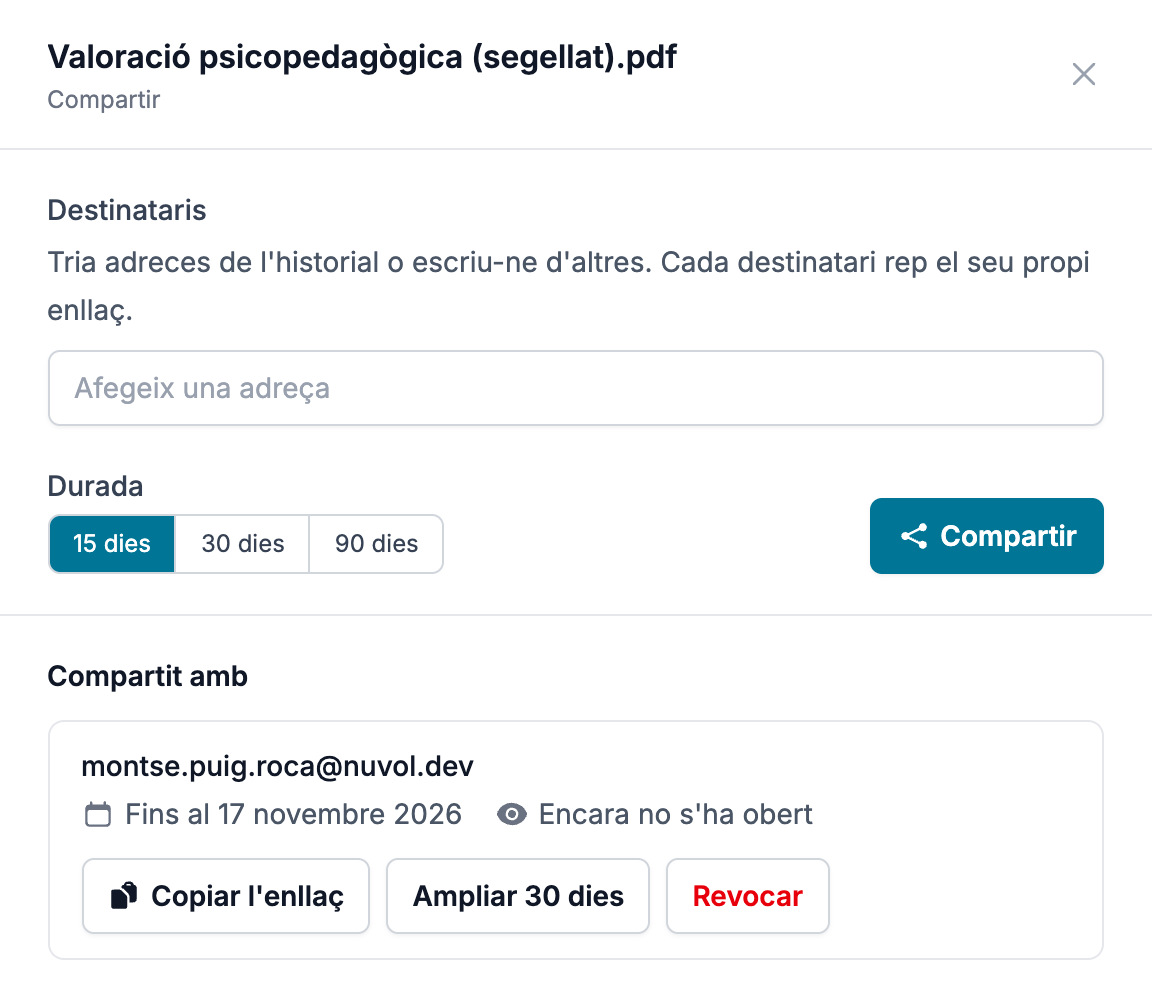
Una adreça només pot tenir un accés actiu a cada document. Mentre en té un, la llista de Destinataris ja no l’ofereix i, si l’escrius, Nuvol no la comparteix i et diu que n’ampliïs o en revoquis l’accés des de la llista.
La llista Compartit amb
Cada accés actiu mostra l’adreça, Fins al dia que s’acaba i si l’han obert: Encara no s'ha obert, o el dia que es va obrir. A sota hi ha tres botons:
- Copiar l'enllaç copia l’enllaç d’aquell destinatari, per si li vols fer arribar per un altre camí. Encara caldrà el codi que Nuvol envia a la seva adreça.
- Ampliar 30 dies allarga l’accés trenta dies més enllà del dia que s’acabava.
- Revocar tanca l’accés. La finestra Revocar l'accés? diu el nom del document i l’adreça a què es va enviar. Prem Revocar: l’enllaç deixa de funcionar de seguida.
Els accessos que s’han acabat, perquè han caducat o perquè els has revocat, es pleguen a sota, als accessos anteriors, amb el dia que es van acabar. Un cop acabat, pots tornar a compartir el document amb aquella adreça, generant un nou enllaç.
Què veu el destinatari
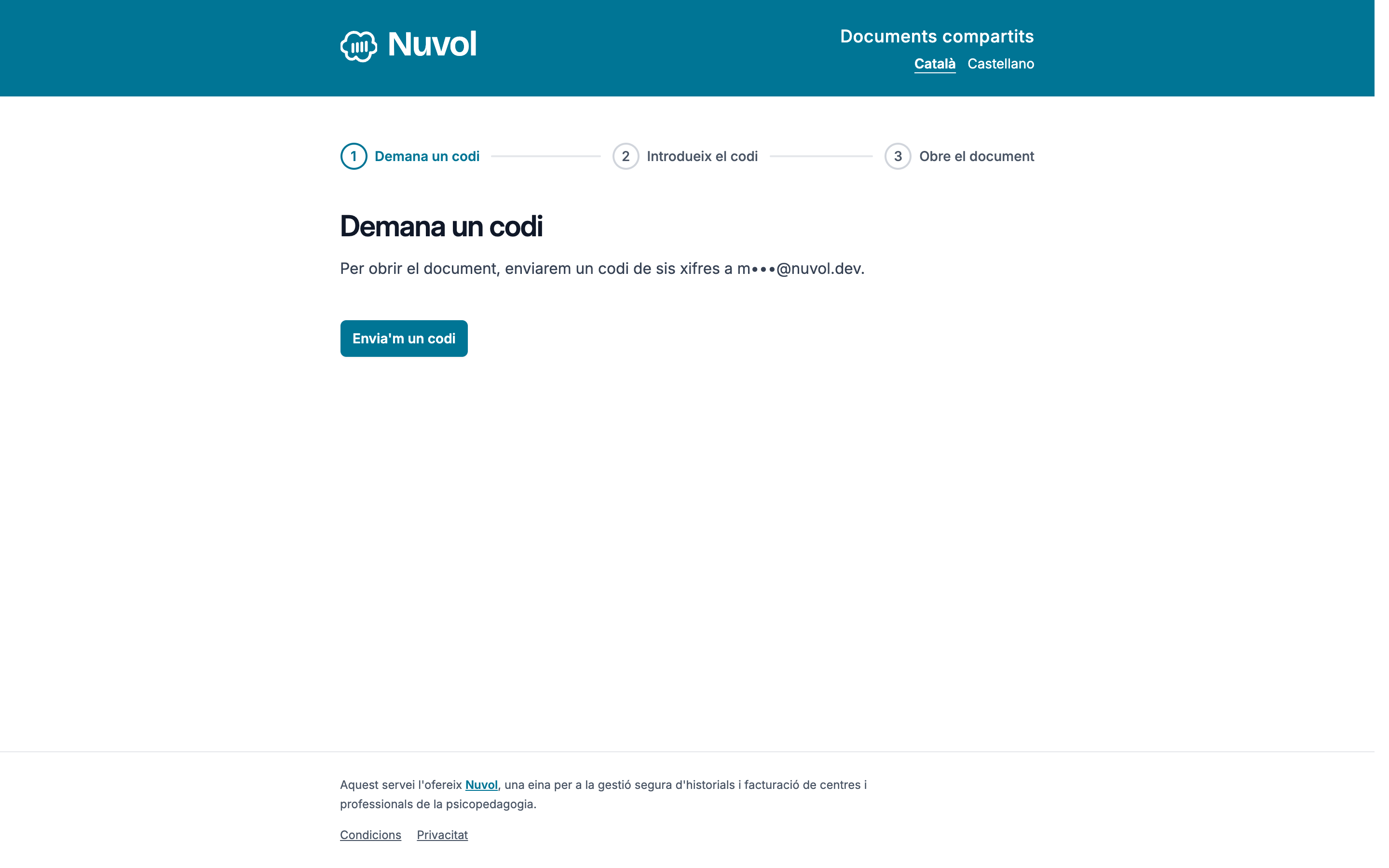
- Obre l’enllaç del correu. La pàgina, Documents compartits, mostra els tres passos fins al document i l’adreça a què enviarà el codi, amb bona part de les lletres amagades. Encara no envia res.
- Prem Envia'm un codi. Nuvol envia un codi de sis xifres a aquella adreça, vàlid durant deu minuts i per a un sol ús.
- Escriu el codi i prem Obrir el document.
La pàgina mostra llavors el nom del document, l’espai de treball, qui l’ha compartit i fins quan està disponible, amb el botó Descarregar. El navegador on s’ha escrit el codi el pot tornar a obrir durant un dia sense demanar-ne un altre.
Si el codi no arriba o ha caducat, Envia'm un codi nou n’envia un altre i anul·la l’anterior, fins a quatre codis cada hora. La pàgina es pot llegir en català o en castellà: comença en l’idioma de l’historial, llevat que el destinatari ja n’hagi triat un altre en aquell navegador, i en pot triar un altre a dalt.
Un enllaç caducat o revocat diu Aquest document ja no està disponible, sense dir de quin document es tracta.
Un accés bloquejat
Si algú escriu massa codis erronis, l’accés es bloqueja: l’enllaç ja no envia codis i diu al destinatari que te’l demani de nou. A la teva llista, l’accés surt com a Bloquejat. Per enviar-li un enllaç nou, revoca’l i torna a compartir-li el document.
En un historial arxivat
En un historial arxivat, Compartir mostra la llista dels accessos i avisa que no se’n pot compartir cap document. Els accessos actius continuen funcionant fins que s’acaben, i els pots revocar, però no ampliar.
Per on continuar
La pàgina següent, L'horari per a la família, explica el full de l’any que Nuvol prepara perquè la família se l’endugui.
Segellar un document
Com fas a Nuvol una còpia segellada d’un PDF, amb un codi de verificació a cada pàgina, què respon el verificador a qui la rep i com en retires el segell.
L'horari per a la família
Com consultes l’horari de l’any d’una persona, amb un color per servei i els períodes festius, i com el descarregues en PDF per a la família.