Canviar una programació que ja ha començat
Què pots canviar d’una programació un cop ha passat la primera sessió, com funciona el pas de revisió abans de desar i com la passes a un altre professional.
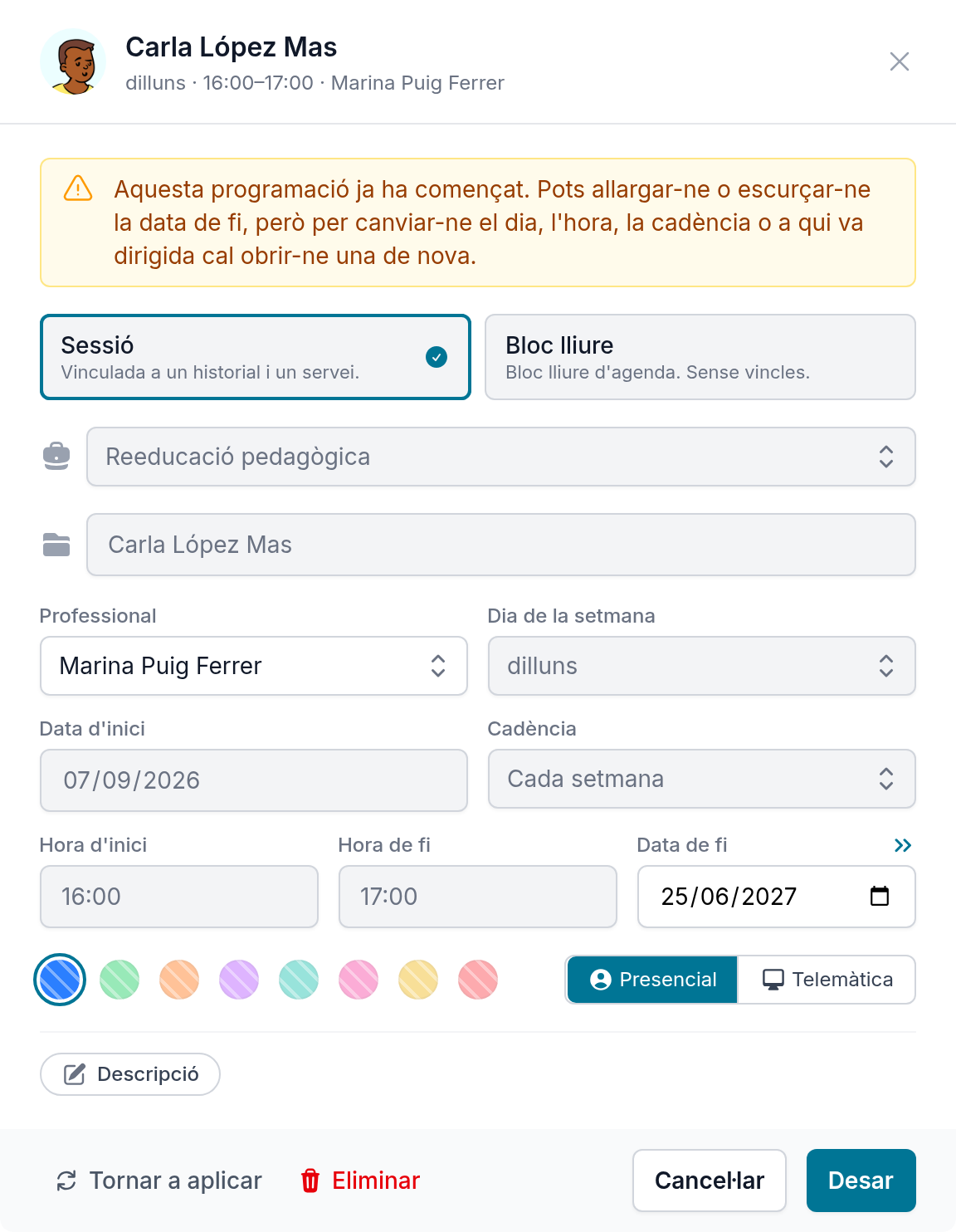
Mentre no ha passat cap sessió, una programació és un pla i pots canviar-hi tot. Un cop passada la primera, és el registre del que s’ha fet: el que ja ha passat no es toca, i el que encara ha de venir s’ajusta al canvi que facis. La finestra t’ho diu amb un avís groc: «Aquesta programació ja ha començat».
Les programacions les canvien el propietari i els administradors de l’espai de treball.
Obrir la programació
- A la graella de Programacions, prem la cel·la de la programació i, a la fitxa, qualsevol de les seves setmanes. A la Llista, prem la seva fila.
- La finestra s’obre amb els camps fixats en gris: el tipus, el servei, l’historial, el Dia de la setmana, la Data d'inici, la Cadència, l’Hora d'inici i l’Hora de fi.
Els camps que encara canvien
- Data de fi: allarga-la o escurça-la. La fletxa doble del costat és el botó Final d'any, que la posa al darrer dia de l’any de l’espai de treball.
- Professional: passa la programació a un altre professional.
- Color, Modalitat i Descripció: canvien els esdeveniments que encara han de venir.
Prem Desar. Si el canvi no treu cap sessió del calendari, Nuvol el desa i confirma: «La programació ha estat actualitzada correctament». Si afegeix sessions, per exemple perquè has allargat la Data de fi, el missatge diu quants esdeveniments ha afegit al calendari.
El pas de revisió
Quan el canvi treu sessions del calendari, per exemple perquè has escurçat la Data de fi, Nuvol no desa de seguida:
- La finestra es converteix en un pas de revisió: «Revisa els esdeveniments que afecta aquest canvi abans de desar-lo».
- Sota, una línia plegada diu quants esdeveniments programats s’eliminaran. Prem-la per veure les dates una per una.
- Prem Confirmar i desar. Amb Cancel·lar tornes al formulari amb tot el que havies escrit.
En confirmar, Nuvol resumeix el que ha fet: «La programació ha estat actualitzada correctament. S'han eliminat 23 esdeveniments pendents». Només es toquen els esdeveniments pendents: una sessió que ja ha passat, i una que ja està documentada, es queden al calendari encara que la nova data de fi les deixi fora.
Passar la programació a un altre professional
- Obre la programació.
- A Professional, tria qui se la queda. La capçalera de la finestra canvia de nom.
- Prem Desar.
Només es mouen els esdeveniments que encara han de venir i no estan documentats; els que ja ha fet l’altre professional es queden al seu nom. Si el professional nou ja té alguna cosa a aquella hora, Nuvol no desa el canvi i mostra la llista de dates en conflicte, amb el nom de qui ocupa cada data.
Quan cal una programació nova
Si el que canvia és el dia, l’hora, la cadència o la persona, la programació antiga s’acaba i en comença una de nova:
- Obre la programació que s’acaba i posa a Data de fi l’últim dia en què encara val. Confirma els esdeveniments que s’eliminen.
- Crea la programació nova a la franja nova, amb la Primera setmana just després.
L’historial de la persona conserva les dues, cadascuna amb el seu període.
Per on continuar
Per treure una sola sessió sense tocar la programació, ho fas des del calendari: Cancel·lar una sola sessió.
Quan hi ha dates en conflicte
Què passa quan una programació topa amb el calendari, qui surt a la llista de dates en conflicte, com la crees sense aquestes dates i què en queda després.
Cancel·lar una sola sessió
Com cancel·les una sola sessió d’una programació des del calendari, per què la franja continua ocupada a la graella i com recuperes la sessió si canvies d’idea.