Cambiar una programación ya empezada
Qué puedes cambiar de una programación una vez pasada la primera sesión, cómo funciona el paso de revisión antes de guardar y cómo la pasas a otro profesional.
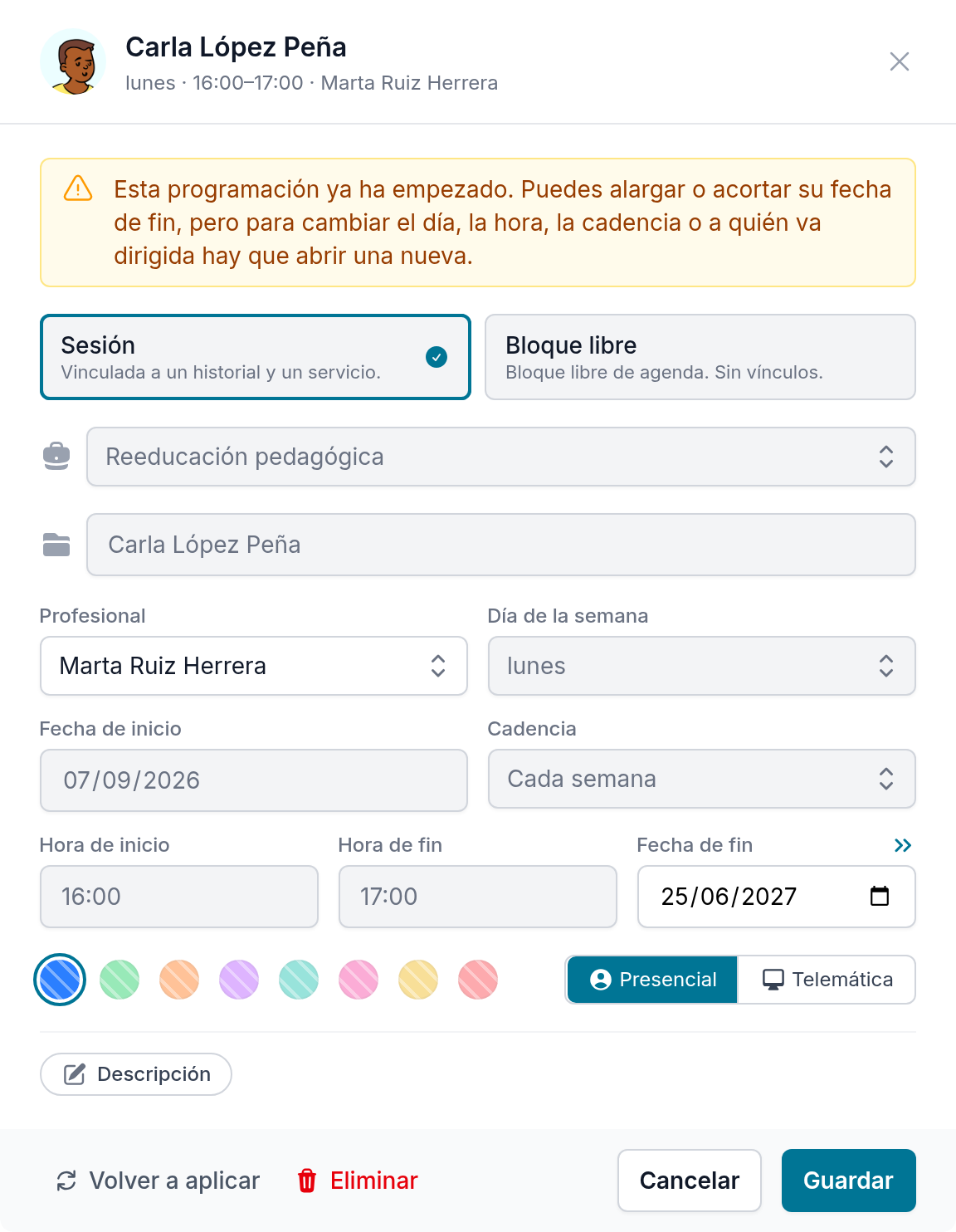
Mientras no ha pasado ninguna sesión, una programación es un plan y puedes cambiarlo todo. Una vez pasada la primera, es el registro de lo que se ha hecho: lo que ya ha pasado no se toca, y lo que todavía está por venir se ajusta al cambio que hagas. La ventana te lo dice con un aviso amarillo: «Esta programación ya ha empezado».
Las programaciones las cambian el propietario y los administradores del espacio de trabajo.
Abrir la programación
- En la cuadrícula de Programaciones, pulsa la celda de la programación y, en la ficha, cualquiera de sus semanas. En la Lista, pulsa su fila.
- La ventana se abre con los campos fijados en gris: el tipo, el servicio, el historial, el Día de la semana, la Fecha de inicio, la Cadencia, la Hora de inicio y la Hora de fin.
Los campos que todavía cambian
- Fecha de fin: alárgala o acórtala. La flecha doble de al lado es el botón Fin de año, que la pone en el último día del año del espacio de trabajo.
- Profesional: pasa la programación a otro profesional.
- Color, Modalidad y Descripción: cambian los eventos que todavía están por venir.
Pulsa Guardar. Si el cambio no quita ninguna sesión del calendario, Nuvol lo guarda y confirma: «La programación ha sido actualizada correctamente». Si añade sesiones, por ejemplo porque has alargado la Fecha de fin, el mensaje dice cuántos eventos ha añadido al calendario.
El paso de revisión
Cuando el cambio quita sesiones del calendario, por ejemplo porque has acortado la Fecha de fin, Nuvol no guarda enseguida:
- La ventana se convierte en un paso de revisión: «Revisa los eventos que afecta este cambio antes de guardarlo».
- Debajo, una línea plegada dice cuántos eventos programados se eliminarán. Púlsala para ver las fechas una por una.
- Pulsa Confirmar y guardar. Con Cancelar vuelves al formulario con todo lo que habías escrito.
Al confirmar, Nuvol resume lo que ha hecho: «La programación ha sido actualizada correctamente. Se han eliminado 23 eventos pendientes». Solo se tocan los eventos pendientes: una sesión que ya ha pasado, y una que ya está documentada, se quedan en el calendario aunque la nueva fecha de fin las deje fuera.
Pasar la programación a otro profesional
- Abre la programación.
- En Profesional, elige quién se la queda. La cabecera de la ventana cambia de nombre.
- Pulsa Guardar.
Solo se mueven los eventos que todavía están por venir y no están documentados; los que ya ha hecho el otro profesional se quedan a su nombre. Si el nuevo profesional ya tiene algo a esa hora, Nuvol no guarda el cambio y muestra la lista de fechas en conflicto, con el nombre de quien ocupa cada fecha.
Cuando hace falta una programación nueva
Si lo que cambia es el día, la hora, la cadencia o la persona, la programación antigua termina y empieza una nueva:
- Abre la programación que termina y pon en Fecha de fin el último día en que todavía vale. Confirma los eventos que se eliminan.
- Crea la programación nueva en la franja nueva, con la Primera semana justo después.
El historial de la persona conserva las dos, cada una con su periodo.
Por dónde seguir
Para quitar una sola sesión sin tocar la programación, lo haces desde el calendario: Cancelar una sola sesión.
Cuando hay fechas en conflicto
Qué pasa cuando una programación choca con el calendario, quién sale en la lista de fechas en conflicto, cómo la creas sin esas fechas y qué queda de ellas.
Cancelar una sola sesión
Cómo cancelas una sola sesión de una programación desde el calendario, por qué la franja sigue ocupada en la cuadrícula y cómo recuperas la sesión después.