Cuando hay fechas en conflicto
Qué pasa cuando una programación choca con el calendario, quién sale en la lista de fechas en conflicto, cómo la creas sin esas fechas y qué queda de ellas.
Una programación pone decenas de eventos en el calendario de una vez, y basta con que uno caiga sobre otra cosa para que Nuvol se pare: una persona no puede tener dos sesiones a la vez, ni un profesional dos cosas a la misma hora. En lugar de crear una parte y seguir sin dar ningún aviso, la ventana te muestra todas las fechas que no caben y te deja decidir.
Las programaciones las crean y las cambian el propietario y los administradores del espacio de trabajo.
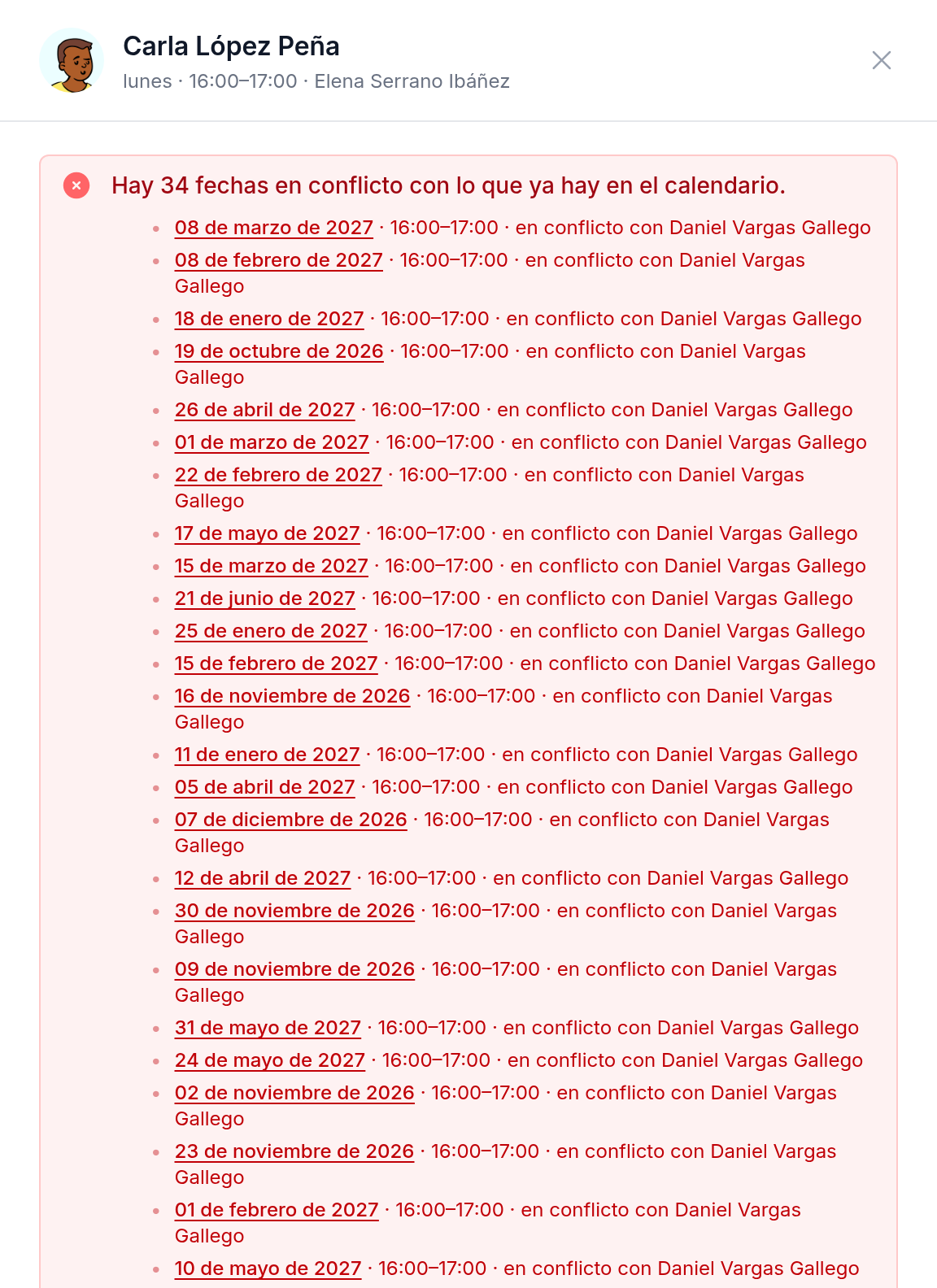
La lista de conflictos
Cuando pulsas Crea la programación o Guardar y alguna fecha ya está ocupada, no se guarda nada. Arriba de la ventana aparece un aviso rojo: «Hay 34 fechas en conflicto con lo que ya hay en el calendario», seguido de una línea por fecha:
- La fecha, que es un enlace: abre ese día en el calendario en una pestaña nueva, para que puedas ver qué hay sin cerrar la ventana.
- La hora de la sesión que no cabe.
- «en conflicto con» y el nombre de quien ocupa esa hora: la persona que ya tiene una sesión, o la persona con quien el profesional ya está en ese momento.
Todo lo que habías rellenado sigue en la ventana. Puedes cerrarla, o cambiar la hora, la Primera semana o el profesional y volver a intentarlo.
Crear la programación sin esas fechas
Si el conflicto es ocasional, como un mes en que la persona ya tiene otra sesión a esa hora, no hace falta buscar otra franja:
- Revisa la lista, para saber qué fechas quedarán fuera.
- Pulsa Crea la programación sin esas fechas, el botón que aparece junto a Crea la programación.
Nuvol crea la programación con todas las demás fechas y te lo dice: «Programación creada. Se han añadido 9 eventos al calendario. Se han dejado fuera 35 ocurrencias porque el calendario no tenía sitio».
Qué queda de una fecha dejada fuera
Una fecha dejada fuera se queda vacía: en el calendario no hay ninguna sesión ese día para esta programación, y Nuvol no guarda ninguna marca. En la cuadrícula, la franja sigue siendo de la programación, porque lo que se ha dejado fuera son días concretos, no el ritmo.
Si más adelante esa hora se libera, por ejemplo porque la otra sesión termina, puedes rellenar los huecos con Volver a aplicar, que vuelve a crear todo lo que falta y todavía está por venir. La página Volver a aplicar una programación lo explica.
Los conflictos al cambiar una programación
La misma lista aparece cuando cambias una programación que ya existe, por ejemplo cuando pasas una sesión a otro profesional que ya tiene a alguien a esa hora. Entonces no hay ningún botón para saltar las fechas: el cambio no se guarda, y la ventana vuelve a mostrar la programación tal como estaba. Elige a otro profesional o, si la programación todavía no ha empezado, otra hora.
Por dónde seguir
Una vez la programación ha empezado, hay cosas que ya no se pueden cambiar y otras que sí: Cambiar una programación que ya ha empezado.
Añadir y quitar personas de un grupo
Cómo añades a una persona a un grupo, cómo pones la fecha en que lo deja, cómo se cuentan las plazas por semana y qué pasa cuando la última persona se va.
Cambiar una programación ya empezada
Qué puedes cambiar de una programación una vez pasada la primera sesión, cómo funciona el paso de revisión antes de guardar y cómo la pasas a otro profesional.