Los diagnósticos
Cómo creas, renombras y eliminas en Nuvol la lista de diagnósticos de la que elige cada historial, y qué pasa en los historiales cuando cambias uno.
Cada historial puede llevar uno o más diagnósticos: una dislexia, un TDAH, un trastorno del lenguaje. La lista de la que se eligen es la de tu espacio de trabajo, y es la que sale en el historial cuando escribes en Busca y añade diagnósticos…. Aquí es donde la haces.
Un espacio de trabajo nuevo ya trae veinte, que Nuvol crea al terminar su configuración, en el idioma en que se ha hecho: de las dificultades del aprendizaje y la dislexia al TDAH, el TEA o los trastornos de ansiedad. Son diagnósticos como cualquier otro: puedes renombrarlos, eliminarlos o añadir otros nuevos, y no cambian de idioma si después cambias el tuyo.
La lista la gestionan el propietario y los administradores. Los miembros la usan desde los historiales, pero no la pueden cambiar.
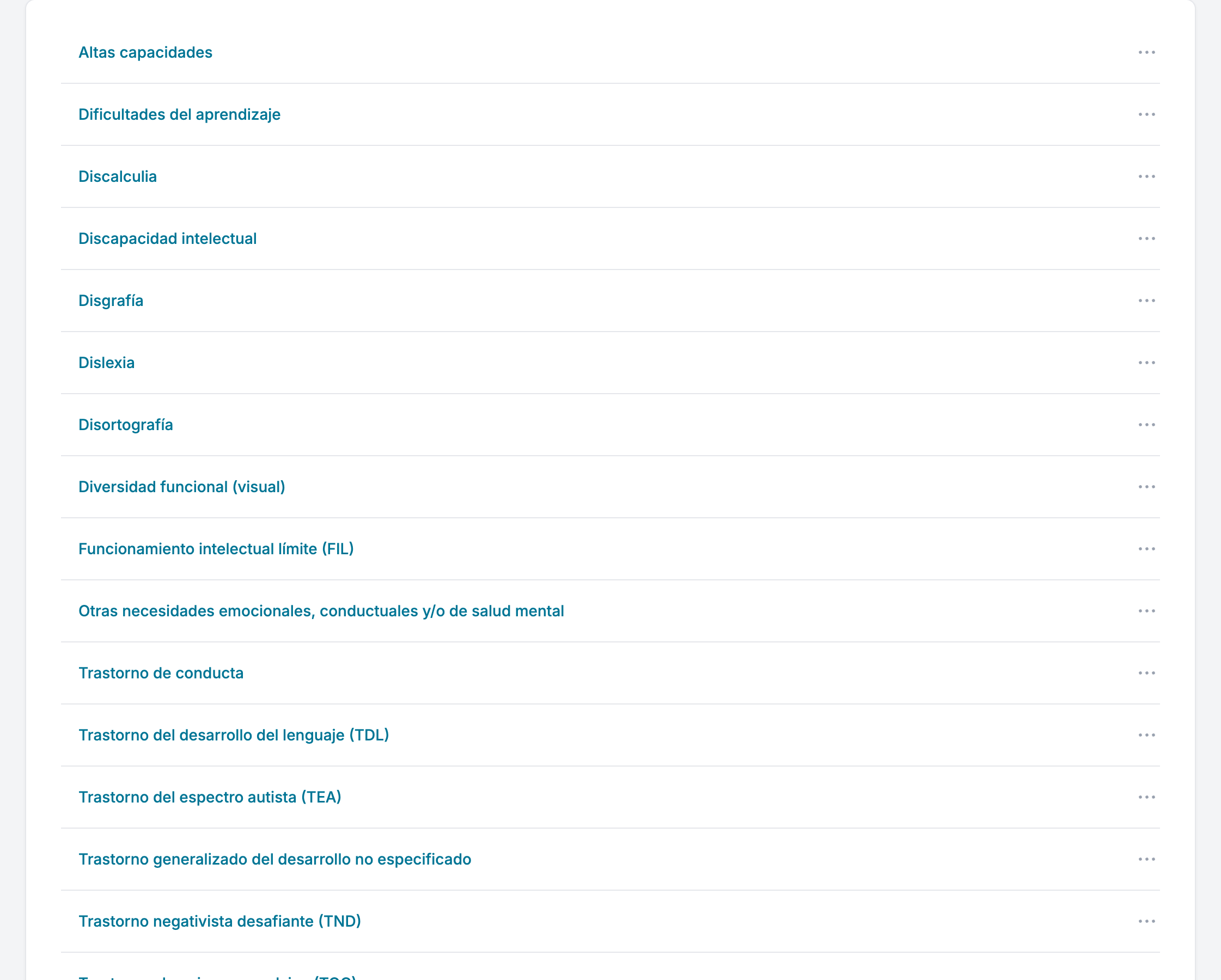
La lista
En Configuración, Diagnósticos muestra todos los diagnósticos por orden alfabético, cada uno con su menú Más acciones. En el Gabinete Espliego están los veinte de partida, de Altas capacidades a Trastornos específicos del aprendizaje.
Escríbelos como quieres leerlos en el historial. Un nombre corto y conocido, como TDAH, se encuentra antes en la búsqueda que una descripción larga.
Crear un diagnóstico
- Abre Configuración y entra en Diagnósticos.
- Pulsa Crear diagnóstico.
- En Nombre, escribe el diagnóstico.
- Pulsa Crear diagnóstico.
Nuvol lo confirma: «El nuevo diagnóstico ha sido creado correctamente», y el diagnóstico ya sale en la búsqueda de cualquier historial.
Nuvol no comprueba si el nombre ya existe: si creas Discalculia dos veces, la lista tendrá dos, y en el historial no sabrás cuál elegir. Mira la lista antes de crear uno.
Renombrar un diagnóstico
- Pulsa la fila del diagnóstico. Se abre Editar diagnóstico.
- Cambia el Nombre.
- Pulsa Actualizar diagnóstico.
Nuvol lo confirma: «El diagnóstico ha sido actualizado correctamente». Los historiales que lo llevan no hay que tocarlos: siguen ligados al mismo diagnóstico, ahora con el nombre nuevo. Es la manera de corregir una falta de ortografía o de precisar un nombre sin tener que ir historial por historial.
Eliminar un diagnóstico
- En la fila del diagnóstico, pulsa Más acciones y elige Eliminar.
- La ventana ¿Eliminar el diagnóstico? dice el nombre del diagnóstico y de cuántos historiales se quitará, por ejemplo «Se quitará de los 3 historiales que lo tienen», y que la acción no se puede deshacer. Pulsa Eliminar.
Nuvol lo confirma: «El diagnóstico ha sido eliminado correctamente».
Eliminar un diagnóstico lo quita también de todos los historiales que lo llevaban: la ventana te ha dicho cuántos. Un historial que solo tenía ese diagnóstico pasa a decir «Aún no diagnosticado» en la pestaña de los datos personales. Si lo que quieres es fusionar dos diagnósticos repetidos, antes de eliminar uno añade el otro a los historiales que lo llevan.
Por dónde seguir
Cómo añades un diagnóstico a un historial lo explica el capítulo Historiales. La página siguiente pasa al calendario del gabinete: los periodos festivos.
Cambiar los servicios
Cómo cambias el precio, el IVA, la duración, las plazas y el color de un servicio en Nuvol, y por qué no puedes bajar las plazas de una franja llena.
Los periodos festivos
Cómo creas, alargas y eliminas un periodo festivo en Nuvol, qué te muestra antes de borrar eventos y por qué las sesiones borradas no vuelven solas.