Adjuntar documentos
Cómo adjuntas un informe al historial de una persona, cómo lo abres, ves su información, lo renombras y lo descargas, y cómo lo eliminas si ya no hace falta.
Los informes del colegio, las valoraciones externas y cualquier otro archivo que la familia os traiga se guardan en el historial de la persona, en la pestaña Documentos, donde cualquier profesional del espacio de trabajo puede abrirlos.
Todos los profesionales pueden añadir, abrir y eliminar documentos de un historial activo. En un historial archivado, los documentos solo se leen. Un documento también se puede sellar y compartir: lo explican las páginas Sellar un documento y Compartir un documento.
Añadir documentos
- Abre el historial de la persona y entra en Documentos.
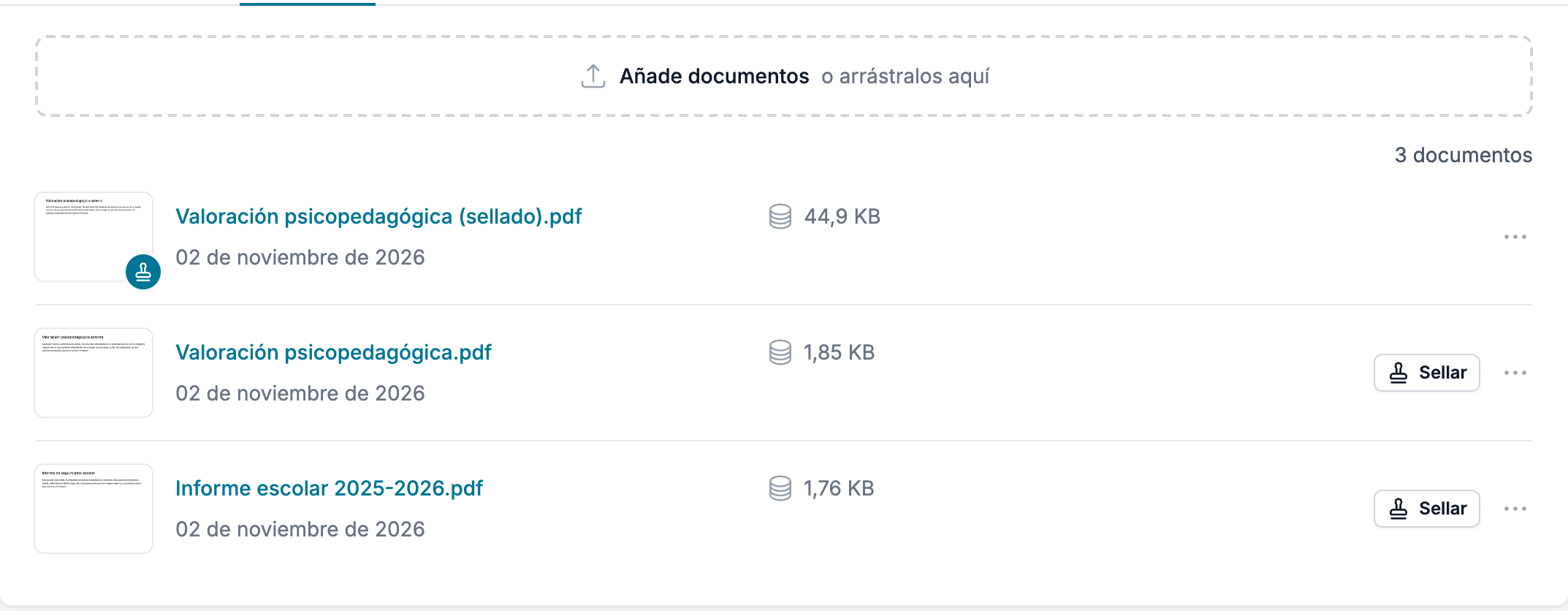
- Pulsa Añade documentos y elige uno o más archivos del ordenador, o arrástralos desde el escritorio hasta la zona o arrástralos aquí.
Nuvol sube los archivos y los añade a la lista, los más recientes arriba. Cada documento muestra el nombre del archivo, la fecha en que lo añadiste y el tamaño, y un PDF lleva una miniatura de la primera página. A la derecha están el botón Sellar y Más acciones, el menú con Información, Cambiar el nombre, Compartir, Descargar y Eliminar. Cada archivo puede pesar hasta 10 MB: uno más grande no se añade, y Nuvol lo dice sobre la zona de añadir: «el documento debe ocupar menos de 10 MB».
Abrir un documento
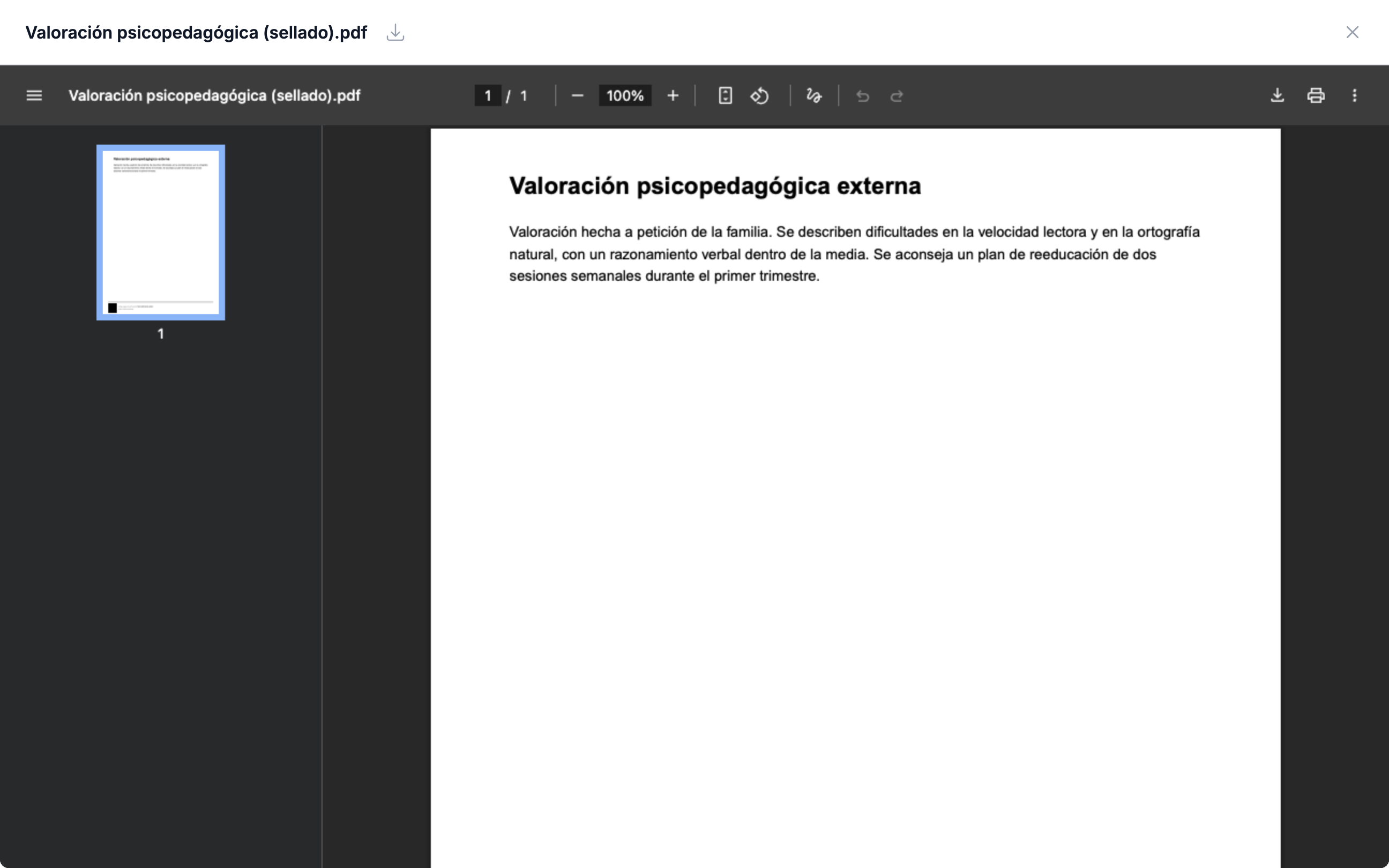
Pulsa el nombre de un documento. Un PDF, una imagen o un archivo de texto se abre sobre la misma pestaña, en una ventana que ocupa casi toda la pantalla:
- Un PDF se lee con el visor del navegador, con sus páginas, el zoom y la impresión.
- Con las flechas de los lados, Documento anterior y Documento siguiente, pasas de un documento a otro sin cerrar la ventana.
- El icono de descarga junto al nombre guarda el archivo en el ordenador.
- Cerrar, arriba a la derecha, o la tecla Esc, vuelve a la lista.
Ver la información de un documento
Pulsa Más acciones, a la derecha del documento, y elige Información. Nuvol abre una ventana con la miniatura y los datos del archivo: Nombre, Tipo, Tamaño, Añadido el y, en los documentos añadidos desde que Nuvol lo registra, Añadido por, el profesional que lo subió. En una copia sellada, la ventana dice también quién la selló, cuándo y con qué código.
Cambiar el nombre de un documento
Un escaneo llega con el nombre que le puso el aparato, como IMG_4821.pdf, y no hace falta eliminarlo y volver a subirlo para que diga qué es.
- Pulsa Más acciones, a la derecha del documento, y elige Cambiar el nombre.
- En Nombre, escribe el nombre nuevo. La extensión se queda fija junto al campo: no se puede cambiar ni quitar.
- Pulsa Guardar.
Nuvol confirma: «El nombre del documento ahora es «Valoración 2026.pdf»». El nombre nuevo sale en la lista, en la ventana de información, en el visor, en el archivo que descargas y en la página que abre quien lo tiene compartido. El archivo, quién lo añadió, el sello y los accesos compartidos no cambian: una copia sellada se renombra como cualquier otro documento, y su código sigue comprobándose como válido, porque el sello va con el contenido, no con el nombre.
Descargar un documento
Pulsa Más acciones, a la derecha del documento, y elige Descargar. El navegador guarda el archivo con el mismo nombre que tiene en el historial.
Eliminar un documento
- Pulsa Más acciones a la derecha del documento y elige Eliminar.
- La ventana ¿Eliminar el documento? dice el nombre del archivo y que la acción no se puede deshacer. Pulsa Eliminar.
El documento desaparece de la lista y se borra del todo: no hay papelera. Si puedes volver a necesitarlo, descárgalo antes. Eliminar una copia sellada retira su sello, y la ventana, ¿Eliminar la copia sellada?, te lo recuerda.
En un historial archivado
Un historial archivado conserva todos sus documentos y se pueden abrir y descargar como siempre. Lo que no se puede hacer es añadir, eliminar, sellar ni cambiarles el nombre: la zona Añade documentos y el botón Sellar no están, y el menú de cada documento solo ofrece Información, Compartir y Descargar. Compartir muestra ahí con quién se había compartido el documento y deja revocar el acceso, pero no compartirlo de nuevo. Si tienes que añadir o eliminar uno, desarchiva el historial primero.
Por dónde seguir
La página siguiente, Sellar un documento, explica cómo haces una copia de un PDF que cualquiera puede comprobar que es auténtica.
Editar o eliminar una sesión escrita
Cómo corriges el escrito de una sesión ya documentada, por qué la fecha y el servicio se cambian desde el calendario, y qué pasa al eliminarlo.
Sellar un documento
Cómo haces en Nuvol una copia sellada de un PDF, con un código en cada página, qué responde el verificador a quien la recibe y cómo retiras su sello.