Verifactu
Cómo das de alta el espacio de trabajo en Verifactu, cómo concedes la representación con firma online o con certificado y cómo lees el estado de una factura.
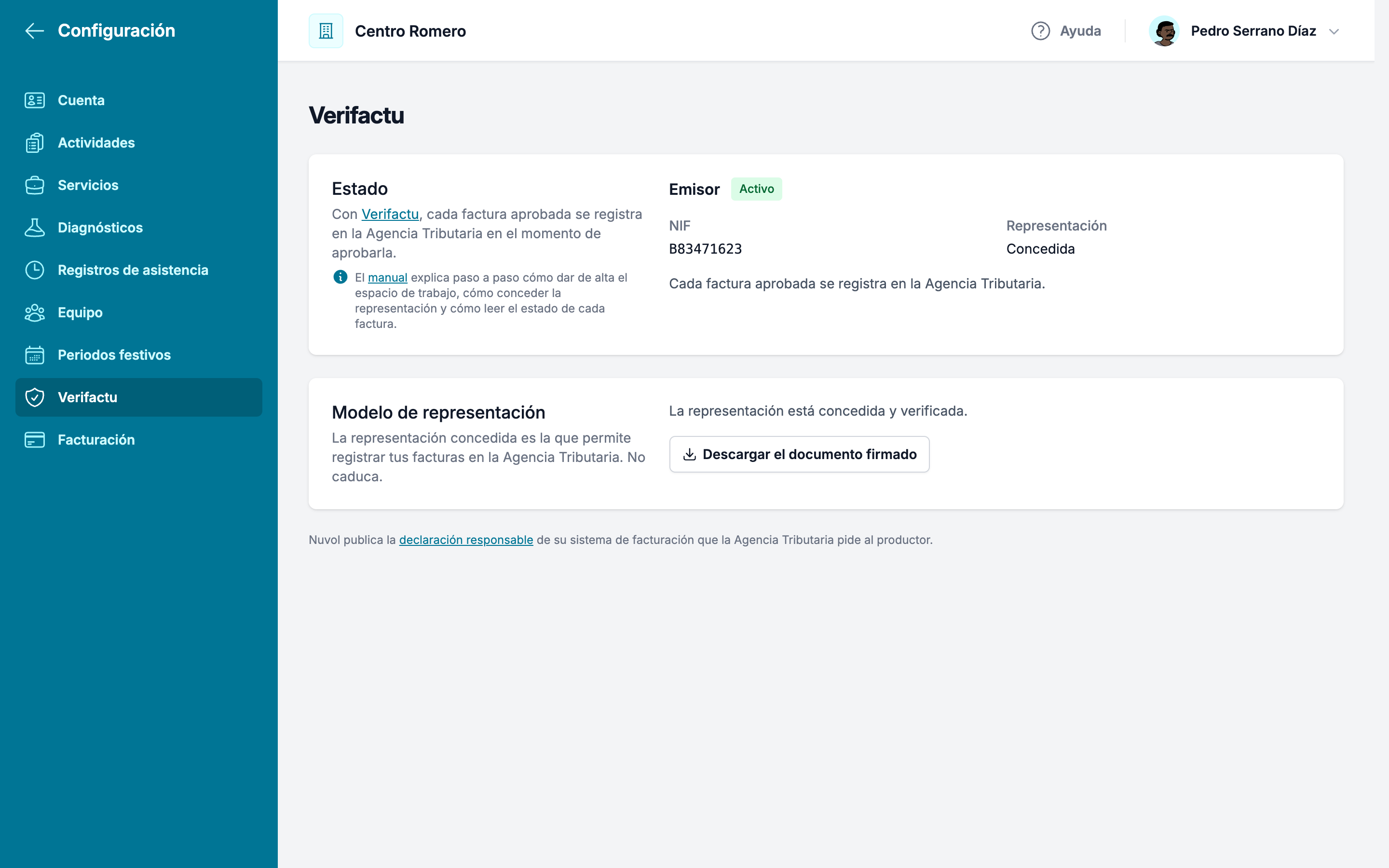
Cuando el espacio de trabajo está dado de alta en Verifactu, cada factura que apruebas se registra en la Agencia Tributaria al aprobarla y lleva el código QR que devuelve el registro. El registro dice cómo tributa cada línea, tal como lo dice su Impuesto: al IVA 21%, exenta o no sujeta. Desde la aplicación ya no se puede desactivar: para salir o cambiar algo, hay que contactar con nosotros.
La Agencia Tributaria no homologa ningún programa de facturación: pide a su productor una declaración de que cumple la normativa, y Nuvol publica la suya, la declaración responsable, por si te la piden.
Solo el propietario y los administradores ven Configuración → Verifactu.
Antes de darlo de alta
- Hace falta un plan de pago, sin ningún suplemento. El alta tiene un coste para nosotros, y durante la prueba no está disponible.
- El espacio de trabajo se da de alta con el NIF de los datos de facturación. Revísalo en Configuración → Cuenta: después ya no se puede cambiar.
- Un NIF solo puede estar en un espacio de trabajo. Si otro ya tiene el tuyo, hay que contactar con nosotros.
Dar de alta el espacio de trabajo
- Abre Configuración → Verifactu y comprueba el NIF.
- Pulsa Dar de alta en Verifactu.
- En el aviso, pulsa Dar de alta.
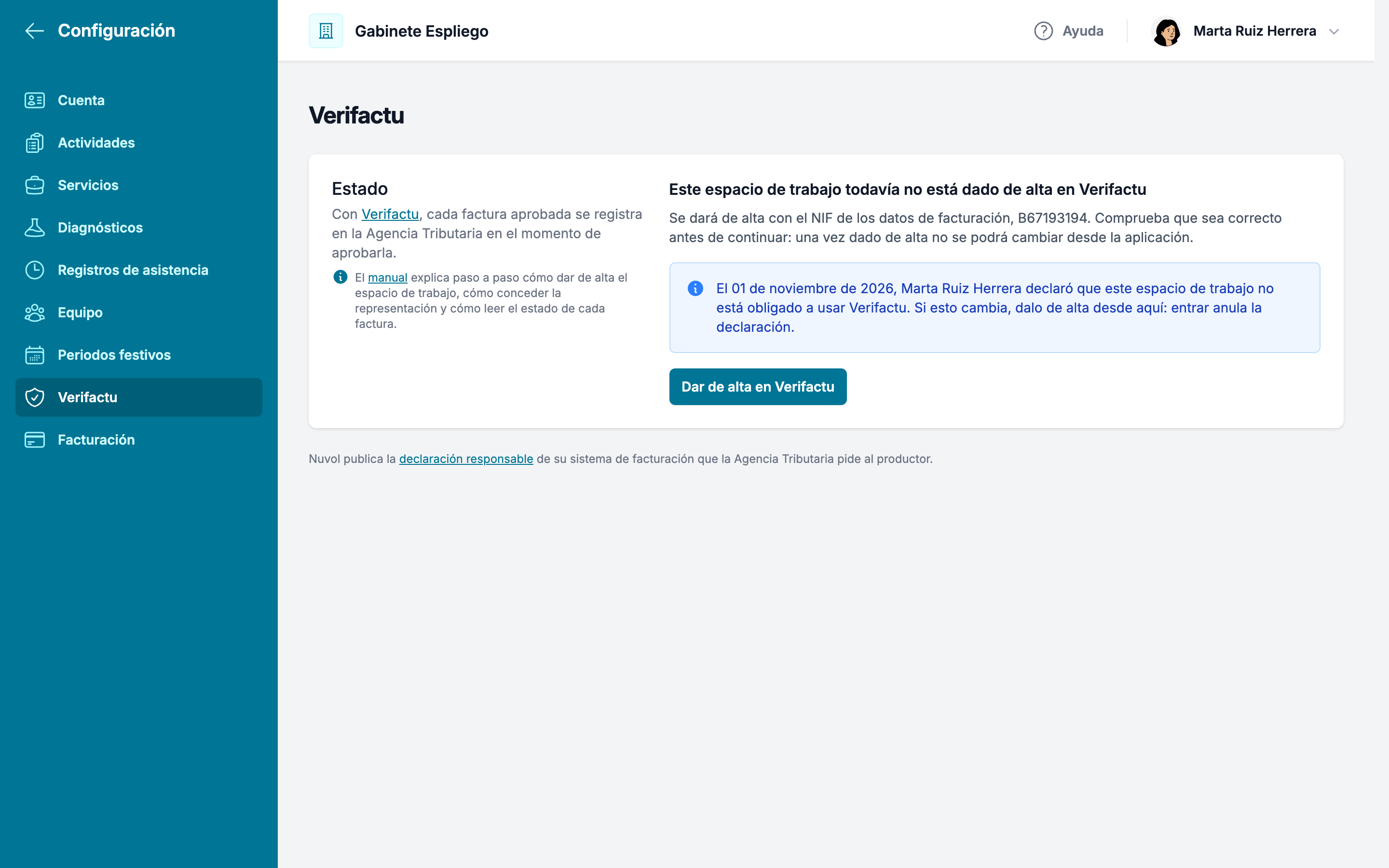
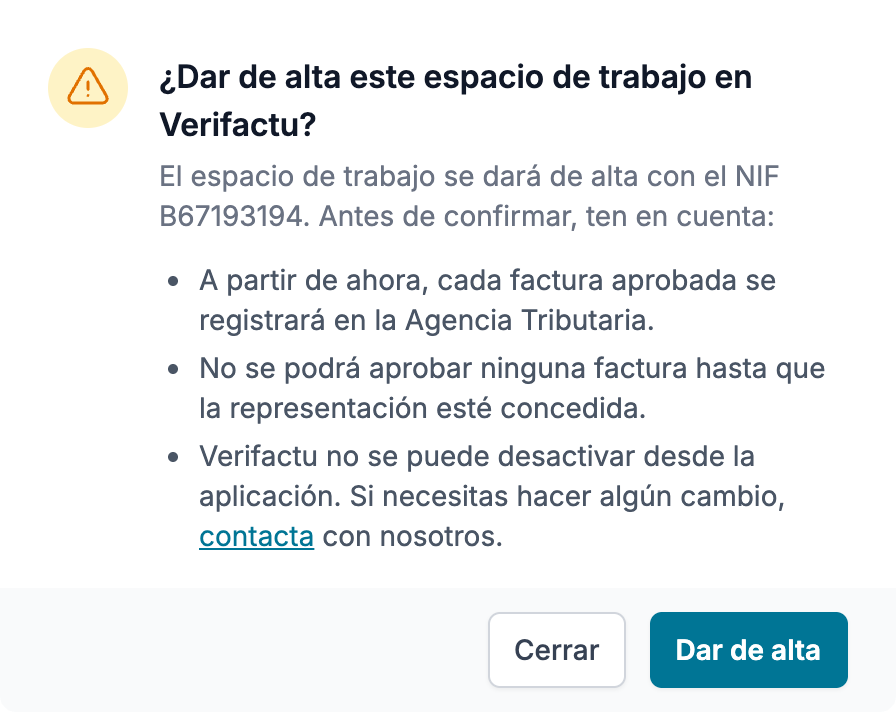
Si el espacio de trabajo había declarado que no está obligado, el alta anula la declaración.
La representación
La representación es el documento con el que la persona titular del NIF autoriza a Verifacti (Bilbabit SL), el colaborador social de la Agencia Tributaria que Nuvol ha escogido, a registrar tus facturas. No autoriza a Nuvol. Se concede una sola vez por NIF y no caduca. Mientras no está concedida, no se puede aprobar, anular ni rectificar ninguna factura.
Si el NIF es de una persona, con DNI o NIE, hay dos vías. Si es de una sociedad, solo la del certificado.
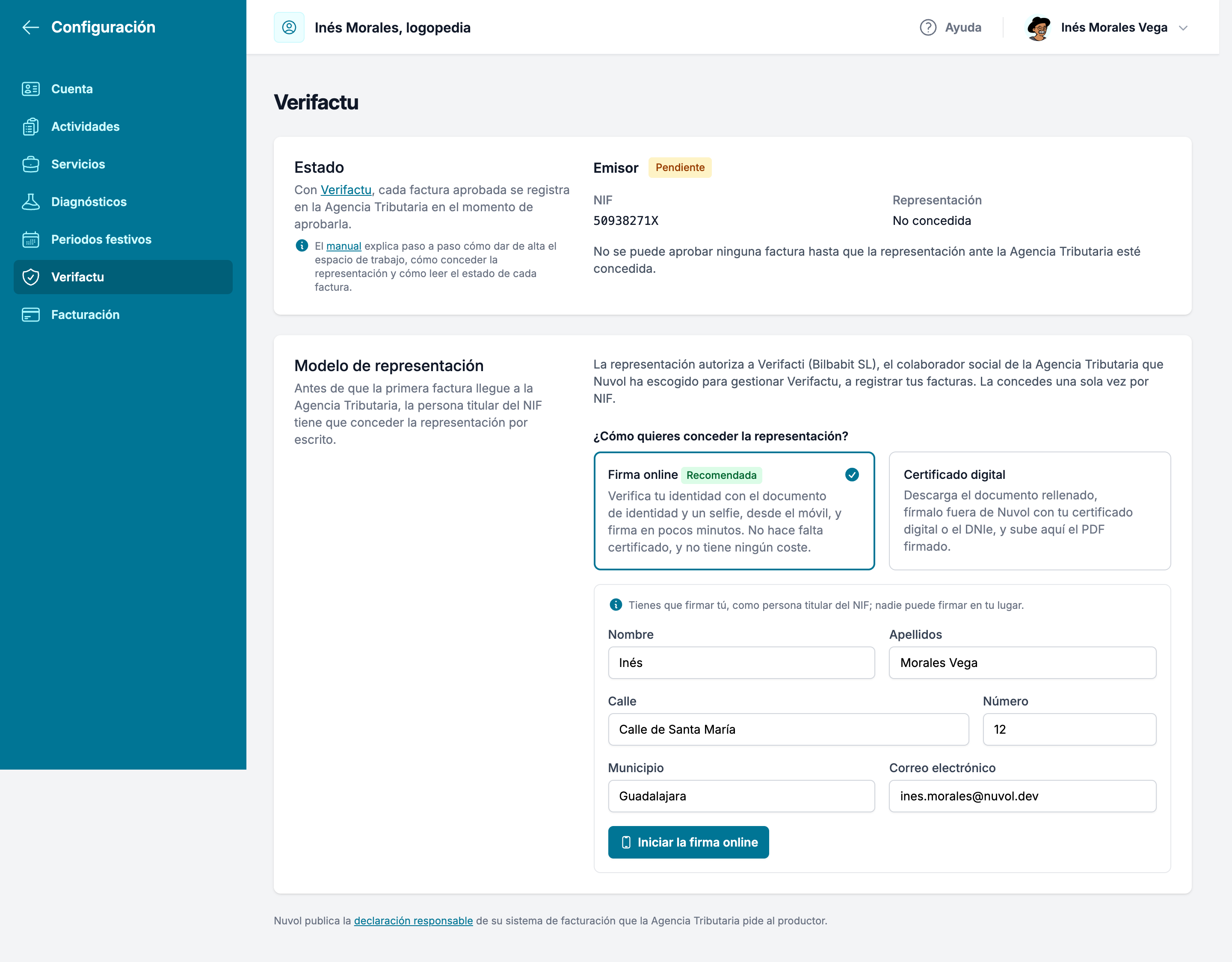
Firma online
- Elige Firma online.
- Revisa los datos que Nuvol ha rellenado y el Correo electrónico.
- Pulsa Iniciar la firma online.
- Abre desde el móvil el enlace del correo de Nuvol, o el de la página. Verifica tu identidad con el documento de identidad y un selfie, y firma. Con NIE, la identidad se verifica con el pasaporte.
Tiene que firmar la persona titular, nadie en su nombre. El enlace vale 28 días. Desde la aplicación puedes iniciar dos procesos, y uno cancelado también cuenta; después, hay que contactar con nosotros o firmar con certificado.
Certificado digital
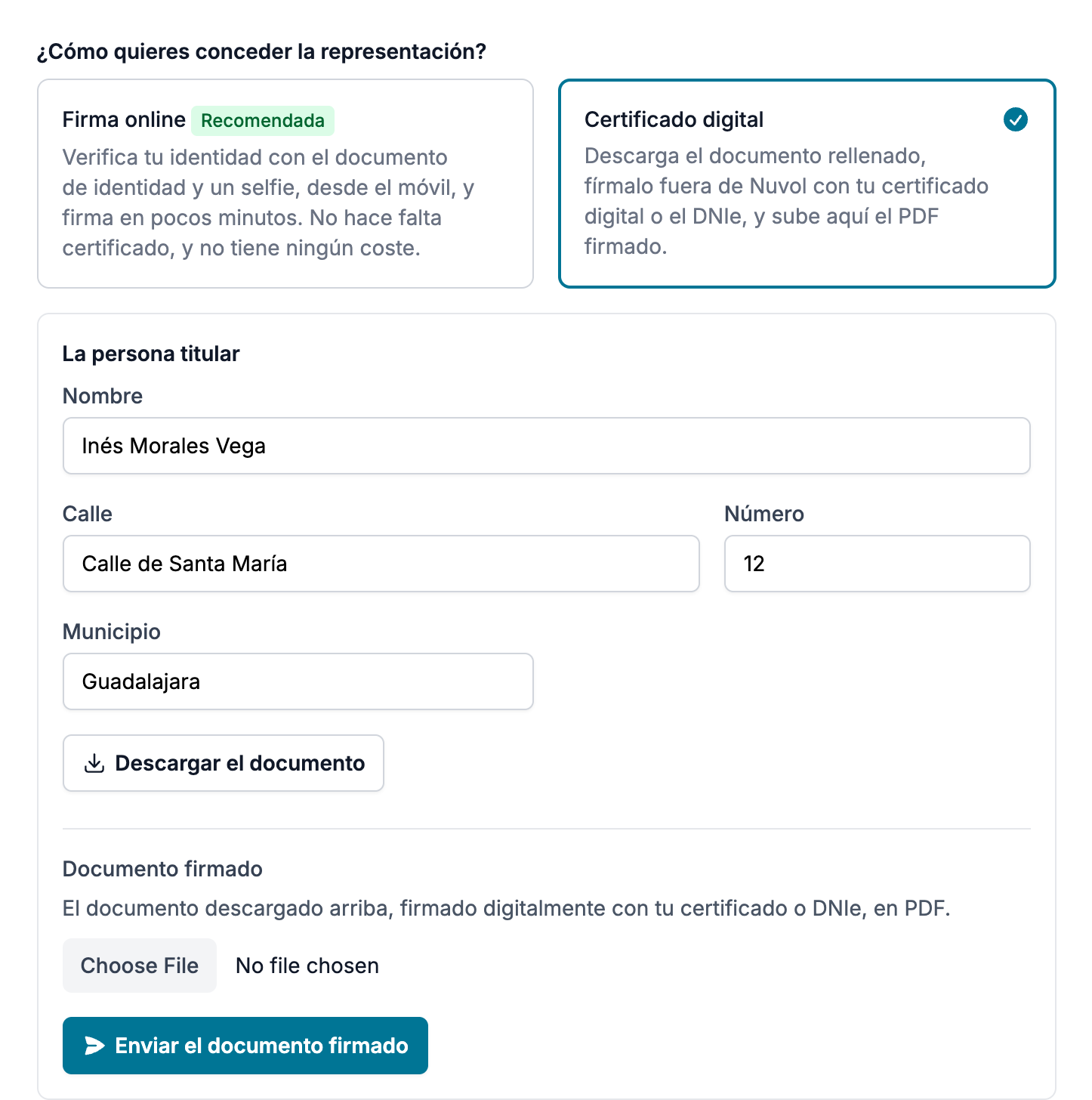
- Elige Certificado digital.
- Revisa los datos. Una sociedad añade La persona representante, que es quien firma.
- Pulsa Descargar el documento: la representación rellenada, en PDF.
- Fírmala fuera de Nuvol.
- En Documento firmado, elige el PDF firmado y pulsa Enviar el documento firmado.
Una sociedad firma con el certificado de representante de la persona indicada como representante: el de AC Representación de la FNMT, o el equivalente de otro emisor. No sirven su certificado personal, el DNIe, una firma a mano ni un escaneo. Una persona firma con su certificado de persona física o con el DNIe.
Instala antes el certificado en el ordenador, o el lector y el software del DNIe. Para firmar, te recomendamos AutoFirma, el programa gratuito de la Administración: elige el PDF, pulsa Firmar y escoge el certificado. La firma va en el campo Firma_otorgante, que es también donde firmas con Adobe Acrobat Reader.
Una vez firmado, no lo vuelvas a guardar, ni lo imprimas a PDF, ni le añadas notas o páginas. Nuvol rechaza un PDF sin firma digital, y uno cambiado después de firmarlo se rechaza al revisarlo.
El documento se revisa en cuanto lo envías. Si la firma es buena, la representación queda concedida al instante; si no, la página dice por qué y lo vuelves a enviar. Rara vez queda por revisar a mano, y la página dice Documento enviado hasta que hay resultado.
El estado de la representación
Representación dice No concedida, Pendiente de firma mientras una firma o un documento esperan, Rechazada, Caducada o Cancelada cuando hay que volver a intentarlo, y Concedida. Entonces el Emisor pasa a Activo y ya puedes aprobar facturas.
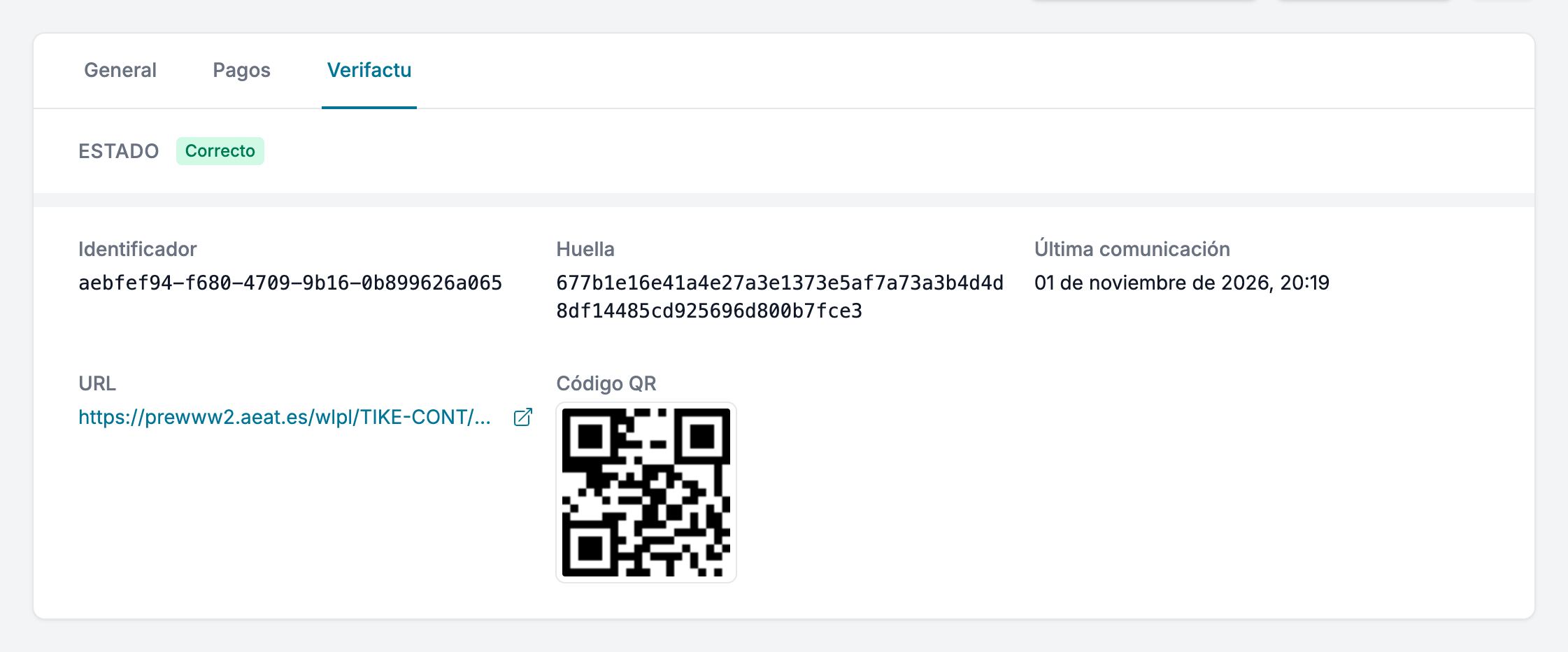
La pestaña Verifactu de una factura
Cada factura aprobada después del alta tiene la pestaña Verifactu, con el Estado y el Código QR del registro.
- Pendiente: enviada, a la espera de respuesta.
- Correcto: registrada.
- Duplicado: la Agencia Tributaria ya la tenía, y cuenta como registrada.
- Aceptado con errores: registrada con errores que hay que subsanar.
- Incorrecto: rechazada.
En los dos últimos casos, la factura muestra el error y la lista Facturas avisa de que el registro necesita atención. Si solo el registro era erróneo, pulsa Volver a enviar. Cuando la Agencia Tributaria no tiene ningún registro de la factura, es el botón que la encabeza. Cuando tiene uno rechazado o con errores y se puede rectificar, la encabeza Rectificar y Volver a enviar pasa a Más acciones y a la pestaña Verifactu; si no se puede rectificar, vuelve a encabezarla. En la lista, está en los tres puntos de su fila. Si el error es el NIF del cliente, Nuvol no la vuelve a enviar y te lo dice sobre la factura: «El identificador fiscal de Javier Cabrera Ortiz sigue sin ser uno que la Agencia Tributaria acepte. Corrígelo en la ficha del cliente y vuelve a enviar». Si la errónea es la factura, en los importes, en cómo tributa una línea o en el destinatario, hay que Crear una factura rectificativa. Subsanar una factura aprobada no sirve: solo cambia sus anotaciones, que no llegan a la Agencia Tributaria.
Una factura aprobada antes del alta no está registrada, no se registra nunca, y su pestaña lo dice.
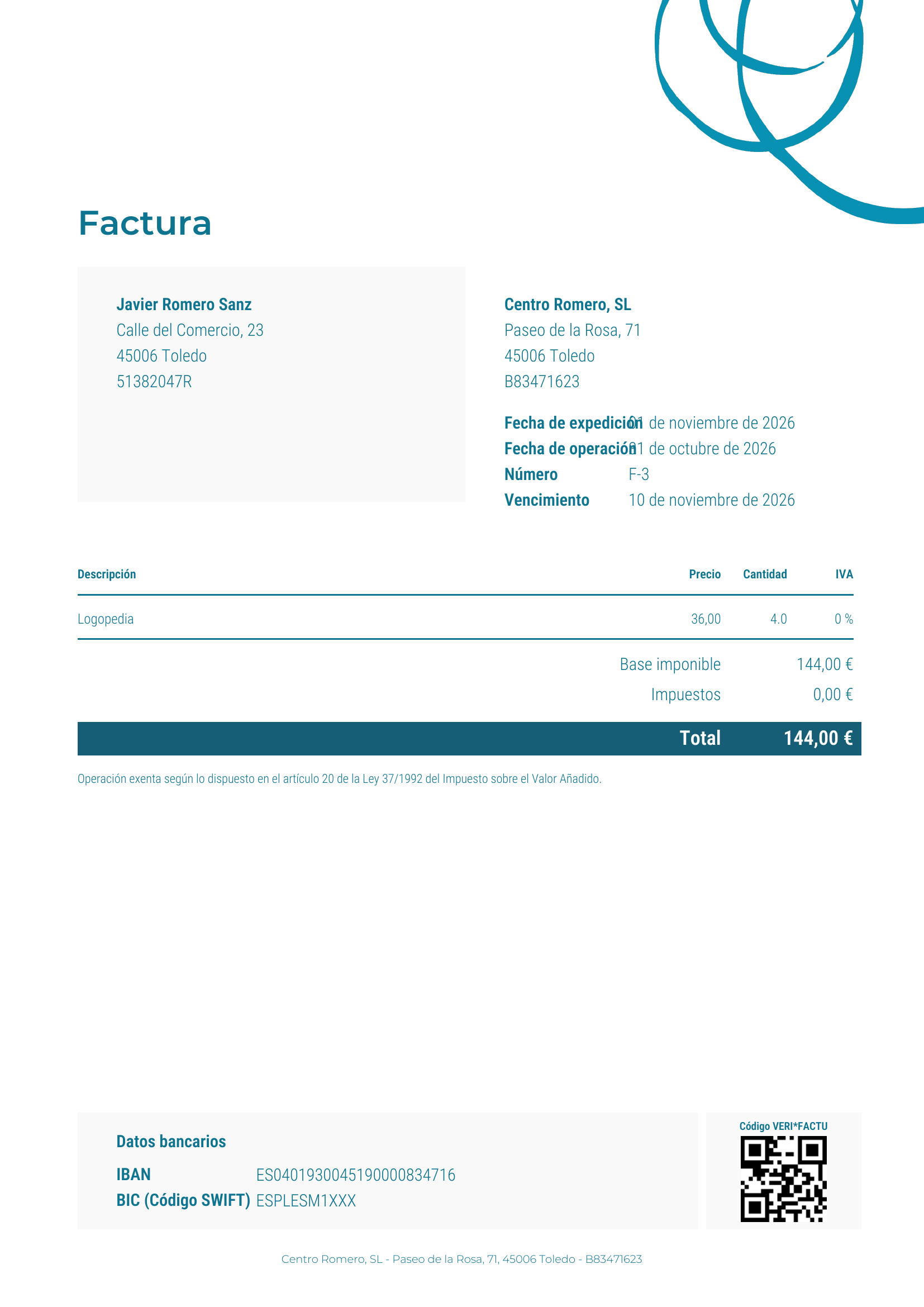
En el PDF, el QR va junto a los datos bancarios, bajo Código VERI*FACTU.
Por dónde seguir
Con la representación concedida, el paso siguiente es Aprobar una factura.
Exportar y el informe de ingresos
Cómo sacas de Nuvol las facturas o los pagos de un mes en un CSV para la asesoría, y cómo lees el informe de ingresos por período, actividad o servicio.
Cómo funciona
Cómo funciona el equipo en Nuvol, con los tres roles y lo que cada uno puede hacer, qué cuesta cada profesional y qué ve un miembro del calendario de los demás.