Por qué no se guarda
Los avisos que aparecen cuando el calendario no guarda un evento o no te deja cambiarlo, qué quiere decir cada uno y cómo sales de él, uno por uno.
Cuando un evento no se puede guardar, o no se puede mover adonde lo has soltado, Nuvol no lo guarda a medias: el evento se queda como estaba y se abre un aviso con el motivo. Todos se cierran con Cerrar. Esta página los recoge uno por uno, con la manera de salir de ellos.
Sesión superpuesta
«Marcos Aguilar López ya tiene una sesión a esa hora. Por favor, elige otra.»
Una persona no puede estar en dos sesiones a la vez, tampoco con profesionales distintos. Aparece cuando guardas o mueves una sesión a una hora que se solapa con otra sesión de la misma persona. Una sesión que empieza justo cuando la otra acaba no es un solapamiento, y los bloques libres no cuentan, porque no tienen persona.
Para salir de él, cierra el aviso y elige otra hora, o mueve primero la otra sesión.
Profesional no disponible
«Este profesional ya tiene algo programado a esa hora. Por favor, elige otra.»
Un profesional hace una cosa a la vez: una sesión o un bloque libre, no dos. Aparece cuando el evento se solapa con cualquier otro del mismo profesional. La única excepción es un servicio de grupo: sesiones del mismo servicio y exactamente las mismas horas comparten la franja.
Para salir de él, elige otra hora, o da el evento a otro profesional si tienes el campo del profesional. Si querías añadir a la persona a un grupo que ya está, comprueba que el servicio y las horas sean exactamente los del grupo.
Grupo completo
«Esta franja de grupo no tiene plazas libres. Elige otra hora o amplía las plazas del servicio.»
Aparece cuando una sesión de grupo se guarda en una franja donde el servicio ya tiene todas las plazas ocupadas, o cuando eliges más personas de las que caben.
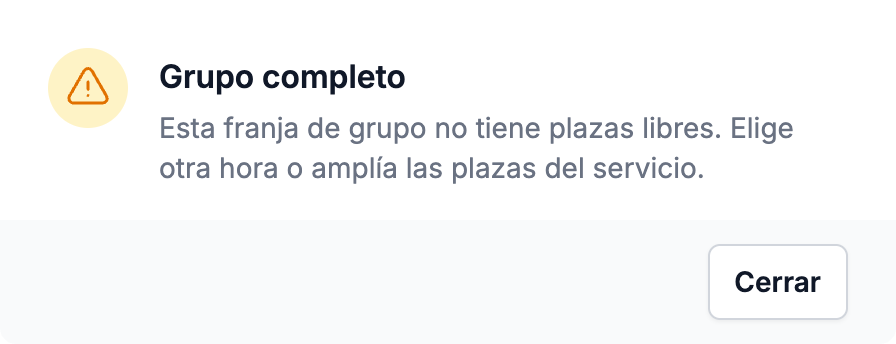
Para salir de él, quita personas hasta que quepan, elige otra hora, o amplía las plazas del servicio en Configuración.
Historial archivado
«El historial de Vera Herrera Cabrera está archivado, así que no se pueden crear ni editar sus eventos. Desarchiva el historial si necesitas hacer cambios.»
Aparece cuando pulsas una sesión de una persona que tiene el historial archivado. La sesión tampoco se deja arrastrar: al pasar por encima, el cursor no es la mano de agarrar. Debajo, el aviso muestra la sesión: el día, las horas, el servicio y la modalidad.
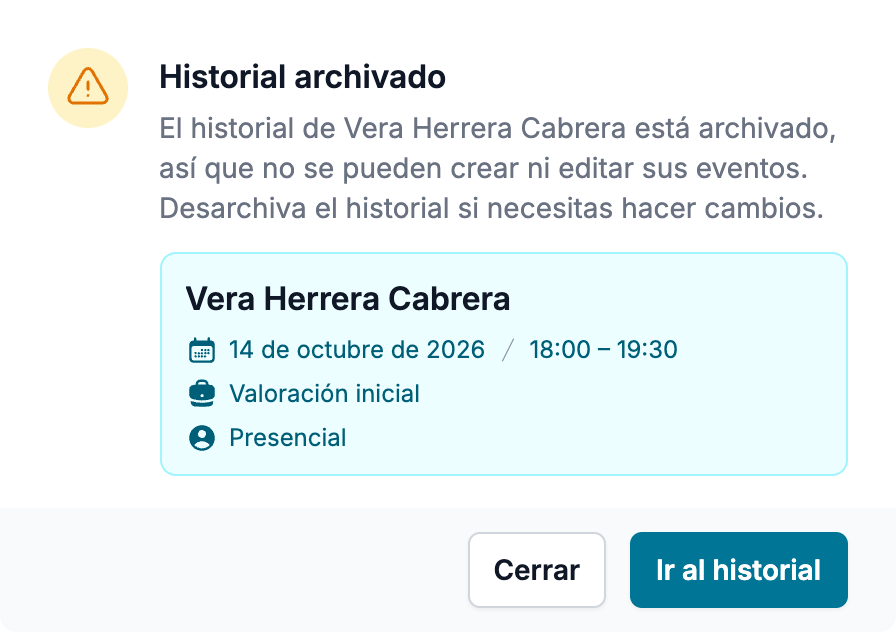
Para salir de él, pulsa Ir al historial, que te abre el historial de la persona, y desarchívalo allí si de verdad tienes que cambiar la sesión.
Sesión documentada
«Esta sesión ya está documentada, por lo que no se puede editar. Elimina su documentación si necesitas hacer cambios.»
Aparece cuando pulsas una sesión que ya tiene escrito, y la sesión tampoco se deja arrastrar. El escrito dice lo que pasó ese día, a esa hora y con ese servicio, y cambiar la sesión lo dejaría diciendo otra cosa. Como el aviso anterior, muestra la sesión debajo. Es la misma frase con la que Nuvol se niega si la sesión se documenta mientras tienes su ventana abierta e intentas guardarla.
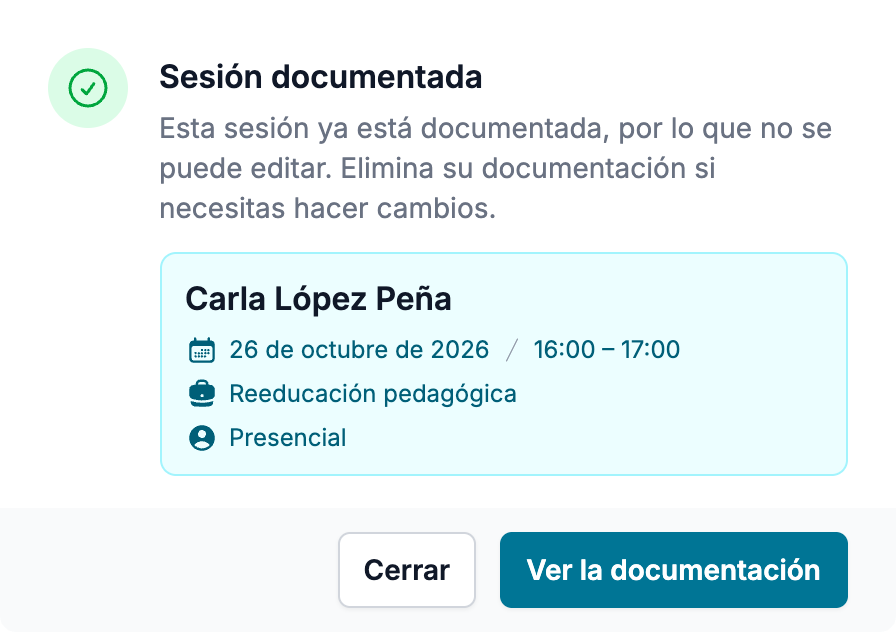
Para salir de él, pulsa Ver la documentación, que te abre el historial de la persona. Si solo hay que corregir el texto, edita el escrito y deja la sesión como está. Si la sesión tiene que cambiar de día o de hora, elimina el escrito, vuelve al calendario y mueve la sesión.
No se ha podido guardar
Es el aviso de los demás motivos, con la frase de cada uno debajo. Si mueves un grupo entero a una hora que el profesional ya tiene ocupada, por ejemplo, dice «Marta Ruiz Herrera ya tiene algo programado a esa hora. Por favor, elige otra.» Ciérralo, corrige lo que dice y vuelve a intentarlo.
Por dónde seguir
Si la sesión se guarda y tiene recordatorios, Nuvol los envía solo. Los recordatorios por correo explica quién los recibe y cuándo.
Un evento en un día cerrado
Qué días tiene cerrados el espacio de trabajo, por qué la semana, el mes y el año no dejan poner nada en ellos y cómo añades un evento desde la vista de día.
Los recordatorios por correo
Quién recibe el recordatorio de una sesión o de un bloque libre, cómo lo activas en el historial, cuándo sale, cómo se ve y a quién llega la respuesta.