Crear el acta de una reunión
Cómo escribes en Nuvol el acta de una reunión del equipo, con fecha, asistentes, puntos del día, comentarios y observaciones, escritos o dictados.
El acta se escribe una vez hecha la reunión, en un solo formulario de tres bloques: cuándo fue, quién estaba y qué se dijo. Cualquier profesional del espacio de trabajo puede crearla, tanto si estuvo como si no.
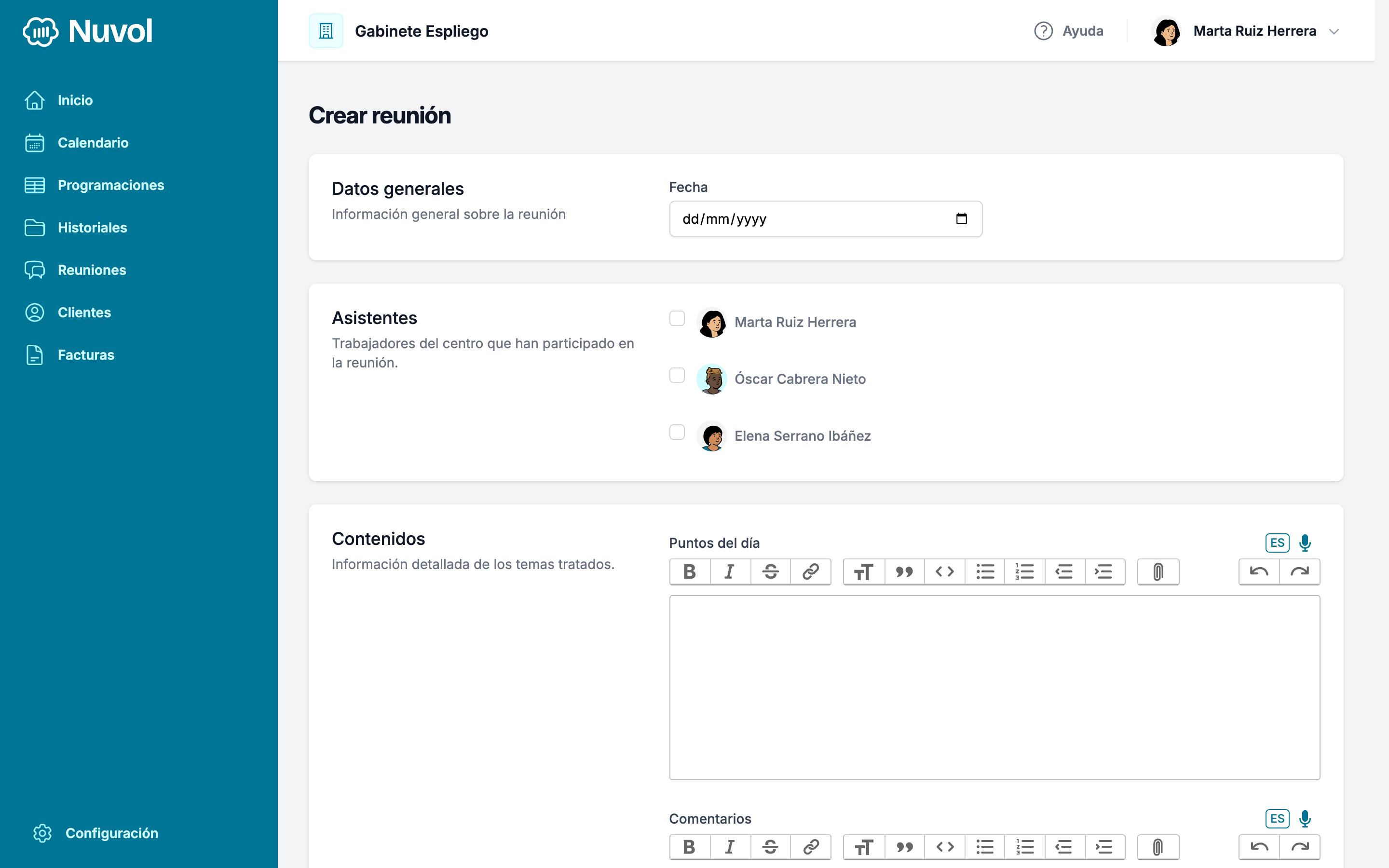
Escribir el acta
- Abre Reuniones en la barra lateral y pulsa Crear reunión, arriba a la derecha.
- En Datos generales, elige la Fecha de la reunión. Puede ser la de hoy o la de otro día: un acta que escribes con retraso lleva la fecha en que se hizo la reunión.
- En Asistentes, marca los profesionales que estuvieron. Tienes que marcar al menos uno.
- En Contenidos, escribe los Puntos del día, los temas que se trataron. La barra de herramientas del campo pone negrita, listas y enlaces, y una lista con viñetas es la manera más clara de poner los puntos.
- En Comentarios, escribe lo que se dijo de cada punto y lo que se decidió.
- En Observaciones, apunta lo que hay que recordar para la próxima reunión: alguien a quien avisar, un tema que queda pendiente. Es el único campo que puedes dejar vacío.
- Pulsa Crear reunión, abajo a la derecha.
Nuvol te confirma que ha creado el acta y te la abre. Cancelar, al lado del botón, vuelve a Reuniones sin guardar nada.
Dictar en lugar de escribir
Puntos del día, Comentarios y Observaciones tienen cada uno un micrófono a la derecha del nombre, y a su lado el idioma en que te escucha, el de tu interfaz: CA o ES. Pulsa Grabar y explícalo en voz alta. Mientras graba, un círculo rojo crece detrás del micrófono con tu voz, así sabes que te escucha. Las palabras aparecen en el campo mientras hablas, una frase cada vez que haces una pausa. Si alargas mucho una frase sin detenerte, la ves antes en gris: es texto provisional, que aún puede cambiar hasta que haces la pausa. Cuando acabes, pulsa Detener y repasa el texto antes de guardar. El audio no se guarda en ningún sitio.
Cada dictado dura como mucho cinco minutos. Cuando llegas, el micrófono se detiene solo y te avisa de que has llegado a los 5 minutos; lo que has dictado se queda en el campo, y si pulsas Continuar sigues dictando a continuación. Si guardas mientras aún hablas, el acta se guarda con las frases que ya estaban y sin el texto gris.
Cada campo tiene el suyo, así que puedes escribir los puntos del día a mano y dictar solo los comentarios, que es donde suele haber más que decir.
Si falta algo
Si pulsas Crear reunión sin Fecha, sin ningún asistente marcado, sin Puntos del día o sin Comentarios, Nuvol no guarda el acta. Arriba del formulario te dice cuántos errores hay, y debajo de cada campo que falta te avisa de que no puede estar en blanco. Rellénalos y vuelve a pulsar Crear reunión.
Por dónde seguir
Para corregir un acta que ya has guardado o eliminarla, sigue en Editar o eliminar un acta.
Cómo funciona
Cómo funcionan las actas de reunión en Nuvol, quién sale como asistente, por qué una reunión no está en el calendario y qué muestra la lista.
Editar o eliminar un acta
Cómo corriges en Nuvol el acta de una reunión ya guardada, quién puede eliminarla, qué pasa cuando la eliminas y por qué a menudo es mejor editarla.