Crear una factura rectificativa
Cómo corriges en Nuvol con una rectificativa un concepto, un importe o los datos del cliente de una factura aprobada, los tipos y qué pasa con la original.
Una factura rectificativa corrige una factura aprobada que tenía un error en un concepto, un importe o los datos: cuatro sesiones facturadas cuando hiciste tres, o un NIF equivocado. No corrige solo la diferencia. La rectificativa vuelve a decir toda la factura como debería haber sido, y sustituye a la original.
Rectificar facturas es cosa del propietario y de los administradores del espacio de trabajo.
Antes de empezar
- Las rectificativas van a una serie propia, una actividad con Serie rectificativa marcada. Si no hay ninguna, Rectificar no sale. Las actividades explica cómo crearla.
- Si el error está en el NIF o en la dirección del cliente, corrígelo antes en la ficha del cliente. La rectificativa toma los datos del cliente tal como son en ese momento.
- La rectificativa es siempre para el mismo cliente. Rectificar no cambia la factura de cliente.
Rectificarla
- Abre la factura aprobada.
- En Más acciones, arriba a la derecha, elige Rectificar.
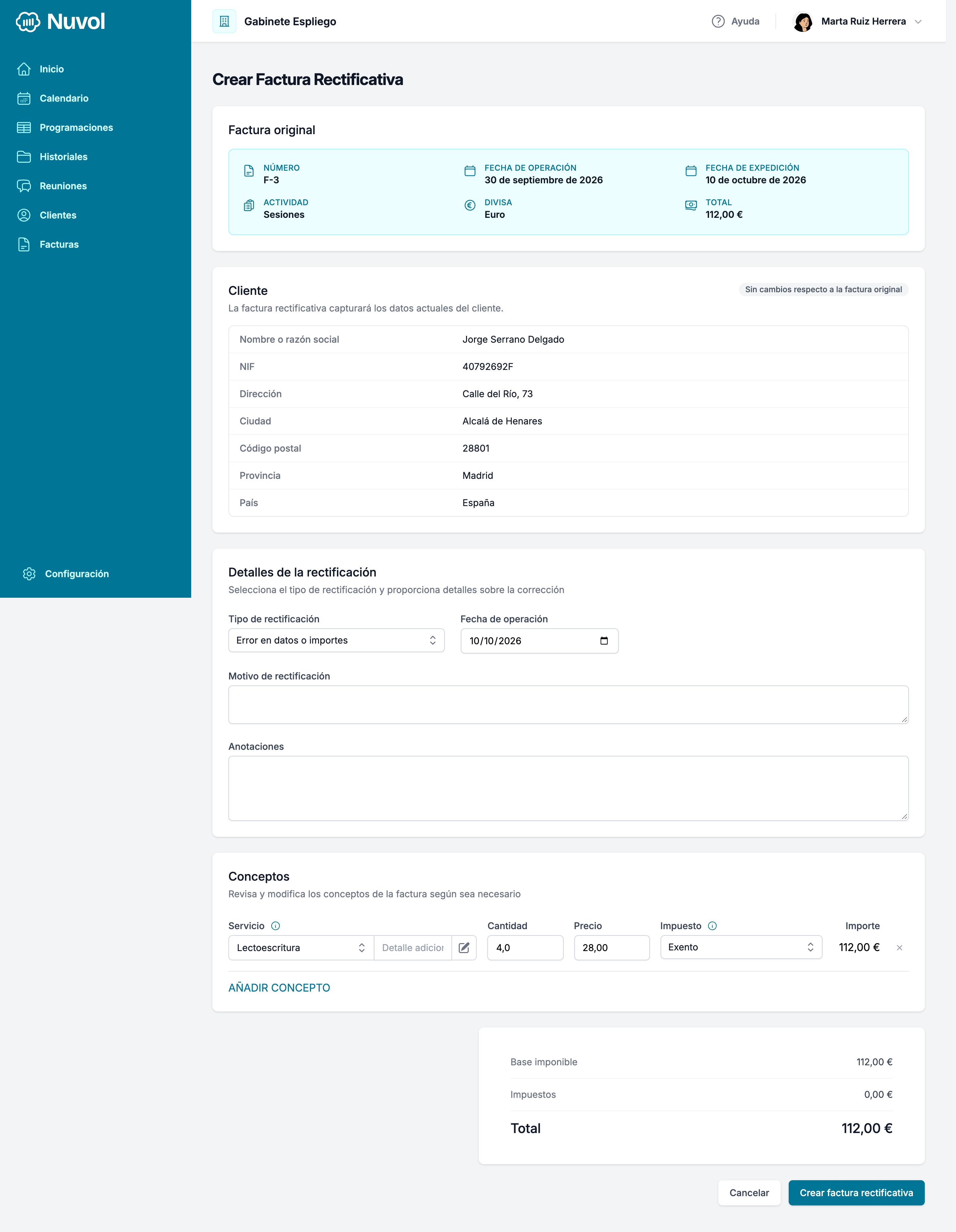
- Se abre Crear Factura Rectificativa. Arriba, Factura original resume la factura que corriges.
- El recuadro Cliente avisa: «La factura rectificativa capturará los datos actuales del cliente.». Si no has tocado el cliente, pone Sin cambios respecto a la factura original. Si lo has corregido, pone, por ejemplo, 1 campo actualizado, con el valor antiguo tachado y el nuevo al lado.
- En Detalles de la rectificación, elige el Tipo de rectificación: Error en datos o importes, Impago u Otros motivos.
- Revisa la Fecha de operación, que sale con la de hoy.
- Escribe el Motivo de rectificación, por ejemplo «Constaban cuatro sesiones y se hicieron tres». Es obligatorio.
- En Conceptos, las líneas salen copiadas de la original. Déjalas como debería haber sido la factura: cambia cantidades o precios, quita una línea o añade otras con Añadir concepto. Cada línea conserva el Impuesto de la original, y puedes cambiarlo si el error era cómo tributaba. Como en cualquier factura, caben doce conceptos como máximo.
- Comprueba los totales y pulsa Crear factura rectificativa.
Un impago
Cuando eliges Impago, Nuvol avisa: «Para impagos, los importes se muestran en negativo para reflejar la rectificación.», y las líneas pasan a negativo. Es el tipo para una factura que la familia no pagará. Nuvol solo lo acepta si la factura lleva al menos un año impagada. Si no, el formulario vuelve con «debe tener al menos 1 año de impago» bajo el tipo.
Qué sale
La rectificativa se crea ya aprobada, sin pasar por borrador. Nuvol confirma «Factura rectificativa creada correctamente» y te abre la Factura rectificativa REC-3, con el número siguiente de la serie rectificativa. Lleva la etiqueta Rectificativa, y el bloque Factura rectificada dice el número de la original, el Total rectificado, el Tipo y el Motivo.
La original sigue Aprobada, con la etiqueta Rectificada y un bloque Factura rectificativa que enlaza la nueva. Ya solo se puede descargar, sale de Pendientes, y sus pagos pasan a la rectificativa.
Cuatro años
Solo se rectifican las facturas aprobadas de los últimos cuatro años. En una más antigua, Rectificar ya no sale en Más acciones, y si llegas por un enlace, Nuvol te lo dice: «Solo se pueden rectificar facturas aprobadas de los últimos 4 años».
Por dónde seguir
Cuando la factura no se tenía que haber hecho, no se rectifica: Anular una factura.
Subsanar una factura aprobada
Cómo cambias en Nuvol las anotaciones de una factura ya aprobada, lo único que una subsanación toca, y por qué un concepto o un importe se corrige rectificando.
Anular una factura
Cómo anulas en Nuvol una factura aprobada que no se tenía que haber hecho, qué dice la confirmación, qué queda de la factura y adónde va el dinero ya cobrado.