Historiales
Cómo funcionan los historiales en Nuvol, qué hay en cada pestaña, qué significa Sesiones por documentar, cómo se busca en la lista y cómo se archiva uno.
Un historial es la ficha de cada persona que atiendes: quién es, las sesiones que habéis hecho, los documentos que guardas de ella. Todo lo que Nuvol sabe de una persona cuelga de su historial, y es la pantalla a la que vuelves antes de cada sesión.
Todos los profesionales del espacio de trabajo entran en Historiales y abren cualquiera. Lo que cambia según el rol es lo que se puede hacer en él, y cada página de este capítulo lo dice donde toca.
Una persona y quien paga sus facturas
Cada historial va ligado a un cliente: la persona o la empresa que recibe y paga las facturas. En un niño, el cliente suele ser el padre, la madre o el tutor; en un adulto, a menudo es la misma persona. El cliente tiene su propia ficha en Clientes, y desde el historial llegas a ella pulsando su nombre en Datos personales.
Cuando creas o editas un historial eliges si la persona es Menor o Adulto, y la elección es tuya: Nuvol no la deduce de la fecha de nacimiento, solo te avisa si no cuadra. Solo un menor lleva Colegio, nivel escolar y Padres, madres o tutores; en un adulto esos campos no existen.
Las tres pestañas
Cada historial tiene una cabecera con la foto, el nombre, la fecha de nacimiento y la edad, y tres pestañas debajo:
- Sesiones: la próxima sesión prevista, las sesiones que todavía tienes que escribir y las que ya están documentadas, de la más reciente a la más antigua. Es la pestaña que se abre por defecto.
- Documentos: los archivos que has adjuntado al historial.
- Datos personales: el cliente, el colegio, los diagnósticos, los antecedentes, los tutores y los recordatorios, tal como los guardaste.
En un móvil, las dos últimas se leen Docs y Datos.
A la derecha de la cabecera están Editar y, bajo Más acciones, el resto de lo que se puede hacer con el historial.
Sesiones por documentar
Una sesión que ya ha pasado y todavía no tiene escrito sale en Sesiones por documentar, arriba de la pestaña Sesiones. El número que ves al lado de la pestaña es cuántas tienes pendientes en este historial, y solo eso: lo que un historial tiene en total lo dicen las palabras junto a cada lista, «6 sesiones» en Sesiones documentadas y «3 documentos» en Documentos. La misma lista, pero con las sesiones de todo el mundo, la tienes en Inicio.
Cada profesional ve en ella sus sesiones. El propietario y los administradores ven las de todo el mundo, y también los miembros cuando el espacio de trabajo tiene activado el Calendario compartido: sin compartirlo, un miembro solo ve en el historial las sesiones que ha hecho él.
La lista
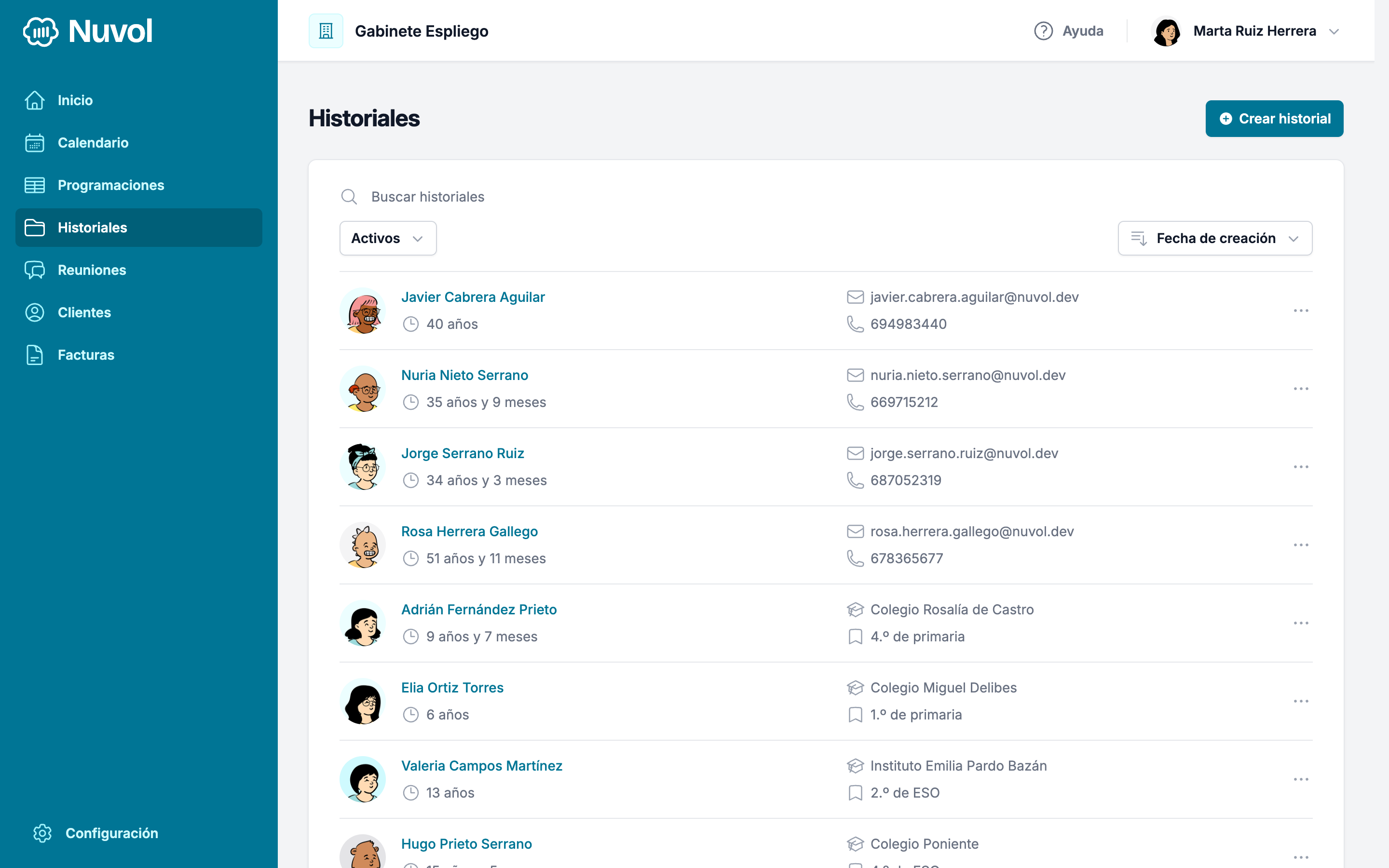
Historiales lista a las personas activas, de la más reciente a la más antigua, con la edad y, en un menor, el colegio y el nivel. Para encontrar a una:
- Escribe en Buscar historiales el nombre o el colegio. La lista se filtra a medida que escribes. Si nadie cuadra, la lista lo dice.
- Con el desplegable Activos, elige Archivados para ver a las personas que ya no vienen. Mientras muestra los archivados lleva un punto delante; Activos lo deja como estaba.
- Con el desplegable de la derecha, Fecha de creación, elige en Ordenar por la Fecha de creación o el Nombre, y en Orden el sentido: Más antiguos o Más recientes, A–Z o Z–A. El nombre se ordena sin contar los acentos.
Más acciones, en cada fila, ofrece Editar y Archivar sin abrir el historial. Si hay más de veinticinco historiales, Nuvol los pagina y dice cuántos hay en total.
Un historial archivado es solo de lectura
Cuando una persona deja de venir, archivas su historial en lugar de eliminarlo: todo lo que se escribió en él se conserva, pero ya no se puede cambiar nada. Un historial archivado no tiene Editar, no admite documentos nuevos ni escritos nuevos, y sale en la lista solo bajo Archivados. Si la persona vuelve, lo desarchivas y todo queda como estaba.
Las páginas de este capítulo
- Editar los datos personales: el formulario de arriba abajo, del cliente a los recordatorios.
- Leer las sesiones de una persona: la próxima sesión, las pendientes y las documentadas.
- Editar o eliminar una sesión escrita: qué cambia un escrito y qué no.
- Adjuntar documentos: añadir, abrir, descargar y eliminar archivos.
- El horario para la familia: la hoja del año y el PDF que se lleva la familia.
- Archivar un historial: cuándo Nuvol se niega, qué conserva un historial archivado y cómo se elimina.
Eliminar una programación o un grupo
Cómo eliminas una programación o un grupo entero, qué muestra el plan de eliminación antes de confirmar, qué se conserva y cómo quitas solo a una persona.
Editar los datos personales
Cómo editas toda la ficha de una persona: de la foto y los datos de facturación a los tutores, antecedentes, diagnósticos, recordatorios y cómo os ha conocido.