La primera persona
Cómo abres en Nuvol el historial de la primera persona que atiendes, con quien paga sus facturas, los datos personales, los tutores y los antecedentes.
Cada persona que atiendes tiene un historial: la ficha con sus datos, las sesiones que documentas y los documentos que adjuntas. En Nuvol, además, cada historial va ligado a un cliente, que es quien paga y recibe las facturas. En un niño, el cliente suele ser el padre, la madre o el tutor; en un adulto, a menudo es la misma persona.
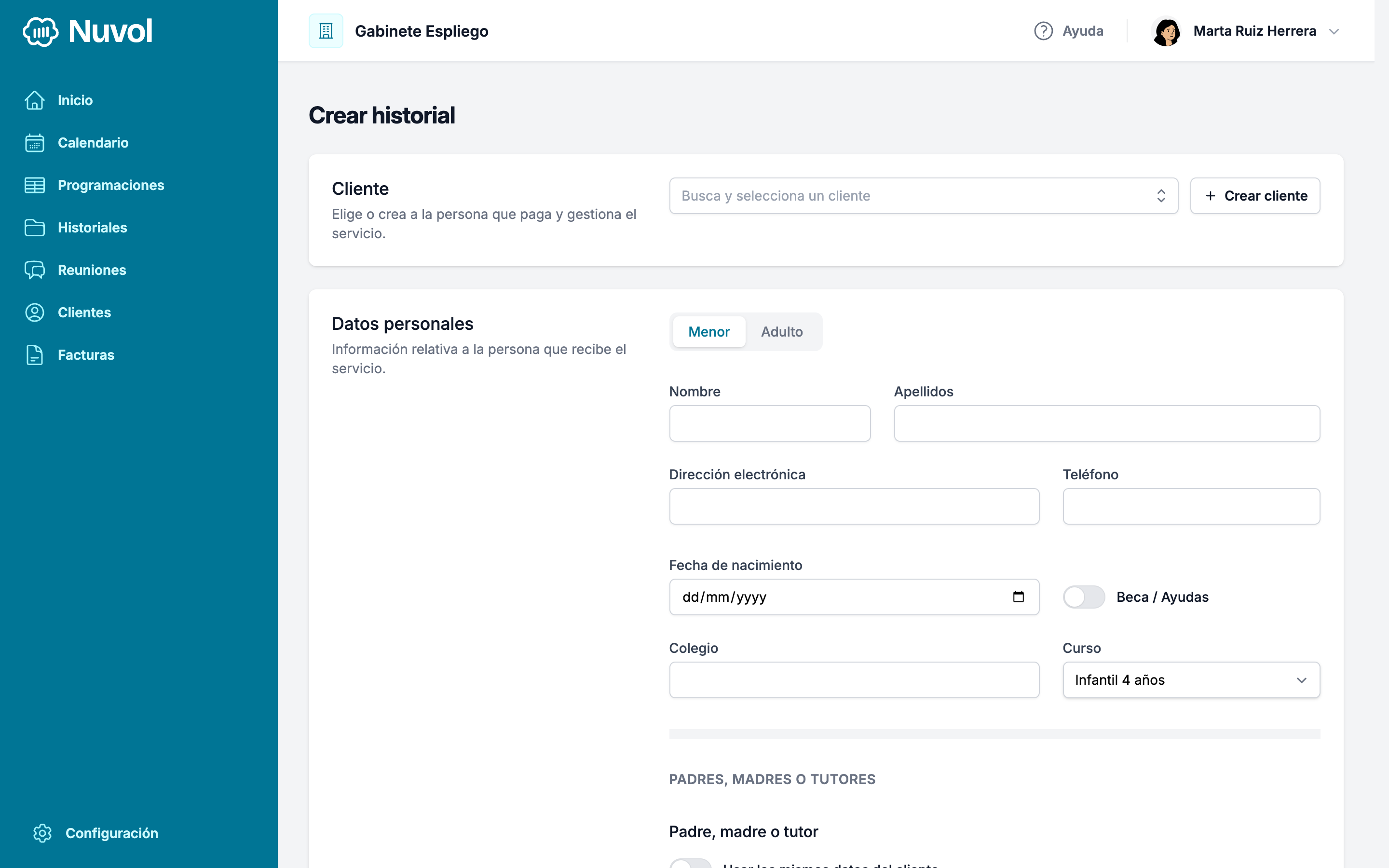
Todo lo que haces aquí pasa en una sola pantalla, Crear historial. Si el cliente aún no existe, lo creas desde la misma pantalla sin perder lo que ya has escrito.
El cliente
- En la barra lateral, abre Historiales y pulsa Crear historial.
- En el bloque Cliente, busca el cliente en el desplegable. Si ya está, elígelo y pasa a los datos personales.
- Si no está, pulsa Crear cliente. Se abre una ventana.
- Elige Particular si paga una persona o Empresa si paga una organización.
- Rellena el nombre, el NIF, la Dirección electrónica, el Teléfono y la dirección postal completa: Dirección, Ciudad, Provincia y Código postal.
- Pulsa Crear cliente. La ventana se cierra y el cliente queda elegido.
Nuvol pide la dirección completa y el NIF del cliente porque son los datos que tienen que constar en las facturas.
Los datos personales
- En el bloque Datos personales, elige Menor o Adulto.
- Escribe el Nombre, los Apellidos y la Fecha de nacimiento.
- En un menor, escribe el Colegio y elige el Curso en el desplegable de al lado, de Infantil 3 años a Centro de educación especial (NEE). La dirección electrónica y el teléfono de la persona son opcionales.
Si el tipo que has elegido no cuadra con la fecha de nacimiento, Nuvol te lo pregunta antes de guardar, por si te has equivocado de fecha.
Los tutores
En un menor, hace falta al menos un tutor. En Padre, madre o tutor:
- Si el tutor es el mismo cliente, activa Usar los mismos datos del cliente. Los datos se sincronizan solos y, si el cliente cambia, el tutor también.
- Si es otra persona, escribe el Nombre, los Apellidos, el DNI/NIE, la Dirección electrónica y el Teléfono.
El segundo tutor, en Otro padre, madre o tutor, es opcional.
Los antecedentes y el resto
- En Antecedentes, escribe el contexto con el que llega la persona: quién la deriva, qué preocupa, episodios relevantes. Es obligatorio. Si prefieres dictarlo, pulsa Grabar.
- En Diagnósticos, busca y añade los diagnósticos que tenga, si tiene. El espacio de trabajo empieza con veinte diagnósticos habituales, de la dislexia al TDAH, y la lista se ajusta en Configuración → Diagnósticos.
- En Recordatorios, deja activado Enviar recordatorios y marca a quién tiene que llegar el aviso del día antes de cada sesión.
- En ¿Cómo nos han conocido?, elige cómo ha llegado hasta el gabinete.
- Pulsa Crear historial.
Nuvol abre el historial nuevo y te confirma que se ha creado. De momento la pestaña Sesiones está vacía: se llenará cuando documentes la primera.
Si al guardar falta algún campo obligatorio, la pantalla vuelve con un aviso arriba y cada campo pendiente marcado en rojo. Lo que ya habías escrito se conserva.
Por dónde seguir
El historial ya existe, pero aún no tiene ninguna sesión en el calendario. El paso siguiente es crearle una programación. El capítulo Historiales de este manual explica cómo editar los datos, adjuntar documentos y archivar un historial cuando la persona deja de venir.
Los servicios
Cómo creas en Nuvol los servicios que ofrece el gabinete, con el precio, la duración, el IVA, si son individuales o de grupo y el color con que se dibujan.
La primera programación
Cómo creas en Nuvol la primera programación, la sesión que se repite cada semana a la misma hora, y cómo llena el calendario de todo el año de una vez.