Facturas
Cómo funcionan las facturas en Nuvol, la serie de cada una, los estados de borrador, aprobada y anulada, qué queda fijado al aprobarla y cómo se corrige.
En Nuvol, una factura es lo que cobras a un cliente por unas sesiones. Nace como borrador, que puedes tocar tanto como quieras, y pasa a ser una factura de verdad cuando la apruebas: en ese momento toma un número y ya no se puede alterar.
Las facturas, la exportación y los Informes solo los ven el propietario y los administradores del espacio de trabajo.
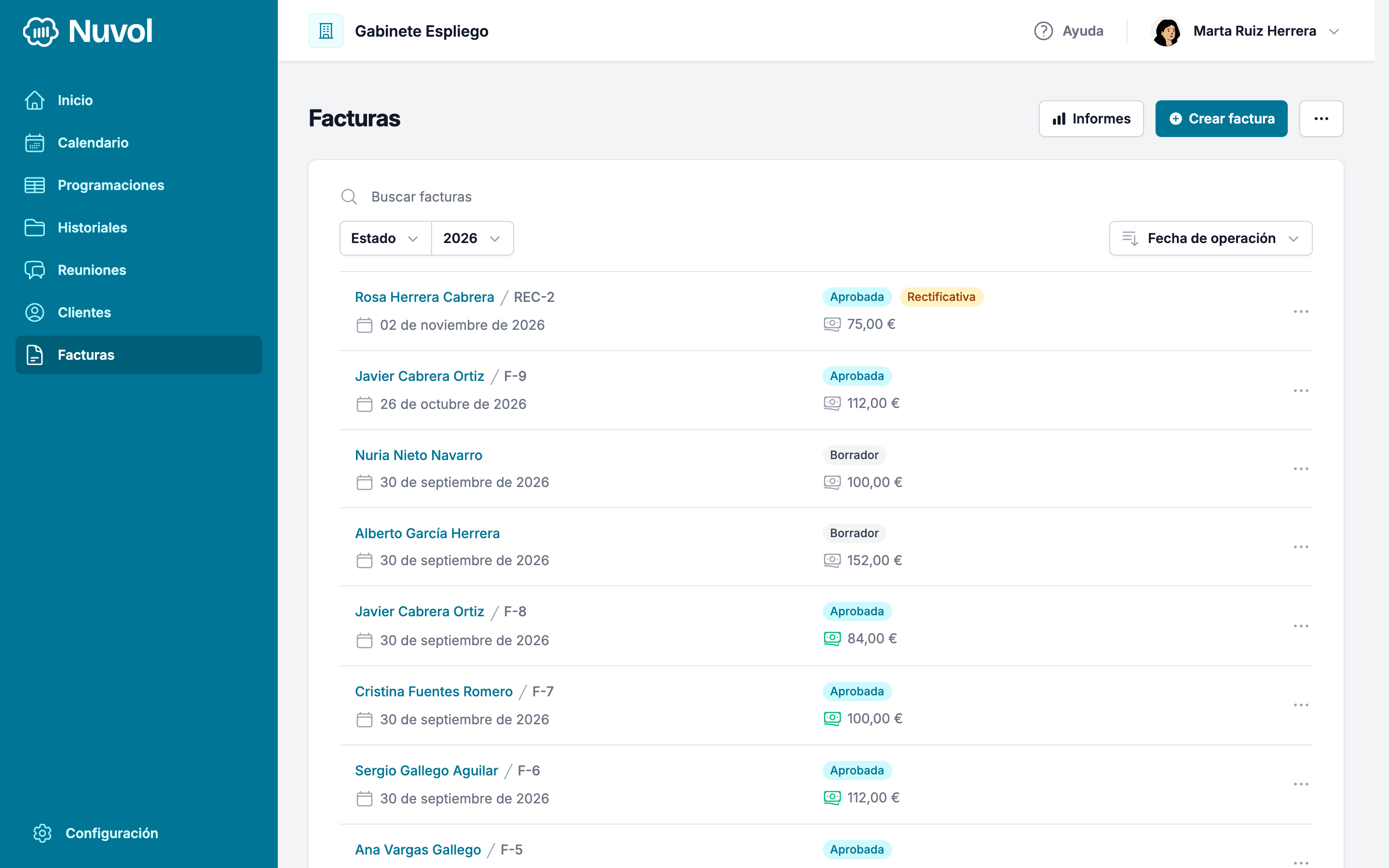
La actividad es la serie
Cada factura pertenece a una actividad, que es una serie de facturas con su prefijo y su contador. Las actividades se crean en Configuración → Actividades, y Las actividades explica cómo. En el Gabinete Espliego hay dos: Sesiones, con prefijo F, y Rectificativas, con prefijo REC.
Un borrador todavía no tiene número: en la lista sale sin él, y en su página pone «--». Cuando lo apruebas, toma el número siguiente de su serie, como F-10. Las facturas rectificativas van a la serie rectificativa, y por eso nunca la eliges tú.
La vida de una factura
Una factura tiene uno de estos tres estados:
- Borrador: se edita, se aprueba o se elimina. No tiene número ni PDF.
- Aprobada: tiene número y fecha de expedición, y mientras no se ha rectificado se puede cobrar, subsanar, rectificar o anular.
- Anulada: queda en la lista con su número, pero ya no se puede hacer nada más con ella que descargarla.
Junto al estado, un icono de billete dice si está Pagada, Parcialmente pagada o No pagada, y sale verde, naranja o gris. Dos etiquetas más marcan las correcciones: Rectificativa es la factura que corrige otra, y Rectificada es la original que ha quedado corregida.
Aprobarla fija los datos
Cuando apruebas una factura, Nuvol copia en ella los datos fiscales del cliente y los del espacio de trabajo: el nombre o la razón social, el NIF y la dirección. Si después editas el cliente o tus datos de facturación, la factura aprobada no cambia. Te lo recuerda el propio formulario cuando eliges el cliente: «Estos datos quedarán fijados en la factura al aprobarla». El idioma del cliente es la excepción: no queda fijado, y el PDF sale siempre en el que el cliente tiene en ese momento.
A partir de la aprobación quedan cerrados el cliente, la actividad, la divisa, las fechas, el número y los conceptos, de la descripción al impuesto. Tampoco se pueden añadir ni quitar conceptos.
Tres maneras de cambiar una factura aprobada
- Subsanar cambia las anotaciones, y nada más.
- Rectificar hace una factura rectificativa que sustituye la original, para corregir sus conceptos, sus importes o los datos del cliente.
- Anular deja la factura sin efecto, con su número gastado.
Las tres están en Más acciones, arriba a la derecha de la factura.
La lista
Facturas lista las facturas de un año natural, de la fecha de operación más reciente a la más antigua, con el cliente, el número, el estado y el total. Se abre en el año de hoy.
- Escribe en Buscar facturas un número, un nombre de cliente o una palabra de los conceptos.
- Abre el desplegable Estado para quedarte con una parte: Borradores, Pendientes, Rectificativas o Rectificadas. Pendientes son las aprobadas que todavía no están cobradas del todo. El desplegable pasa a decir lo que has elegido, con un punto delante; Todas lo deja como estaba.
- Con el desplegable del año, que dice el año que miras, elige otro año. Ofrece cada año con alguna factura, borradores incluidos, y el actual. Un año de facturas va de enero a diciembre, sea cual sea el año del espacio de trabajo, y lo decide la Fecha de operación. La búsqueda, el estado, el orden y las páginas se quedan dentro del año elegido.
- Con el desplegable de la derecha, Fecha de operación, elige en Ordenar por el Número, el Vencimiento o la Fecha de pago, y en Orden el sentido: Más antiguos o Más recientes por una fecha, 1–9 o 9–1 por el número.
Los tres puntos a la derecha de cada fila ofrecen lo que se puede hacer con esa factura sin abrirla. Si hay más de veinticinco, Nuvol las pagina.
Verifactu
Si el espacio de trabajo está dado de alta en Verifactu, cada factura que apruebas se envía a la Agencia Tributaria, y también se comunican las rectificativas y las anulaciones. Mientras el alta no está completa, no se aprueba ninguna factura: lo explica Aprobar una factura. El alta se hace en Configuración → Verifactu, y Verifactu explica cómo.
Las páginas de este capítulo
- Crear una factura: el cliente, los datos generales y los conceptos de un borrador.
- Aprobar una factura: qué pasa al aprobarla y cómo descargas su PDF.
- Registrar pagos: uno o varios cobros y la pestaña Pagos.
- Subsanar una factura aprobada: las anotaciones, lo único que todavía puedes cambiar.
- Crear una factura rectificativa: corregir conceptos, importes o datos del cliente.
- Anular una factura: qué queda y adónde va el dinero cobrado.
- Exportar y el informe de ingresos: el CSV para la asesoría y los Informes.
- Verifactu: el alta, la representación y el estado de cada factura en la Agencia Tributaria.
Archivar un cliente
Cómo archivas el cliente de una familia que deja de venir, por qué Nuvol se niega con historiales activos o saldo, cómo lo desarchivas y cuándo se elimina.
Crear una factura
Cómo creas un borrador de factura en Nuvol, con el cliente, la actividad, la fecha de operación y los conceptos, cómo lo editas y cómo lo eliminas si sobra.